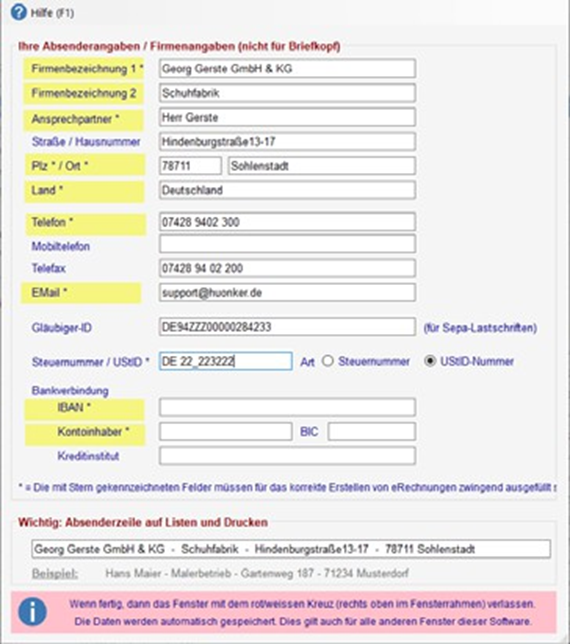
1. Unter „Einstellungen“ --> „allgemeine Softwareeinstellungen“ --> „Absenderdaten“ MUSS eine UStID oder Steuernummer Ihres Betriebes eingetragen sein.
2. Es wird empfohlen, falls vorhanden, auch die Steuernummer Ihres Kunden in den Kundendaten zu hinterlegen.
3. Die Bankverbindung des Rechnungsstellers ist zwingend erforderlich. Dazu wurden im Fenster der Absenderangaben weitere Felder hinzugefügt.
1. Unter „Einstellungen“ --> „allgemeine Softwareeinstellungen“ --> „Absenderdaten“ MUSS eine UStID oder Steuernummer Ihres Unternehmens angegeben werden.
2. Es wird empfohlen, falls vorhanden, auch die Steuernummer Ihres Kunden in den Kundendaten zu hinterlegen.
3. Die Bankverbindung des Rechnungsstellers ist unerlässlich. Zu diesem Zweck wurden im Fenster der Absenderangaben weitere Felder hinzugefügt.
4. Ein Ansprechpartner mit Namen, Telefon und E-Mail-Adresse ist Pflicht.
Das Programm geht dabei wie folgt vor: Wenn im LV ein Bearbeiter oder ein Standardbenutzer eingetragen ist, wird dieser als Ansprechpartner verwendet. Ist dies nicht der Fall, wird der Ansprechpartner aus den Absenderangaben übernommen.
Die Telefonnummer wird immer aus den Absenderangaben entnommen, während die E-Mail-Adresse entweder aus den Benutzerdaten oder den Absenderangaben stammt.
5. Eingabe der Leitweg-ID: Die Leitweg-ID dient der eindeutigen Identifizierung des Rechnungsempfängers. Durch die eindeutige Adressierung mithilfe der Leitweg-ID ist nicht nur die Identifizierung des Rechnungsempfängers möglich, sondern auch die Weiterleitung der eingegangenen Rechnungen über den zentralen Rechnungseingang des Bundes (ZRE) zu den angeschlossenen Verwaltungseinheiten und deren Rechnungsfreigabesystemen. Ähnlich verläuft auch die Zustellung auf Länderebene bzw. im kommunalen Bereich.
Unter „Einstellungen“ --> „Rechnungskopf Seite 1“ muss Ihr Rechnungskopf hinterlegt sein.
Zusätzlich müssen im LV noch weitere Anforderungen erfüllt sein:
1. Die PosNr. muss vorhanden sein. Ohne Positionsnummer kann kein Ausdruck erstellt werden.
2. Im LV dürfen sich keine Alternativ- oder Bedarfspostionen befinden.
3. In jeder Position muss eine Bezeichnung eingetragen werden.
4. Es ist nicht möglich, eine eRechnung mit Brutto Zu-/Abschlägen zu erstellen.
5. Ebenso ist es nicht zulässig, Gewerk/Titel- Zu-/Abschläge zu hinterlegen.
6. Im Feld „Leistungsdatum“ muss ein Datum im Format „DD.MM.JJJJ“ angegeben werden.
7. Eine Leitweg-ID ist bei XRechnung zwingend erforderlich. Das entsprechende Feld befindet sich unter „Adresse/Kopf/Vortext“ im Feld „Zusatztext 2“.
8. Pauschaldrucke sind nicht möglich.
9. Es muss stets ein Preis und eine Menge angegeben sein.
Sollte eine dieser Bedingungen nicht erfüllt sein, wird ein Fehlerprotokoll erstellt.
Dies kann wie folgt aussehen:
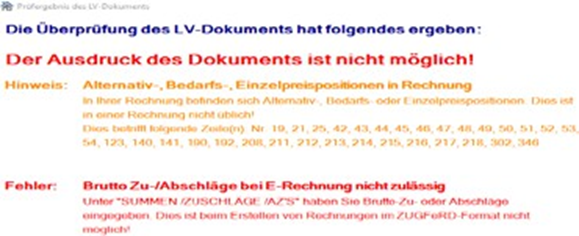
Erst wenn alle Fehler behoben sind, kann eine eRechnung erstellt werden.
Um eine Rechnung als eRechnung auszugeben, ist es lediglich erforderlich, im Reiter „Drucken/Faxen/E-Mail“ unter „Ausgabe als eRechnung“ einen Haken bei „ZUGFeRD Format 2.0 / XRechnung 1.2“ zu setzen.
Bei der Ausgabe einer eRechnung wird IMMER eine zusätzliche xml-Datei erstellt. Das bedeutet, dass neben der PDF-Datei immer auch eine Datei mit demselben Namen wie die PDF-Datei, jedoch mit der Endung „_XRechnung.xml“, existiert.
Diese zusätzliche Datei kann dann bequem im Online-Portal des Empfängers hochgeladen werden.
ACHTUNG! eRechnungen können nur im PDF- oder E-Mail-Format ausgegeben werden.
4. Ein Ansprechpartner mit Name, Telefon und Email-Adresse ist zwingend erforderlich. Das Programm geht dabei folgendermaßen vor: Wenn im LV ein Bearbeiter oder ein Standardbenutzer hinterlegt ist, wird dieser als Ansprechpartner eingetragen. Ist dies nicht der Fall, nimmt das Programm den Ansprechpartner aus den Absenderangaben. Die Telefonnummer wird immer aus den Absenderangaben geholt, die Email-Adresse wiederum entweder von den Benutzerdaten oder aus den Absenderangaben.
5. Eingabe der Leitweg-ID: Die Leitweg-ID dient zur eindeutigen Identifikation des Rechnungsempfängers. Durch die eindeutige Adressierung mittels Leitweg-ID ist nicht nur die Identifikation des Rechnungsempfängers möglich, sondern auch die Weiterleitung der eingegangenen Rechnungen über den zentralen Rechnungseingang des Bundes (ZRE) hin zu den angeschlossenen Verwaltungseinheiten und den darin aufgebauten Rechnungsfreigabesystemen. Ähnlich erfolgt auch die Zustellung auf Länderebene bzw. im kommunalen Bereich.
Unter „Einstellungen“ --> „Rechnungskopf Seite 1“ muss Ihr Rechnungskopf hinterlegt sein.
Zusätzlich müssen im LV noch weitere Voraussetzungen erfüllt sein:
1. Die PosNr. muss vorhanden sein. Ohne Positionsnummer ist kein Ausdruck möglich.
2. Es dürfen sich keine Alternativ- oder Bedarfspostionen im LV befinden.
3. In jeder Position muss eine Bezeichnung eingetragen werden.
4. Es ist nicht möglich, eine eRechnung mit Brutto Zu-/Abschlägen zu erstellen.
5. Ebenso ist es nicht möglich, Gewerk/Titel- Zu-/Abschläge zu hinterlegen.
6. Im Feld „Leistungsdatum“ muss ein Datum im Format „DD.MM.JJJJ“ stehen.
7. Eine Leitweg-ID ist bei XRechnung zwingend vorgeschrieben. Das Feld dafür ist unter „Adresse/Kopf/ Vortext“ das Feld „Zusatztext 2“.
8. Pauschaldrucke sind nicht möglich.
9. Es muss immer ein Preis und Menge hinterlegt sein.
Sollte einer dieser Bedingungen nicht erfüllt sein, wird ein Fehlerprotokoll ausgegeben.
Dies kann wie folgt aussehen:
Erst wenn alle Fehler behoben sind, lässt sich eine eRechnung erstellen.
Um eine Rechnung als eRechnung auszugeben ist es lediglich erforderlich im Reiter „Drucken/Faxen/ EMail“ unter „Ausgabe als eRechnung“ einen Haken bei „ZUGFeRD Format 2.0 / XRechnung 1.2“ zu setzen.
Beim Ausgeben einer eRechnung wird IMMER eine zusätzliche xml-Datei erstellt. Das bedeutet, dass es zusätzlich zur PDF-Datei immer eine Datei mit demselben Namen wie die PDF-Datei gibt, allerdings mit der Endung „_XRechnung.xml“. Diese extra-Datei kann dann bequem in das Online-Portal des Empfängers hochgeladen werden.
ACHTUNG! eRechnungen lassen sich nur im PDF oder EMail Format ausgeben.