In diesem Bereich können Sie entweder Einzelbriefe oder Serienbriefe (Rundschreiben) erstellen und drucken.
Um einen neuen Brief zu erstellen, klicken Sie oben links auf Briefe erstellen/löschen/kopieren und danach auf Neuen Brief erstellen.
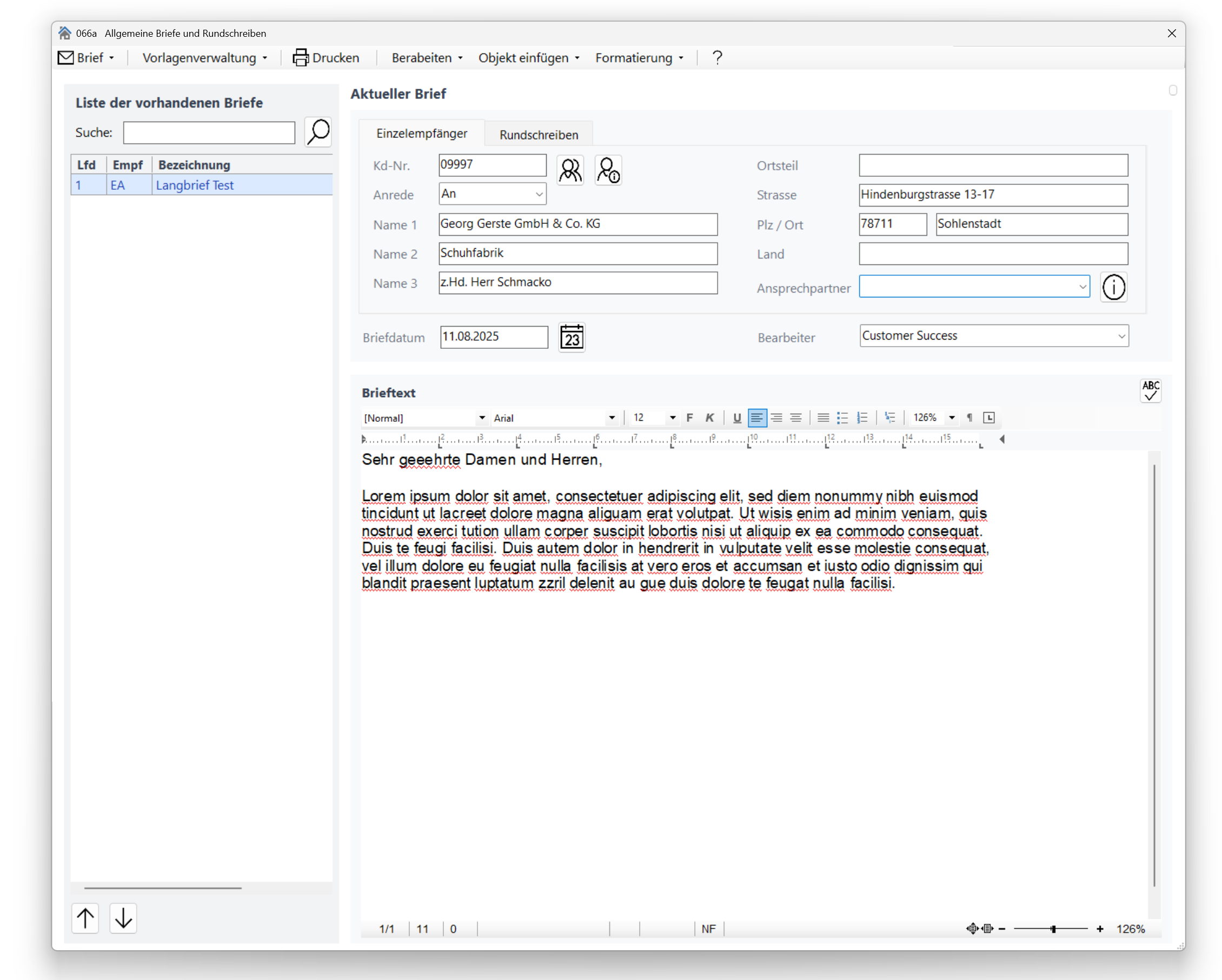
Einzelbrief erstellen und drucken
Wählen Sie das Register Einzelempfänger. Übernehmen Sie einen Kunden aus der Kundendatenbank (Symbol oben rechts) oder geben Sie die Adresse direkt in die entsprechenden Felder ein.
Schreiben Sie anschließend im unteren Teil des Fensters Ihren Brief. Klicken Sie danach im Menü auf Drucken. Dort können Sie die Anzahl der Kopien eingeben und wählen, ob Sie den Brief
- drucken,
- faxen oder
- als E-Mail versenden
möchten. Über die Schaltfläche Vorschau sehen Sie den Brief vor dem Drucken.
Serienbrief (Rundschreiben) erstellen und drucken
Klicken Sie auf das Register Rundschreiben. Wählen Sie zunächst eine Adressselektion aus oder rufen Sie eine gespeicherte Selektion ab. Schreiben Sie dann den Brieftext und klicken Sie im Menü auf Drucken. Auch hier können Sie die Anzahl der Kopien festlegen und zwischen Drucken, Faxen und E-Mail-Versand wählen.
Rechtschreibprüfung
- Rechtschreibprüfung ein-/ausschalten: Ist die Prüfung aktiv, werden fehlerhafte Wörter rot unterstrichen.
- Vorschläge: Überprüft den aktuellen Brief und zeigt in einem neuen Fenster Korrekturvorschläge an.
Briefe verwalten
Alle erstellten Briefe werden im System gespeichert und in der Liste der Briefe angezeigt. Die Reihenfolge können Sie mit den Pfeilen nach oben bzw. unten verschieben.
Menüfunktionen im Überblick
Menü „Briefe erstellen/löschen/kopieren"
- Neuen Brief erstellen: Erstellt eine neue Briefvorlage.
- Aktuellen Brief löschen: Löscht den in der Liste markierten Brief.
- Brief auf neuen kopieren: Kopiert den Inhalt des aktuellen Briefes (inkl. Kundendaten) auf eine neue Vorlage.
- Briefkopf Seite 1 bearbeiten: Gestalten Sie Ihren Briefkopf, z. B. mit Firmenlogo und Adresse.
- Briefkopf Seite 2, 3, … bearbeiten: Einstellungen für die Folgeseiten.
Menü „Muster-Vorlagenverwaltung"
- Brief-Vorlage holen / Verwaltung: Gespeicherte Mustervorlagen abrufen.
- Diesen Brief als neue Mustervorlage speichern: Den aktuellen Brief als Mustervorlage sichern.
Menü „Bearbeiten"
- UNDO: Rückgängig machen
- REDO: Wiederherstellen
- Kopieren, Ausschneiden, Löschen, Suchen, Ersetzen, Alles markieren
Menü „Einfügen"
- Grafik: Fügt eine Grafik in den Brief ein.
- Grafik als Text: Fügt eine Grafik als Text ein.
- Seitenumbruch: Fügt einen erzwungenen Seitenumbruch ein.