Übersicht Brieftext
- Übersicht Brieftext
- Briefe schreiben und ausdrucken
- Rechtschreibprüfung:
- Empfänger-Adresse
- Brief löschen
- Brief kopieren
- Briefe sortieren
- Brief drucken
- Briefkopf
Im Brieftext-Fenster finden Sie oben das Menü. Dort können Sie neue Briefe erstellen, alte Briefe löschen, haben Zugriff auf die Musterbriefverwaltung (Vorlagen) oder können Briefe ausdrucken.
Auf der linken Seite finden Sie alle Briefe als Übersicht. Diese können Sie mit einer Bezeichnung/Namen kennzeichnen. Klicken Sie auf einen der Briefe, erscheint der Text des ausgewählten Briefes auf der rechten Seite. Hier erfassen Sie neue Briefe oder ändern bestehende Briefe ab.
Briefe schreiben und ausdrucken
Wenn Sie im Brieftext-Fenster sind, klicken Sie im Menü links oben auf „Briefe erstellen/löschen/ kopieren“.
Nun gehen Sie auf „Neuen Brief erstellen“. Es erscheint auf der linken Seite ein neuer Eintrag mit der Bezeichnung: „Bitte ändern Sie mich“. Hier tragen Sie die Bezeichnung für den neuen Brief ein.
Nach dem Eintragen dieser „Briefbezeichnung“ können Sie nun rechts im großen Textfenster den Brief verfassen.
Der Brieftext funktioniert wie eine normale Textverarbeitung. Sie haben die Möglichkeit, verschiedene Schriften, Schriftgrössen und Hervorhebungen zu verwenden. Oben in den Menüs „Bearbeiten“, „Einfügen“ oder „Format“ finden Sie weitere Möglichkeiten zur Gestaltung.
Rechtschreibprüfung:
Im Fenster rechts oben können Sie die Rechtschreibprüfung ein-/bzw. ausschalten. Ist diese aktiviert, prüft das System die Rechtschreibung schon während der Briefeingabe. Beanstandete Wörter werden rot unterstrichen. Mehr zur Rechtschreibprüfung finden Sie im Kapitel „15.9 Rechtschreibprüfung“
Empfänger-Adresse
Wenn Sie den Brieftext kundenbezogen oder auftragsbezogen aufgerufen haben, steht der Empfänger oben schon in den entprechenden Feldern. Natürlich können Sie hier noch etwas ändern.
Haben Sie den Brieftext neutral aufgerufen, sind oben die Empfängerdaten leer. Diese können Sie manuell ausfüllen, oder über das Symbol „Kundenverwaltung“ aus der Kundenverwaltung übernehmen.
Brief löschen
Um einen Brief zu löschen, wählen Sie diesen links in der Briefliste aus. Klicken Sie dann oben im Menü auf „Briefe erstellen/löschen/kopieren“. Wählen Sie nun den Punkt „Aktuellen Brief löschen“. Nach einer Sicherheitsabfrage wird der Brief gelöscht.
Brief kopieren
Um einen bestehenden Brief auf einen neuen Brief zu kopieren, z.B. um diesen dann abzuändern, wählen Sie zunächst den Originalbrief links in der Briefliste aus.
Gehen Sie dann oben im Menü auf „Briefe erstellen/löschen/kopieren“. Wählen Sie nun den Punkt „Brief auf Neuen kopieren“. Unten in der Liste erscheint ein neuer Eintrag. Ändern Sie hier die Briefbezeichnung und den Text des Briefes rechts im Textfenster individuell ab.
Briefe sortieren
Die Reihenfolge der linken Briefliste können Sie ändern, indem Sie einen Eintrag weiter nach oben oder unten schieben. Unter der Briefliste finden Sie zwei Pfeil-Schaltflächen. Durch Anklicken verschieben Sie den aktuellen Brief in der Liste um einen Eintrag nach oben oder unten.
Brief drucken
Um einen Brief auszudrucken, klicken Sie oben im Menü auf „Drucken“. Es erscheint das Druckfenster des Brieftextes. Neben dem Ausdruck auf einen Drucker können Sie den Brief auch faxen oder per EMail (PDF-Format) versenden.
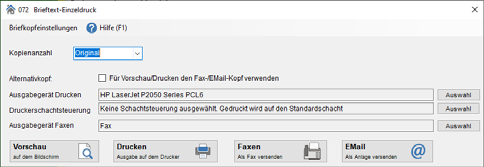
Die Einstellungen für das Ausgabegerät „Drucken“ und „Faxen“ sowie die „Druckerschachtsteuerung“ entsprechen denen des Druckmenüs der LV-Dokumente (Angebot/Rechnung/...). Nähere Informationen finden Sie in Kapitel „5.6 Drucken / Faxen / EMail“.
Briefkopf
Oben links im Menü „Briefe erstellen/löschen/kopieren“ finden Sie zwei Punkte:
a) Briefkopf Seite 1 bearbeiten
b) Briefkopf Seite 2, 3, ... bearbeiten
Mittels dieser zwei Menüpunkte können Sie den Briefkopf einstellen, der mit dem Brief ausgedruckt wird. Dies können
Sie für die erste Seite und für die Folgeseiten getrennt machen. Neben dem Briefkopf legen Sie hier die oberen und unteren Ränder für die erste Seite bzw. die Folgeseiten fest.
Im Druckmenü finden Sie ebenfalls diese Briefkopfeinstellungen.
Näheres zu den Rechnungs- und Briefkopfeinstellungen finden Sie im Kapitel „16.3 Rechnungs-/ Formularköpfe“