1. Ausgabeweg für ein Dokument auswählen 0:02
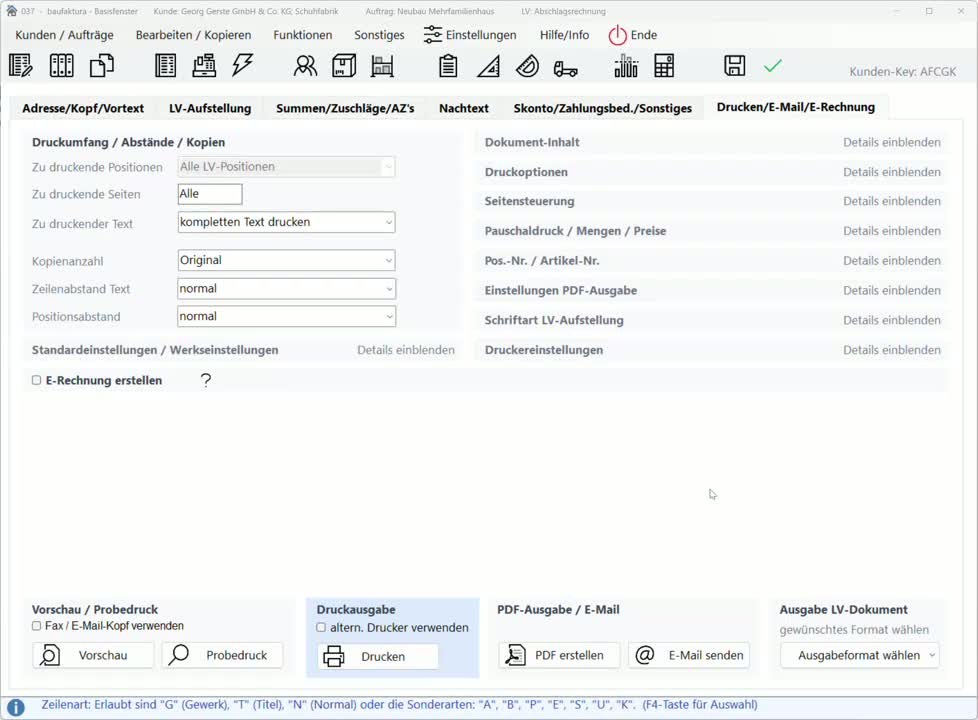
Öffnen Sie das gewünschte Dokument in der Dokument-Detailansicht.
Wechseln Sie in die Karte „Drucken / E-Mail / Errechnung“.
Dort finden Sie die zentralen Optionen für die Ausgabe:
Direkt drucken
Vorschau / Probedruck
PDF erstellen
Per E-Mail versenden
Besonders bei Rechnungen ist die Vorschau bzw. der Probedruck hilfreich, wenn noch kein Druckstatus gesetzt werden soll.
2. Zusätzliche Exportformate nutzen 0:53
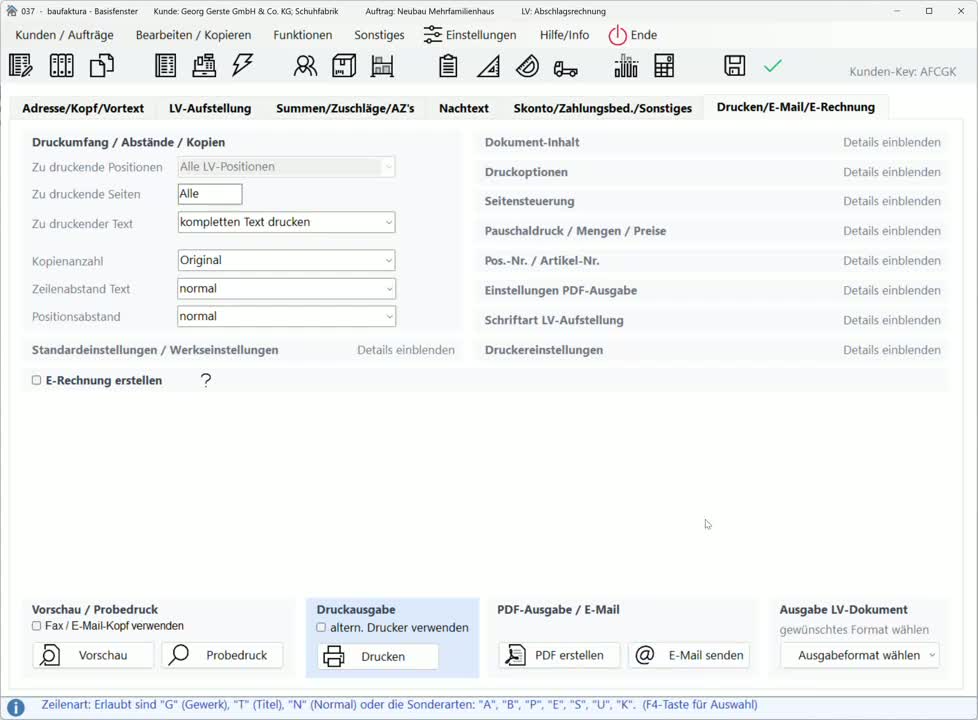
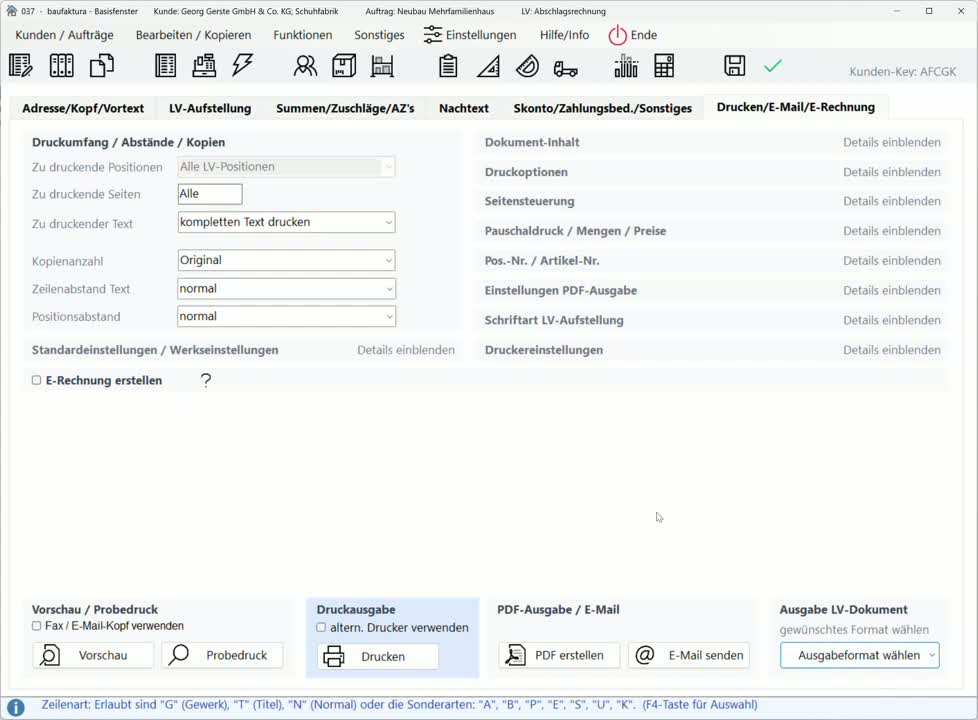
In diesem Bereich können Sie das Dokument nicht nur drucken oder mailen, sondern auch in andere Formate ausgeben.
Je nach aktivierten Funktionen stehen zusätzliche Exportoptionen zur Verfügung, z. B.:
CSV-Export
GAEB-Export
Baufaktura-Leistungsverzeichnis-Export
Diese Optionen sind nur sichtbar bzw. nutzbar, wenn die entsprechenden Funktionen in Ihrem System freigeschaltet sind.
3. E-Rechnung und Begleitdokumente vorbereiten 1:16
Für das aktuelle Thema E-Rechnung gibt es zusätzliche Funktionen an dieser Stelle.
Über die Options-Schaltfläche erhalten Sie weitere Informationen, bevor Sie das Dokument als:
ZUGFeRD-Rechnung oder
XRechnung ausgeben.
Hier können Sie außerdem rechnungsbegleitende Referenzdokumente hinterlegen.
Mit dem Fragezeichen-Symbol gelangen Sie direkt zur Wissensdatenbank mit weiteren Erklärungen.
4. Erweiterte Druckdetails einblenden 2:18
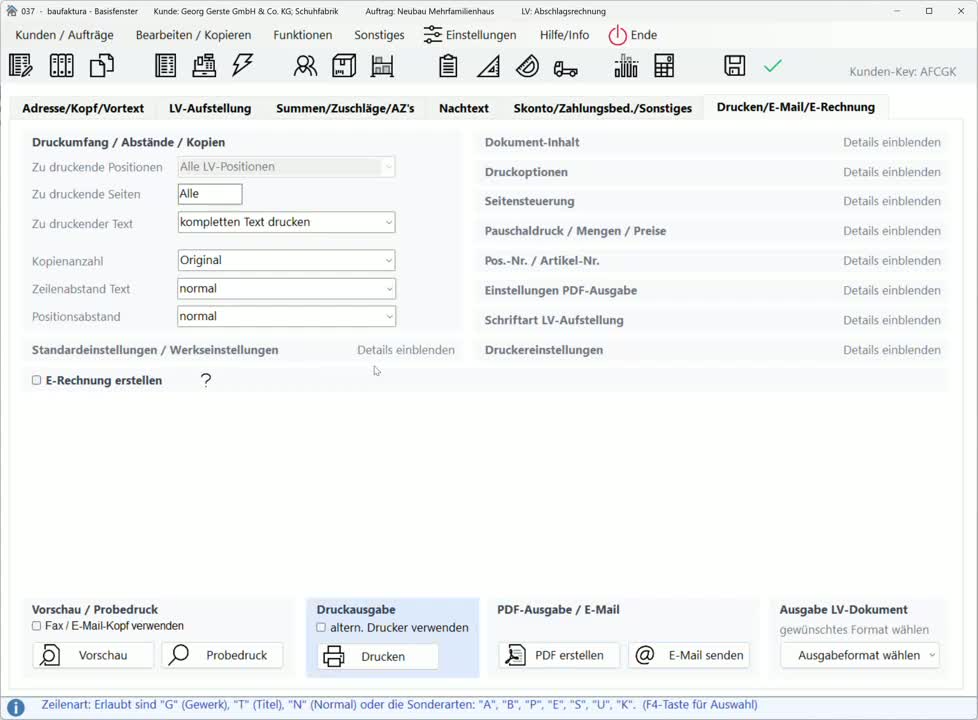
Über „Details einblenden“ sehen Sie zusätzliche Einstellungen für die Druckausgabe.
Dort können Sie unter anderem:
Druckeinstellungen übernehmen
auf Werkseinstellungen zurücksetzen
So lassen sich die Ausgabeparameter schnell anpassen, ohne alles neu konfigurieren zu müssen.
5. Erscheinungsbild und Inhalt der Ausgabe anpassen 2:43
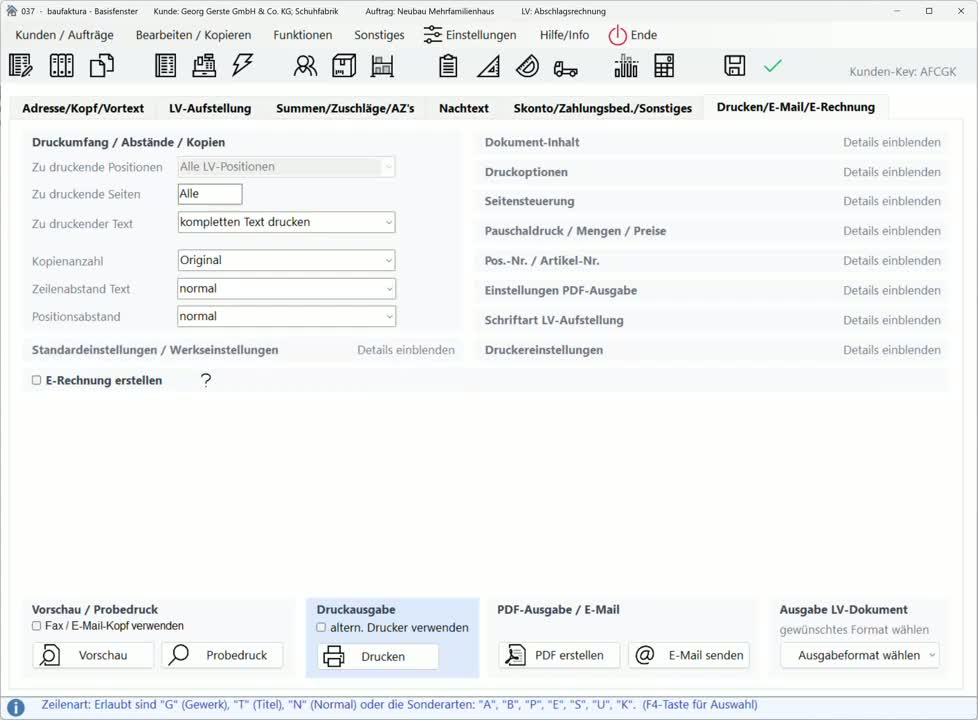
In den erweiterten Einstellungen können Sie das Erscheinungsbild des Dokuments beeinflussen.
Mögliche Anpassungen betreffen z. B.:
Vortexte und Nachtexte
Kommentare
Bilder
Inhalte für Abschlagsrechnungen oder Finalrechnungen
Auflistungen von Assets oder empfangenen Geldbeträgen
Damit steuern Sie, welche Inhalte im Ausdruck sichtbar sein sollen.
6. Druckoptionen, Seitensteuerung und Schriftarten festlegen 3:09
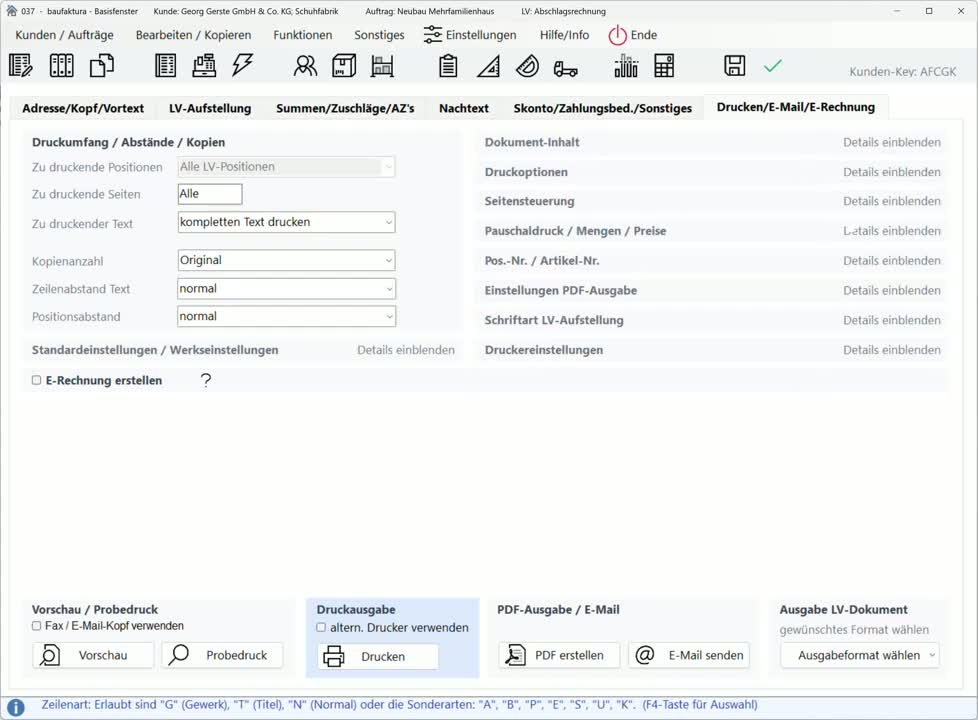
In den Druckoptionen finden Sie weitere Feinjustierungen.
Dazu gehören unter anderem:
Seitensteuerung
mehrfache Ausgabe von Zusatzinformationen
Pfade
Schriftarten
Diese Einstellungen helfen dabei, das Layout und die Ausgabequalität gezielt zu steuern.
7. Druckersteuerung und Probedruck konfigurieren 3:39
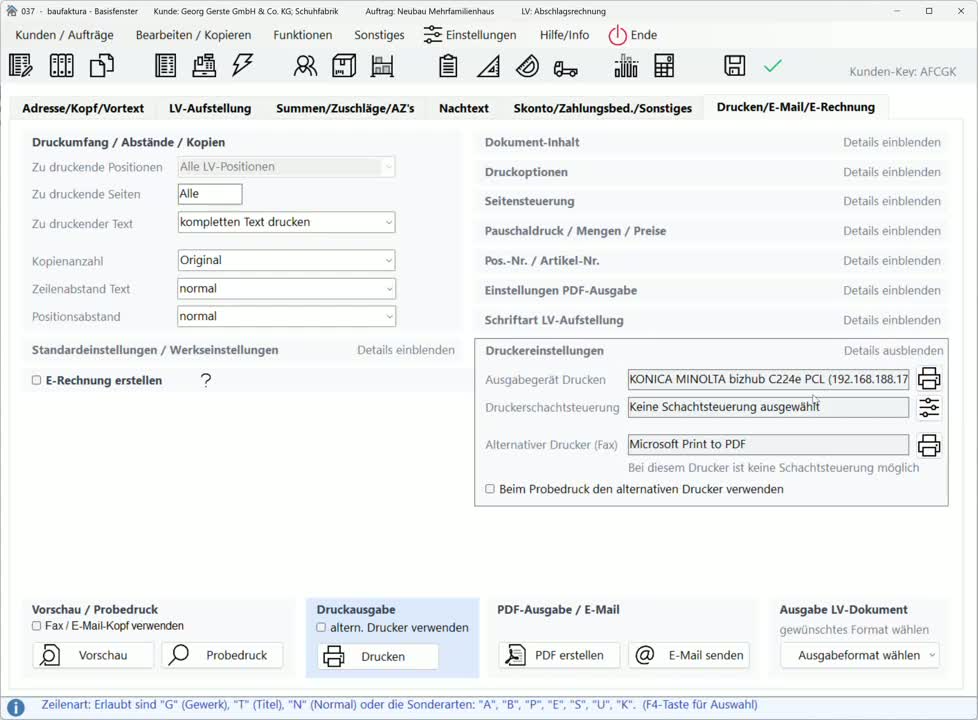
Im letzten Bereich legen Sie die wesentlichen Druckerinformationen fest.
Hier konfigurieren Sie insbesondere:
den Druckertreiber
die Druckersteuerung
das Verhalten beim Probedruck
Danach können Sie die Ausgabe wie gewohnt über die hinterlegten Druckeinstellungen steuern.