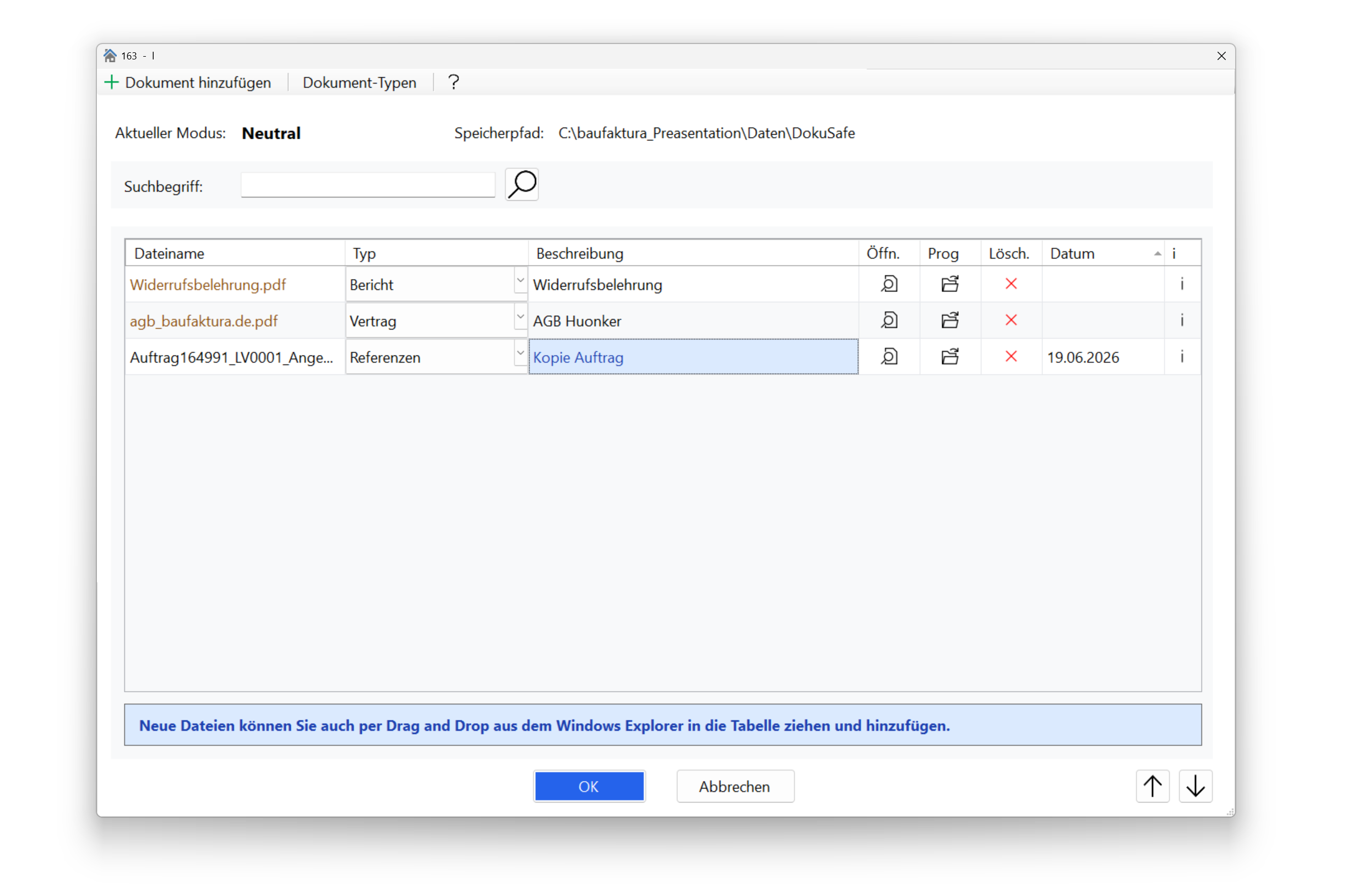
Mit dem Modul Angehängte Dateien verwalten Sie externe Dateien zentral in baufaktura – zum Beispiel PDFs, die Sie zu einem Auftrag erhalten. Statt die Datei irgendwo auf dem PC zu suchen, ordnen Sie sie direkt dem passenden Kunden, Auftrag oder neutral zu und öffnen sie später mit einem Klick.
Neue Datei anfügen
Über Neue Datei anfügen nehmen Sie eine Datei in die Liste auf. Es öffnet sich der Dateiauswahl-Dialog – standardmäßig im Hauptverzeichnis der Festplatte. Unter Standard-Ordner der Dateien können Sie einen anderen Pfad als Startordner einstellen.
Normalerweise werden alle gebräuchlichen Dateitypen angezeigt. Rechts unten lässt sich auf Alle Dateien umschalten.
✅ Tipp: Sie können Dateien auch per Drag & Drop aus dem Windows-Explorer in das untere gelbe Feld ziehen. Die Datei wird dann automatisch als neuer Eintrag hinzugefügt.
Ihr Modus
Hier sehen Sie, in welchem Modus Sie sich befinden – möglich sind Neutral, Kundenbezogen oder Auftragsbezogen. Die Dateien werden jeweils zu diesem Modus gespeichert.
ℹ️ Hinweis: Den Modus können Sie hier nicht ändern. Um z. B. von „Neutral" zu „Kundenbezogen" zu wechseln, schließen Sie dieses Fenster und öffnen es erneut über den passenden Einstieg (z. B. aus der Kundenverwaltung heraus).
Spalten der Tabelle
Öffnen
Öffnet die hinterlegte Datei mit dem für diesen Dateityp gespeicherten Programm. Möchten Sie nicht das Windows-Standardprogramm nutzen, weisen Sie über die Spalte EXE ein anderes Programm zu.
Symbol „Mülltonne"
Entfernt den Eintrag. Achtung: Damit löschen Sie nur die Verknüpfung in baufaktura, die Datei selbst bleibt auf der Festplatte. Möchten Sie die Datei tauschen, nutzen Sie das Ordner-Symbol drei Spalten weiter.
Bezeichnung/Kommentar
Hier hinterlegen Sie eine Bemerkung zum Eintrag.
Pfad/Datei
Zeigt Pfad und Dateiname der verknüpften Datei an. Das Feld lässt sich nicht direkt bearbeiten – zum Tauschen klicken Sie auf das Ordner-Symbol in der nächsten Spalte.
Symbol „Ordner / Öffnen"
Weist dem Eintrag eine andere Datei zu.
Öffnen mit Anwendung
Standardmäßig steht hier Windows-Standard. Über die Spalte EXE können Sie eine andere Anwendung wählen, mit der die Datei geöffnet werden soll.
Prog.
Wählt das Programm aus, das die Datei aus der Spalte Pfad/Datei öffnen soll. Klicken Sie hierfür auf die EXE-Datei der gewünschten Anwendung.
Prog.-Durchgestrichen
Entfernt die zugewiesene Anwendung – ab dann wird die Datei wieder mit dem Windows-Standard geöffnet.
Reihenfolge ändern
Mit den Pfeil-Schaltflächen nach oben / nach unten verschieben Sie den markierten Eintrag in der Liste. Die Reihenfolge wird beim Schließen des Fensters gespeichert.
Wichtige Hinweise zur Ablage
⚠️ Wichtig: baufaktura speichert nicht die Datei selbst, sondern nur eine Verknüpfung auf den Speicherort.

• Verschieben, löschen oder benennen Sie verknüpfte Dateien nicht um – die Software findet sie sonst nicht mehr. Fehlende Einträge werden rot markiert.

• Verknüpfen Sie keine Dateien von Wechseldatenträgern (z. B. USB-Stick). Wird der Datenträger entfernt, kann niemand mehr auf die Datei zugreifen.

• Im Netzwerk legen Sie die Dateien immer auf dem Netzlaufwerk ab. Stellen Sie sicher, dass jeder Client das gleiche Laufwerk verfügbar hat.