Im Fenster Ausdruck von Artikel- oder Lageretiketten drucken Sie Materialetiketten auf einem Etikettendrucker (z. B. Dymo) aus. Passende Drucker und Etiketten erhalten Sie auch direkt bei Huonker.
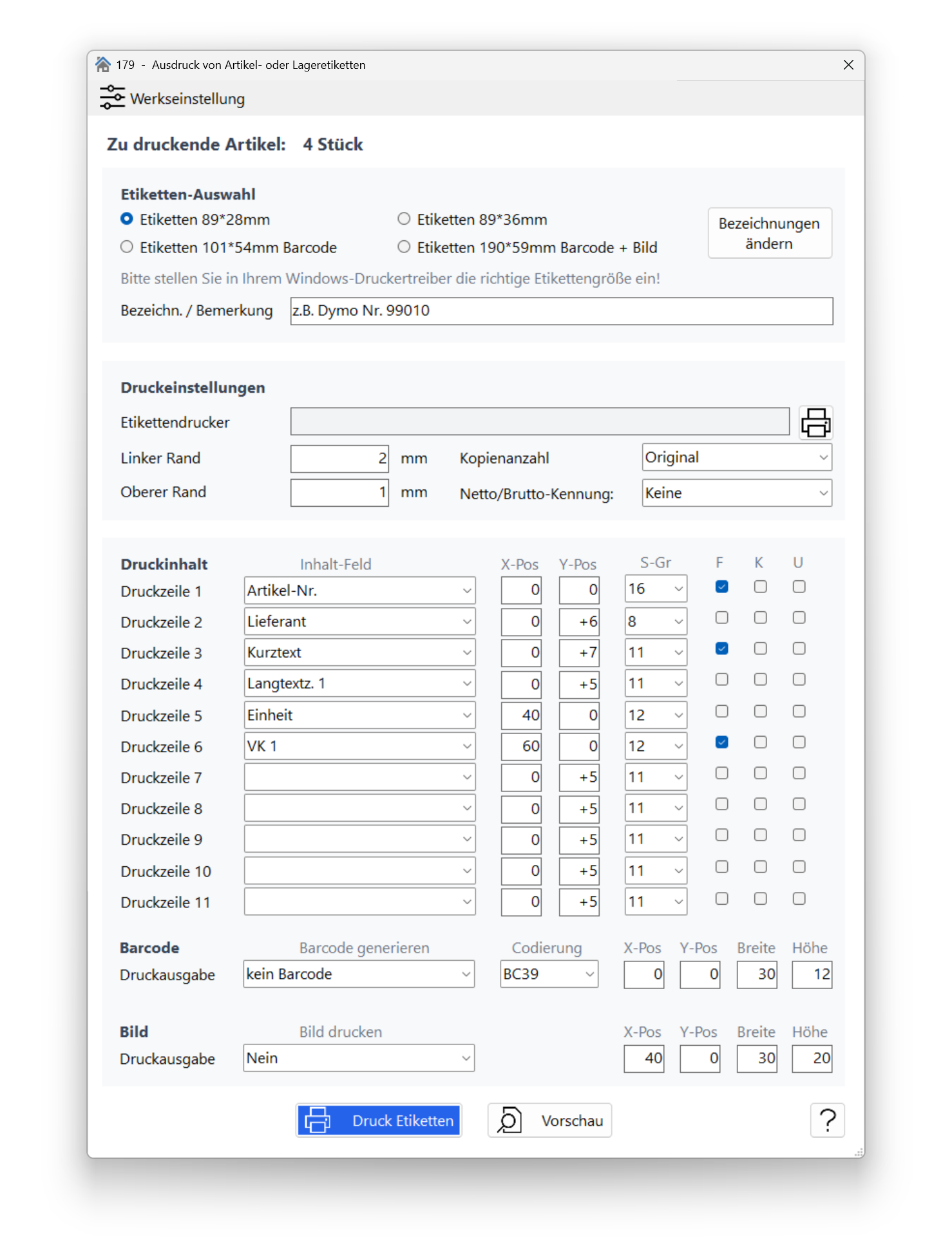
Abbildung Fenster „Ausdruck von Artikel- oder Lageretiketten" mit der Etikettenauswahl oben, den Etiketteneinstellungen (Drucker, Ränder, Kopienanzahl, Brutto/Netto-Kennung), den Druckzeilen 1–11, dem Barcode- und Bild-Bereich sowie den Schaltflächen „Druckvorschau" und „Drucken".
Etiketten auswählen
Oben wählen Sie unter vier verschiedenen Etiketten aus. Die tatsächliche Größe stellen Sie im Druckertreiber Ihres Etikettendruckers ein. Die Bezeichnungen der Etikettenauswahl ändern Sie über die Schaltfläche Bezeichnungen ändern.
✅ Tipp: Alle Einstellungen in diesem Fenster werden immer pro ausgewähltem Etikett gespeichert. Sie können also unterschiedliche Layouts für verschiedene Etikettenformate hinterlegen.
Etiketteneinstellungen
- Freie Bemerkung: Bezeichnung des Etiketts, z. B. die Hersteller-Nummer.
- Etikettendrucker: Drucker auswählen, auf dem die Etiketten gedruckt werden.
- Linker Rand / Oberer Rand: Genereller Druckrand – die X-/Y-Positionen der Druckzeilen beziehen sich darauf.
- Kopienanzahl: Wie oft jedes Etikett gedruckt werden soll.
- Netto/Brutto-Kennung: Beschriftung hinter dem Preis, z. B. „zzgl. MwSt" oder „inkl. MwSt".
Druckzeilen 1 – 11
In den Druckzeilen befüllen Sie das Etikett mit Daten:
- Datenfeld über das Auswahl-Symbol wählen.
- X- und Y-Position (in mm) festlegen.
- Schriftgröße über S-Gr einstellen.
- Über F, K und U den Text fett, kursiv oder unterstrichen ausgeben.
ℹ️ Hinweis – Brutto- vs. Nettopreise:

• SK, VK1, VK2, VK3 drucken den Nettopreis aus der Artikelverwaltung.

• SK (Brutto), VK1 (Brutto), VK2 (Brutto), VK3 (Brutto) rechnen die MwSt automatisch dazu und drucken den Bruttopreis.

Über die Netto/Brutto-Kennung drucken Sie zusätzlich die passende Beschriftung mit.
Barcode drucken
- Barcode generieren: Wählen Sie das Artikel-Datenfeld, aus dem der Barcode erstellt werden soll – wichtig, wenn Sie die Etiketten später mit einem Barcode-Scanner einlesen.
- Codierung: Derzeit wird die Codierung nach BC39 verwendet.
- X-Pos, Y-Pos, Breite, Höhe (in mm): Position und Größe des Barcodes auf dem Etikett.
Bild drucken
- Bild drucken: Druckt das hinterlegte Artikelbild mit aus.
- X-Pos, Y-Pos, Breite, Höhe: Position und Größe des Bildes auf dem Etikett.
ℹ️ Hinweis: Da es sich um Etiketten handelt, ist ein Artikelbild dort meistens zu groß. Verwenden Sie den Bilddruck bewusst und prüfen Sie das Ergebnis in der Vorschau.
Druckvorschau und Drucken
Über Druckvorschau sehen Sie sich das Ergebnis vor dem Druck am Bildschirm an. Über Drucken starten Sie den Ausdruck.
⚠️ Wichtig: Haben Sie z. B. 1.000 Artikel markiert und öffnen die Druckvorschau, werden 1.000 Seiten erzeugt – das Aufbauen der Vorschau kann dann sehr lange dauern. Prüfen Sie das Layout besser zuerst mit wenigen Artikeln.