Allgemeines Manchmal kommt es vor, dass man externe Programmdateien, z.B. aus Word, Excel, CAD-Pogramme, PDF, usw. zu einem bestimmten Auftrag ablegen will, wenn man z.B. von einem Auftraggeber Pläne, Aufstellungen oder Anweisungen bekommt. Ziel der „Angehängte Dokumente“ ist es, diese Dateien zu verwalten und einzuordnen. Wenn Sie z.B. einen PDF-Plan mit dem Dateinamen „Huber1711.PDF“ zu einem Auftrag erhalten, so speichern Sie diesen in der Regel in einem Ordner auf Ihrer Festplatte.
Im Laufe der Zeit sammeln sich aber immer mehr Dokumente mit uneinheitlichen Dateinamen und das spätere auffinden einer bestimmten Datei wird schwierig und langwierig.
Über „Angehängte Dokumente“ können Sie diese externen Dokumente neutral, dem Kunden oder einem bestimmten Auftrag zuordnen. Die eigentliche Datei belassen Sie dabei am Ursprungsort. Der Vorteil ist das leichte auffinden der Datei. Öffnen Sie z.B. das Fenster „Angehängte Dokumente auftragsbezogen“ aus einem offenen Auftrag, so sehen Sie nur die Dokumente für diesen Auftrag - es gibt also keinen Dateiwirrwarr mehr.
Die Liste der angehängten Dokumente stellt nur eine Verbindung (Link) zu diesen Dateien her. Dieeigentlich hinterlegte Datei sollten Sie also später weder löschen, noch umbenennen oder in einenanderen Ordner verschieben. Bedienung Rufen Sie das Fenster „Angehängte Dokumente“ neutral, kundenbezogen oder auftragsbezogen auf - je nachdem wie Sie es zuordnen möchten.
Wenn Sie im Fenster stehen, gehen Sie oben auf „Neue Datei anfügen“.
Es öffnet sich der Windows- Dateibrowser. Der Dateibrowser öffnet standarmäßig das Hauptverzeichnis Ihrer Festplatte „C:\“. Sie können oben unter „Standard-Ordner der Dateien“ auch einen Pfad einstellen. Der Dateibrowser öffnet dann immerzuerst diesen Pfad. Der Dateibrowser ist ein Windows-Fenster und sieht deshalb in den unterschiedlichen Windows-Versionen unterschiedlich aus.
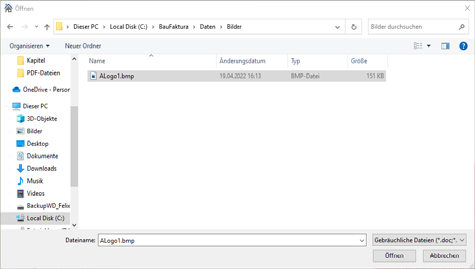
Haben Sie eine Datei gewählt gehen Sie auf „OK“ oder „Öffnen“. Der Datei-Browser wird geschlossen und die Datei wird in die Liste übernommen.
Sie können auch neue Dateien per Drag & Drop in die Liste mit aufnehmen. Öffnen Sie dazu parallel zu diesem Fenster den Windows-Explorer. Dann markieren Sie dort eine oder mehrere Dateien. Halten Sie anschließend die linke Maustaste gedrück und ziehen die Dateien aus dem Explorer auf das gelbe Feld unterhalb der Liste. Sobald die Maustaste losgelassen wird, werden die Dateien automatisch angefügt.
Um eine Datei in der Liste zu öffnen (z.B. zum bearbeiten oder drucken), brauchen Sie nur den jeweiligen „Öffnen“-Button links in der Liste zu klicken. Bei Standarddateien wie Word, Excel, PDF und vielen anderen Formaten öffnet die entsprechende Anwendung und die Datei wird aufgerufen.
Für Dateien die nicht automatisch mit dem Windows-Standard geöffnet werden können und die eine spezielle Anwendung erfordern, kann hinten mit dem roten EXE-Symbol die Anwendung ausgewählt werden. Dies ist jedoch eher eine Ausnahme.
Hat man in der Liste eine falsche Datei hinzugefügt, kann man diese Zeile auch wieder löschen. Dazu klickt man auf das rote „X“ in der „Löschen“-Spalte.
Alternativ kann man aber auch einfach auf das Fernglas-Symbol hinter der Spalte Pfad/Datei klicken um eine andere Datei auszuwählen.
Speziell Dateien, die Ihnen Ihr Auftraggeber übermittelt hat (Pläne, PDF-Dateien, usw) haben oft einen nichtssagenden Namen (z.B. UA6767.PDF). Man kann also an der Datei nicht erkennen was es ist. Deshalb können Sie in der Spalte „Bezeichnung/Kommentar“ eine eindeutige Bezeichnung eingeben (z.B. „Holzliste Dach“) .
Rechts unten sehen Sie zwei Pfeile. Mit diesen kann man die aktuelle Zeile um eine Position nach unten oder oben verschieben. Dies macht z.B. Sinn, wenn die wichtigen Dateien z.B. ganz oben stehen sollen
EMail-Anlagen
Auch im E-Mail-Modul haben Sie Zugriff auf das Fenster „Angehängte Dokumente“. Oft kommt es vor, dass Sie ein angehängtes Dokument als E-Mail-Anlage versenden müssen. Deshalb finden Sie im E-Mail-Fenster unten bei den E-Mail-Anlagen das entsprechende Symbol um angehängte Dokumente auszuwählen und zu versenden.
Je nachdem ob Sie das E-Mail-Modul neutral, kundenbezogen oder auftragsbezogen gestartet haben, können Sie auch nur entsprechende angehängte Dokumente versenden.