Allgemeines / Etikettenformen
Normalerweise versendet man heute Briefe, Angebote, Rechnungen usw. in Briefumschlägen mit
Fenster. Da praktisch auf jedem Dokument die Adresse draufsteht, ist dies am einfachsten.
Dokumente die ohne Empfängeradresse gedruckt werden (z.B. Listen, Aufstellungen, Rapporte, Aufmass
uvm.) werden oft mit einem Begleitschreiben (Brieftext) versehen und können so wiederum mit Fensterkuverts verschickt werden.
Zum Beispiel sehr umfangreiche Dokumente, Päckchen oder Pakete können nicht mit Fensterkuverts
versandt werden. Hier helfen „Adressetiketten“ die mit dieser Software ganz einfach ausgedruckt
werden können.
Auch Rundschreiben können mit Adressklebern etikettiert werden.
Das System kann drei gängige A4-Bogenformate verarbeiten. Diese Bögen erhält man im
Schreibwarenhandel oder direkt beim Hersteller oder Vertreiber dieser Software. Die A4-Bögen kann
man in der Regel auf jedem Tintenstrahl- oder Laserdrucker ausdrucken.
Noch besser ist es sich einen extra Etikettendrucker (z.B. von Dymo) zuzulegen.
Das Etikettenmodul wird normalerweise über das Menü „Funktionen“ und dann über den Punkt
„Adressetiketten“ betreten.
Einzeletiketten
Meist benötigt man schnell ein einzelnes Adressetikett. Dazu gibt es drei Wege.
a) Der einfachste Weg ist aus einem offenen Dokument.
Gehen Sie im Menü auf „Funktionen“ dann auf den Punkt „Adressetiketten“.
Die aktuelle Adresse wird eingetragen und das Etikett kann gedruckt werden.
b) Sie gehen aus dem Basismenü auf „Auftrag bearbeiten“, suchen einen Kunden und gelangen mit „Weiter ...“ ins „Auftragsfenster“. Sie finden im Menü „Sonstiges“ den Menüpunkt „Adressetiketten“ und gelangen in das Etikettenmodul mit ausgefüllter Adresse.
c) Sie haben kein offenes Dokument und gehen auf „Funktionen“ und dann auf „Adressetiketten“.
Sie gelangen ins Etikettenmodul - es ist jedoch keine Adresse eingetragen. Gehen Sie links oben auf das Kundenverwaltungs-Symbol und suchen dort die gewünschte Adresse.
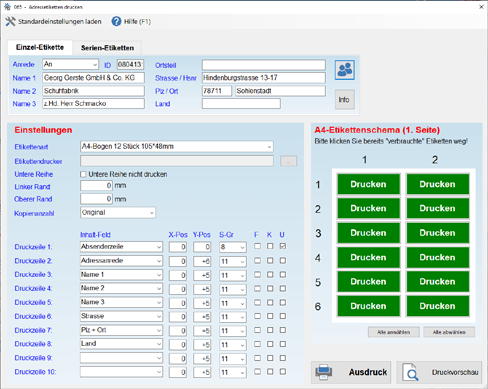
Wenn Sie einen Etikettendrucker verwenden, müssen Sie nur unten auf „Ausdruck“ klicken. Das Etikett wird gedruckt. Wenn Sie auf einem normalen Drucker ausdrucken, haben Sie in der Regel 12 Etiketten auf einem Bogen.
Wenn Sie auf dem Bogen bereits einige Etiketten gedruckt und abgezogen haben, müssen Sie der Software nun mitteilen, welche Etiketten bereits verbraucht sind. Deshalb klicken Sie auf dem A4-Etikettenschema die verbrauchten Etiketten einfach weg. Die Felder werden weiss. Nun klicken Sie auf „Ausdruck“.
Das System lässt die „weggeklickten“ Etiketten aus und beginnt am ersten unverbrauchten Etikett. Durch dieses Verfahren können Sie Ihre Druckbögen vollständig nutzen.
Etiketten-Einstellungen
Das Etikettensystem ist voreingestellt. Bevor Sie detaillierte Einstellungen verändern, sollten Sie zunächst nur die „Etikettenart“ und den „Etikettendrucker“ einstellen. Dann probieren Sie den Druck. Evtl. sind dann lediglich korrekturen am „Linken Rand“ oder „Oberen Rand“ zu tätigen, falls die Randabstände zu klein oder zu gross sind.
Falls Sie A4-Bögen drucken und Ihr Drucker unten einen großen Rand braucht muss die „Untere Reihe“ abgeschaltet werden. Diese beiden Etiketten werden dann generell nicht mehr gedruckt.
Die 10 „Druckzeilen-Einstellungen“ sind für den Normalgebrauch bereits eingerichtet. Natürlich können Sie hier Änderungen vornehmen - wie gesagt im Normalfall jedoch nicht notwendig.
Einstellungen im Detail:
Etikettenart:
Hier wählen Sie eine der folgenden 4 Etikettenarten:
- A4-Bogen, 12 Stück je 105*48mm
- A4-Bogen 12 Stück je 88,9*46,6mm
- A4-Bogen 14 Stück (12 nutzbar) 105*42,3mm
- Einzeletiketten auf Etikettendrucker
Etikettendrucker:
Wählen Sie hier den Drucker aus, auf dem Sie Ihre Etiketten ausdrucken möchten. Auch wenn nur ein Drucker an Ihren Computer angeschlossen ist, müssen Sie die Auswahl einmalig machen.
Untere Reihe: Hat Ihr Drucker große untere Randabstände und kann deshalb die untere Etikettenreihe nicht vollständig bedrucken, können Sie den Druck der beiden unteren Etiketten hiermit abschalten.
Linker Rand: Sie können hier eine Zahl in Milimetern angeben. Der Druck wird um diese Angabe nach rechts verschoben.
Oberer Rand: Sie können hier eine Zahl in Milimetern angeben. Der Ausdruck wird um diese Angabe nach unten verschoben.
Kopienanzahl: Wenn Sie mehrere Exemplare der Adressetikette(n) benötigen, stellen Sie hier die Kopienanzahl ein.
Druckzeile 1 -10: Für gewöhnlich kann man diese Angaben stehenlassen. Natürlich können Sie hier auch Ihre eigenen Einstellungen verwenden.
Unter „Inhalt-Feld“ wählen Sie die zu druckende Adressangabe aus. Unter „X-Pos“ geben Sie den horizontalen Abstand zum Druckrand ein (in mm). In der Regel sollte diese Angabe auf „0“ stehen. Mit „Y-Pos“ stellen Sie die vertikale (senkrechte) Position ein. Die Angabe ist in Millimeter. Eine normale Zahl gibt die absolute Position an.
Ein Pluszeichen („+“) vor der Zahl, bedeutet das Weiterschalten um diese Anzahl von Millimetern, gemessen von der letzten Zeile aus. Außer der ersten Zeile macht man alle anderen Zeilen mit „+4“ bis „+7“ je nach Abstand, Schriftgrösse, Etikettengrösse und Geschmack.
Unter „S-Gr“ stellen Sie die Schriftgrösse in der Einheit Punkt ein. Schriftgrösse „11“ ist eine normale Schreibmaschinenschrift-Größe.
Mit den Boxen „F“, „K“ und „U“ stellen Sie für die Zeile Fett, Kursiv und/oder Unterstreichung ein. Dazu setzen Sie mit der Maus einfach das entsprechende Häkchen.
Mehrfachetiketten (Serien-Etiketten)
Standardmäßig ist oben der Reiter „Einzeletikett“ ausgewählt. Klicken Sie auf „Serien-Etiketten“ können Sie Adressen selektieren und diese als Etiketten ausdrucken. Im Prinzip genauso wie bei den Rundschreiben im Brieftext.