INHALTSVERZEICHNIS
- Mahnwesen
- Mahnungen drucken
- Inkassozettel /Endgültig abgemahnte drucken
- Einstellungen beim Mahnungsdruck
- Einstellungen zu den 4 Mahnstufen
- Nachtext für Zahlungserinnerung Mahnung
- Gutschrift/Stornorechnung gegenbuchen
- Mahnstatus zurücksetzen
- Fazit
Mahnwesen
Das Mahnwesen arbeitet im wesentlichen vollautomatisch. Jedoch können Sie jederzeit einzelne Mahnungen an bestimmte (sensible) Kunden manuel aus dem Mahnlauf herausnehmen.
Sie finden das Mahnwesen entweder in der Symbolleiste im Basisfenster, als große Schaltfläche im Basisfenster (bei geschlossenen Dokumenten) oder im Menü „Funktionen“.
Mit dem vollautomatisch Mahnwesen bietet Ihnen Baufaktura ein nützliches Hilfsmittel, um mit wenigen Mausklicks alle überfälligen Rechnungen anzumahnen. Im nächsten Kapitel wird die vorgehensweise erklärt.
Zusätzlich zu den dort beschriebenen Funktionen, haben sie in diesem Fenster die Möglichkeit, über das Menü „Listendruck/Vorschau“ eine einfache Liste der aktuell zu mahnenden Rechnungen erstellen zu lassen. Die „Mahnhistorie“ zeigt ihnen hingegen auf, wann welche Rechnungen in der Vergangenheit gemahnt wurden. Hier lassen sie bei Bedarf natürlich auch die Mahnungen nochmal ausdrucken.
Mahnungen drucken
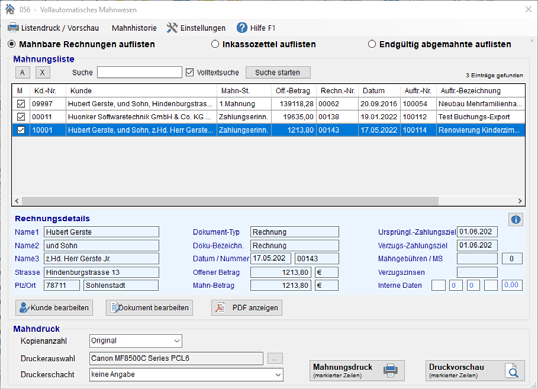
In diesem Fenster werden alle mahnbaren Rechnungen oben in der Liste angezeigt. Alle Einträge sind mit einem Häkchen in der linken Mahnungsspalte „M“ markiert.
Beachten Sie, dass beim Mahndruck nur diese markierte Zeilen gedruckt werden. Bei allen Kunden, denen Sie im Moment keine Mahnung senden möchten, entfernen Sie die Markierung, indem Sie auf das Häkchen in der hinteren „M“-Spalte klicken. Natürlich können Sie das Häkchen auf diese Art auch wieder setzen.
Wenn Sie eine Kopie jeder Mahnung haben möchten, stellen unter „Kopienanzahl“ „+ 1 Kopie“ ein. Dann kommt das Original und zusätzlich eine Kopie für Ihre Unterlagen heraus.
Darunter können Sie den Drucker und den dazugehörigen Druckerschacht auswählen, auf dem die Mahnungen gedruckt werden sollen.
Nun brauchen Sie nur noch rechts auf die Schaltfläche „Mahnungsdruck“ klicken und schon werden alle mit einem Häkchen markierten Mahnungen ausgedruckt.
Nachdem die Mahnungen gedruckt wurden, erscheint im System ein Fenster, in welchem sie gefragt werden, ob der Mahndruck problemlos alle Mahnungen gedruckt hat oder ob einige Mahnungen nicht korrekt gedruckt wurden.
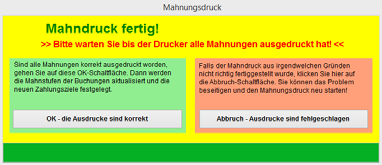
Sollte aus irgend einem Grund der Druck der Mahnungen nicht richtig funktioniert haben, können Sie jetzt den kompletten Druck rückgängig machen. In dem Fall klicken sie auf die Schaltfläche „Abbruch - Ausdrucke sind fehlgeschlagen“ und alles wir in den Originalzustand zurückgesetzt.
Wenn Sie auf die Schaltfläche „OK - die Ausdrucke sind korrekt“ klicken, werden die Mahnstufen für alle gedruckten Zahlungserinnerungen oder Mahnungen um eine Stufe hochgesetzt.
Inkassozettel /Endgültig abgemahnte drucken
Ganz oben können Sie wählen, ob Sie in der Liste normale Mahnungen (einschließlich Zahlungserinnerungen), Inkassozettel oder endgültig abgemahnte Rechnungen auflisten.
Alle Rechnungen, die die 4 Mahnstufen durchlaufen haben und nach einer bestimmten Zeit (nächstes Zahlungsziel + Wartezeit) immer noch nicht bezahlt haben, können als „Inkassozettel“ aufgelistet und wie Mahnungen ausgedruckt werden.
Diese Inkassozettel nehmen Sie dann, um das gerichtliche Mahnverfahren einzuleiten oder einem Rechtsanwalt zu übergeben, um die Summe einzutreiben.
Alle, die einen Inkassozettel ausgedruckt bekommen haben, erscheinen dann in der Liste „Endgültig abgemahnt“. Diese ist nur zu Ihrer Übersicht.
Einstellungen beim Mahnungsdruck
Die Einstellungen für das Mahnwesen können über den Menüpunkt „Einstellungen“ geöffnet werden.
Hier finden Sie auf der ersten Registerkarte „Allgemeine Einstellungen“.
Als erste Einstellung können Sie die „Kopienanzahl“ für den Mahnungsdruck festlegen.
Die Einstellung „Mahnverzögerung nach Zahlungsziel“ gibt an, wie viel Tage das Zahlungsziel überschritten werden darf bevor die Mahnung angezeigt wird. Wir empfehlen hier eine Wartedauer von 5 Tagen, so dass nicht unmittelbar nach dem Zahlungsziel gemahnt wird. Natürlich dürfen Sie den Wert verkleinern oder vergrößern.
Damit die Mahnungen optisch den übrigen Ausdrucken entsprechen, können Sie hier auch die „Schriftart“ und die „Schriftgröße“ für den Mahndruck eingestellt werden.
Bei „Prozentsatz der Verzugszinsen“ sollten Sie sich an die gesetzlichen Regelungen halten, die seit einigen Jahren Gültigkeit hat. Eingestellt sind hier standardmäßig 8 Prozent (pro Jahr).
Unter „VZ ab Tage nach Zahlungsziel“ versteht man die Wartedauer, ab wann nach dem Zahlungsziel die Verzugszinsen berechnet werden. Sie dürfen bereits ab dem ersten Tag nach dem Zahlungsziel Verzugszinsen berechnen. Die Standardeinstellung ist hier kulanterweise jedoch 3 Tage.
Dann gibt es noch die Auswahl „VZ bei vorhandenen Teilzahlungen“. Dies steuert, ob Verzugszinsen berechnet werden sollen, wenn bereits Teilzahlungen auf die Rechnung geleistet wurden, oder nicht. Da das Programm die Verzugszinsen immer vom Gesamtbetrag berechnet, kann mit dieser Option die Berechnung ausgeschaltet werden.
Einstellungen zu den 4 Mahnstufen
Über die weiteren Reiter (oben) gelangen Sie zu den Einstellungen der 4 Mahnstufen. Nachfolgend die Erklärung der einzelnen Punkte:
- Soll Zahlungserinnerung/Mahnung gedruckt werden
Hier können Sie die entsprechende Mahnstufe abschalten wenn Sie „Nein“ auswählen. Die letzte Mahnung ist nicht abschaltbar. - Neues Zahlungsziel ab Druckdatum
Im Nachtext wird ein konkretes Datum ausgewiesen, zu dem die Rechnung bezahlt werden muss. Hier geben Sie die Anzahl von Tagen ab dem Mahnungsdruck ein, das zur Datumsberechnung herangezogen wird. - Bezeichnung für Mahngebühr
Für Mahnungen ist es möglich eine pauschale Mahngebühr bzw. -Entgelt abzurechnen. Die Bezeichnung dieser Kosten geben Sie hier ein (z.B. „Mahnentgelt“, „Mahnauslage“, o.ä.). Für eine Zahlungserinnerung wird normalerweise keine Mahngebühr verlangt. Deshalb ist dort die Einstellung nicht vorhanden.
- Höhe der Mahngebühr
Geben Sie in diesem Feld den Betrag der Mahngebühr ein. Der Betrag darf von Mahnung zu Mahnung steigen. Für eine Zahlungserinnerung wird normalerweise keine Mahngebühr verlangt. Deshalb ist dort die Einstellung nicht vorhanden. - Vortext für Zahlungserinnerung/Mahnung
Dieser Text erscheint vor den eigentlichen Mahnungsdaten. Je nach Mahnstufe ist dieser Text unterschiedlich. In der Regel kann man den voreingestellten Satz belassen.
Nachtext für Zahlungserinnerung Mahnung
Nach den Mahnungsdaten wird der Nachtext gedruckt. Hier gibt man an, bis zu welchem Datum die Rechnung bzw. Mahnung bezahlt werden muss. Dazu steht ein Platzhalter „#ZD#“ zur Verfügung, den Sie in einen Satz einbauen können. Statt dem Platzhalter wird beim Ausdruck das Zahlungsziel ausgedruckt.
Gutschrift/Stornorechnung gegenbuchen
Wenn Sie für die angeklickte Rechnung eine Gutschrift oder Stornorechnung erstellt haben dann klicken Sie auf diese Schaltfläche. Es öffnet sich folgendes Fenster:
Hier werden Ihnen alle Stornorechnungen und Gutschriften aus dem aktuellen Auftrag angezeigt. Wählen Sie den gewünschten Stornobeleg aus und klicken Sie dann auf die Schaltfläche „Ausgewähltes Dokument gegenbuchen“. Das Programm legt dann automatisch einen Zahlungseingang mit den Daten der ausgewählten Stornorechnung oder Gutschrift an.
ACHTUNG: Es können nur gedruckte Stornorechnungen/Gutschriften gegengebucht werden.
Mahnstatus zurücksetzen
Rechts unten im Bereich der „Rechnungsinfos“ finden Sie die Felder für das Mahnentgelt und die Verzugszinsen. Rechts daneben ist hier die Schaltfläche mit dem roten „X“. Damit haben Sie die Möglichkeit, einen bereits vorhandenen Mahnlauf erneut wiederholen zu können. Wenn Sie diese Schaltfläche drücken, werden die Mahninformationen zu dieser Rechnung gelöscht und sie wird wieder so behandelt, wie wenn noch keine Mahnung gedruckt wurde.
Fazit
Die Angaben unter „Zahlungen buchen“ sind Grundlage für die Auswertung der „Umsätze/Listen“, sowie für das komplette „Mahnwesen“.
Alle Rechnungen, die über das Zahlungsziel hinaus nicht als bezahlt gebucht sind, erscheinen automatisch im Mahnwesen.
Alle Belege zu denen Zahlungen eingetragen wurden, werden direkt festgeschrieben und können nicht mehr geändert werden! Egal ob teilweise oder vollständig bezahlt ausgewählt wurde.
Sie sehen, wie einfach das Einbuchen von Zahlungen ist. Denn nur wenn Sie dieses regelmäßig machen, können Sie das „Mahnwesen“ nutzen. Auch das Abrufen von „Umsätze/Listen“ macht nur wirklich Sinn, wenn Sie auf dem aktuellen Stand sind.