Die Zahlungskontrolle und das Mahnwesen ist eine wichtige Sache in jedem Kleinunternehmen. Ob öffentliche Auftraggeber, Privat- oder Geschäftsleute - die Zahlungsmoral ist in den letzten Jahren deutlich gesunken. Daher ist ein System notwendig, das ein einfaches Mahnwesen beinhaltet und Ihnen die komplette Übersicht über die Zahlungen bzw. offenen Posten bietet.
Baufaktura kann erstellte Ausgangsrechnungen und dessen Zahlungseingänge einfach verwalten, was in den nächsten Kapiteln erklärt wird.
Für jede geschriebene Rechnung oder Abschlagsrechnung erwartet man natürlich auch eine Zahlung. Diese finden Sie in der Regel auf Ihrem Kontoauszug. Andere übliche Zahlungseingänge wären z.B. Barzahlung, Scheck oder Bankeinzug.
Jeden Zahlungseingang müssen Sie über „Eingehende Zahlungen buchen“ ins System eintragen. Sie finden diese Funktion im Basisfenster von baufaktura. Entweder oben in der Symbolleiste oder im Menü „Funktionen“ oder als große Schaltfläche auf der linken Seite. Dies allerdings nur, wenn gerade kein Dokument geöffnet ist.
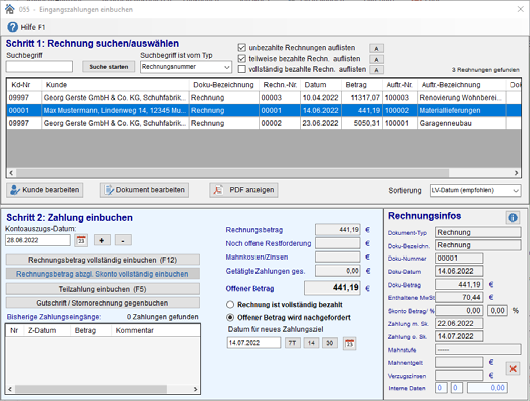
Schritt 1: Rechnung suchen/auswählen
Oben im Feld unter „Schritt 1“ werden beim Betreten des Fensters automatisch alle offenen Rechnungen angezeigt. Falls Sie einen Kleinbetrieb haben, bei dem nur wenige Rechnungen offen sind, klicken Sie in dieser Liste die einzubuchende (bezahlte) Rechnung an. Rechts unter „Rechnungsinfos“ finden Sie die detaillierten Informationen zu der Rechnung.
Wenn Sie viele offene Rechnungen haben, kann die Liste recht lang sein und das manuelle Suchen der Rechnung in der Liste dauert zu lange bzw. ist zu umständlich. Deshalb gibt es eine Suchfunktion.
Sie geben einfach unter „Suchbegriff“ z.B. die Rechnungsnummer ein. Die Suche startet nach ca. einer Sekunde automatisch. Wenn Sie nach der Eingabe ENTER drücken, startet die Suche sofort. Nach „was“ Sie suchen möchten, können Sie unter „Suchbegriff ist vom Typ“ einstellen. Sie können also auch nach der Kundennummer, nach dem Kundenname usw. suchen.
Rechts daneben können Sie noch auswählen, welche Rechnungen gesucht werden sollen. Die Standardeinstellung sucht alle unbezahlten Rechnungen oder nur teilweise bezahlte Rechnungen.
Falls Sie eine Rechnung, die schon bezahlt wurde wieder z.B. auf „teilweise bezahlt“ setzen müssen, können Sie auch „vollständig bezahlte Rechn. auflisten“ anklicken und diese dann suchen.
Rechts neben den 3 Auswahlmöglichkeiten finden Sie jeweils eine Schaltfläche mit dem „A“. Das „A“ steht für „Alle“. Hier werdene also alle Rechnungen des entsprechenden Zahlstatus angezeigt. Also z.B. „alle unbezahlten Rechnungen“ oder „alle teilweise bezahlten Rechnungen“.
Bei der Auswahl „Sortierung“ stellen sie die Spalte ein, nach der sortiert ewerden soll.
Unterhalb der Tabelle finden Sie 3 Schaltflächen:
„Kunde bearbeiten“
Hier öffnen Sie die Kundenadresse in der Adressverwaltung.
„Dokument bearbeiten“
Damit können Sie die markierte Rechnung direkt öffnen und bearbeiten oder ändern. Dabei wird zuerst das aktuelle Fenster geschlossen und dann wird die entsprechende Rechnung aufgerufen.
„PDF anzeigen“
Über diese Schaltfläche können Sie sich den Ausdruck als PDF-Datei anzeigen lassen.
Schritt 2: Zahlung einbuchen
Wenn Sie oben eine Rechnung angeklickt haben, können Sie in diesem Bereich die entsprechende Zahlung eingeben.
Achtung: Sobald für eine Rechnung eine Zahlung eingebucht wurde ist diese Rechnung im System festgeschrieben und kann nicht mehr geändert oder gelöscht werden.
Auf der rechten Seite sehen Sie den „Rechnungsbetrag“, darunter die „noch offene Restforderung“ und die „Mahnkosten/Zinsen“. Außerdem werden Ihnen noch die „Getätigten Zahlungen gesamt“ und den noch „offenen Betrag“.
Wenn Sie über dieses System nun die eingegangenen Zahlungen einbuchen möchten, empfehlen wir folgende Vorgehensweise:
Im Normalfall bucht man die Zahlungen in der Reihenfolge des Eingangs ein. Sinnvoll ist es nun, das „Kontauszugs-Datum“ Ihrer ersten Buchung hier einzutragen. Sie können es auch mit der „Kalender- Schaltfläche“ aussuchen oder Tageweise mit den „Plus/Minus“- Schaltflächen verändern.
Wenn Sie dann eine Zahlung buchen, wird als Zahlungsdatum („Z-Datum“) immer dieser Wert eingesetzt. Sind Sie bei Ihrer Liste an einem neuen Datum angelangt, ändern Sie das Datum entsprechend ab.
Um nun eine Buchungs durchzuführen, wählen Sie eine der vier Schaltflächen:
Rechnungsbetrag vollständig einbuchen
Hat der Kunde die Rechnung vollständig bezahlt (ohne Abzüge) buchen Sie die Zahlung hiermit vollständig ein. Unten links in der Zahlungsliste wird ein Eintrag erstellt und der gezahlte Betrag ist gleich dem Rechnungsbetrag.
Rechnungsbetrag abzgl. Skonto vollständig einbuchen
Hat der Kunde die Rechnung vollständig bezahlt und das gegebene Skonto abgezogen, können Sie auch dies mit einem einzigen Mausklick erledigen. Der Zahlbetrag wird dann automatisch in die Tabelle eingetragen und die Zahlung als vollständig bezahlt gebucht.
Teilzahlung einbuchen
Hat Ihr Kunde nur eine Teilzahlung der Rechnung geleistet, gehen Sie auf diese Schaltfläche. In der Zahlungsliste links unten wird ein neuer, leerer Eintrag generiert. Geben Sie dort den gezahlten Teilbetrag und evtl. einen Kommentar zur Zahlung ein. Rechts daneben ist dann automatisch angewählt „Offener Betrag wird nachgefordert“. Das neue Zahlungsziel für den offenen Restbetrag wird standardmäßig auf 7 Tage gesetzt. Das können sie natürlich beliebig ändern. Gehen Sie dazu rechts auf eine der Schaltflächen „7“, „14“ oder „30“ Tage - oder wählen Sie mit der Kalender-Schaltfläche ein neues Datum aus.
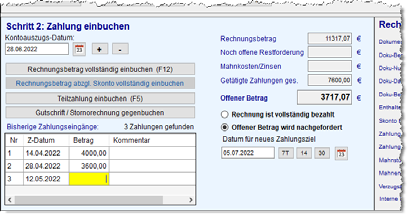
Für diese Rechnung wird das Mahnwesen dann ab diesem Datum wieder aktiv, falls der Kunde bis dahin nicht den offenen Betrag bezahlt hat.
Hat der Kunde zwar nicht vollständig bezahlt, aber eine Nachforderung lohnt sich nicht, blendet eventuell ein Fenster ein, indem Sie entscheiden können, ob der Restbetrag nachgefordert werden soll oder die Rechnung als bezahlt angesehen werden kann.
Dies können Sie auch manuell steuern. Wenn Sie trotz offenem Betrag die Option „Rechnung ist vollständig bezahlt“ anklicken, gilt diese Rechnung trotz offenem Betrag als bezahlt und taucht nicht mehr im Mahnwesen auf.