Leistungsverzeichnisse können mit der eingebauten GAEB-Schnittstelle zwischen verschiedenen Handwerker- oder Ausschreibungsprogrammen ausgetauscht werden.
Aber viele Programme, insbesondere Standardprogramme (wie Datenbankprogamme oder Tabellenkalkulationen, z.B. Office, Access, Excel) besitzen keine spezielle GAEB-Schnittstelle.
Hier gibt es in baufaktura die Möglichkeit über das offene CSV-Format Leistungsverzeichnisse zu exportieren oder auch zu importieren.
CSV-Dateien können von den meisten Programmen ebenfalls importiert oder exportiert werden.
Export in eine CSV-Datei
Um ein Leistungsverzeichnis (Aufstellung, Angebot, Rechnung, usw.) als CSV-Datei auszugeben, öffnen Sie das betreffende LV. Gehen Sie dann ins Menü Sonstiges und klicken auf „EXPORT: LV als CSV-Datei (z.B. von EXCEL lesbar)“.
Dann erscheint das Export-Fenster:
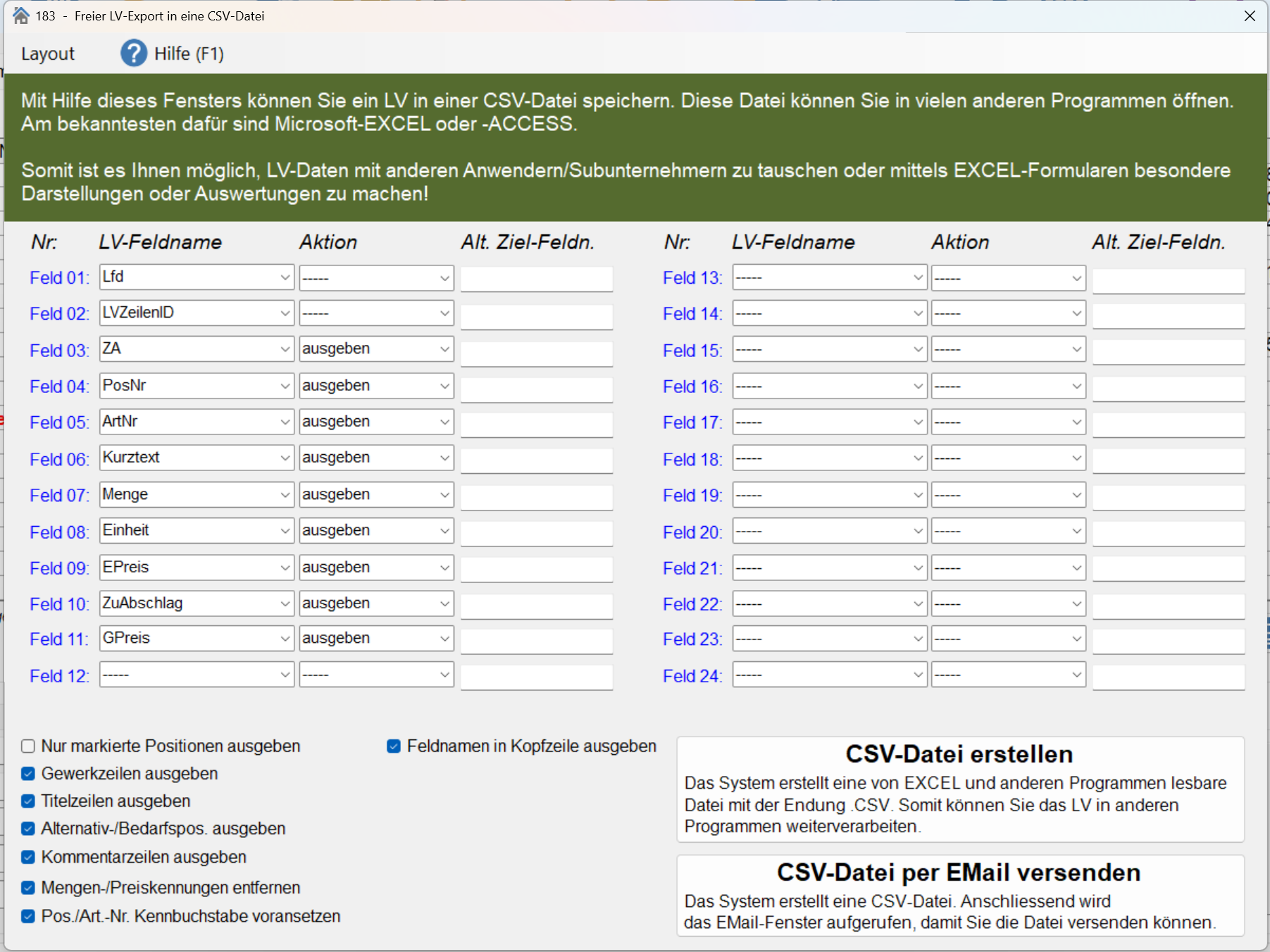
Die Export-Schnittstelle ist sehr flexibel, denn Sie können angeben, welche Felder in die CSV-Datei ausgegeben werden. Vorne wählen Sie das Feld aus, dahinter geben Sie an, ob das Feld nicht ausgegeben werden soll (Leerstriche), das Feld normal ausgegeben wird („ausgeben“) oder ob das Feld zwar ausgegeben wird aber ohne Inhalt („leer ausgeben“).
Normalerweise (Einstellung unten) sollten Sie die Feldnamen in die Kopfzeile der CSV-Datei ausgeben. Dabei wird die baufaktura-Feldbezeichnung ausgegeben. Falls hier eine andere Kopf-Feldbezeichnung ausgegeben werden soll kann in der Spalte „Al.. Ziel-Feldn.“ eine andere, freie Bezeichnung eingegeben werden. Dies benötigt man dann, wenn das Partnerprogramm, das die Daten importieren soll, bestimmte Feldnamen erwartet.
Unten gibt es einige Optionen, die in der Hilfe (F1-Taste) näher erläutert sind. Haben Sie die vordefinierten Einstellungen verändert, können Sie diese über den Menüpunkt Layout abspeichern und wieder einlesen. So können Sie sich mehrere verschiedene Vorlagen schaffen.
Um die Datei zu erstellen, klicken Sie auf die Schaltfläche „CSV-Datei erstellen“. Es öffnet sich das Windows-Dateimenü. Dort können Sie einen Ordner wählen bzw. müssen einen Dateinamen angeben. Nach der Bestätigung wird die CSV-Datei angelegt.
Sie können die CSV-Datei auch unmittelbar per EMail versenden. Das machen Sie mit der entsprechenden Schaltfläche. Sie brauchen hier keine Datei angeben, da ein zufälliger Dateiname gewählt wird. Sie kommen sofort ins EMail-Modul.
Dort können Sie noch Empfängeradresse, Betreff und Nachricht eingeben und sofort absenden. Die CSV-Datei ist bereits unten als Anhang hinterlegt.
Import einer CSV-Datei
LV‘s die von anderen Programmen erstellt worden sind, können ebenfalls mittels der CSV-Schnittstelle in Baufaktura eingelesen werden.
Die erste Zeile der CSV-Datei sollte dabei die Spaltennamen enthalten und die Datenfelder sollten per Strichpunkt (Semikolon) getrennt sein.
Legen Sie nun in Baufaktura ein neues, leeres LV unter dem entsprechenden Kunden/Auftrag an.
Gehen Sie nun oben im Menü „Sonstiges“ auf den Punkt „Import: LV aus CSV einlesen“. Dabei öffnet sich folgendes Fenster:
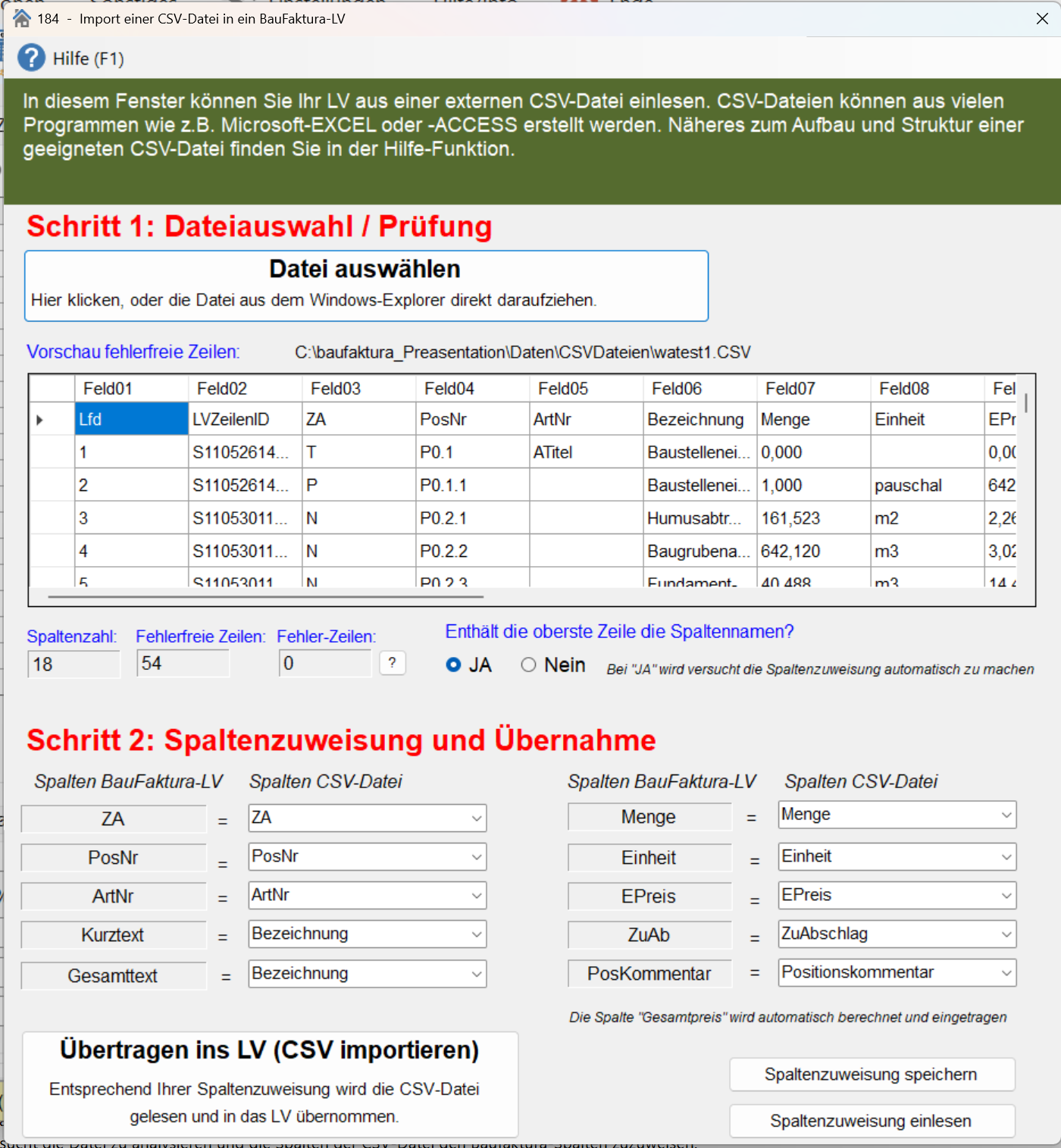
Wählen Sie nun die CSV-Datei mit der Schaltfläche „Datei auswählen“. Es erscheint der Windows-Datei explorer mit der Sie die Datei öffnen.
Nach der Auswahl der Datei wird oben der Inhalt der Datei in der Tabelle angezeigt. Dort sehen Sie was abgespeichert ist. Das System versucht die Datei zu analysieren und die Spalten der CSV-Datei den Baufaktura-Spalten zuzuweisen.
Diese Zuweisung müssen Sie unten überprüfen oder entsprechend abändern. Dies ist wichtig, damit die Daten richtig eingelesen werden und nicht daß z.B. die Menge beim Preis steht usw.
Nach der Spaltenzuweisung übertragen Sie mit der entsprechenden Schaltfläche die CSV-Datei in Ihr LV.
Falls Sie öfters CSV-Daten aus der gleichen Datenquelle einlesen möchten, können Sie die Spaltenzuweisungen abspeichern und später durch das Einlesen wieder benutzen (Schaltflächen rechts unten).
Mehr dazu auch in der Hilfe mit der F1-Taste.