Videoanleitung
Diese Anleitung beschreibt die Schritte zur Anpassung der erweiterten Druck- und Export-Einstellungen für Dokumente in unserem System.
In diesem Video zeige wir Ihnen, wie Sie erweiterte Druckeinstellungen für Dokumente, insbesondere für die PDF-Ausgabe, anpassen können. Wir beginnen mit einem Rechnungsvorgang und wechseln dann zur Registerkarte Drucken, wo Sie die Möglichkeit haben, Variablen wie "DocuBez" als Platzhalter zu verwenden. Es ist wichtig, dass Sie in den allgemeinen Druckeinstellungen festlegen, dass diese Änderungen dauerhaft für die jeweilige Belegart gelten. Ich empfehle Ihnen, diese Einstellungen auch für andere Vorgangsarten, wie Angebote, individuell anzupassen. Bitte überprüfen Sie die gespeicherten Druckeinstellungen und nehmen Sie die gewünschten Anpassungen vor.
Anleitung
1. Rechnungsvorgang eröffnen
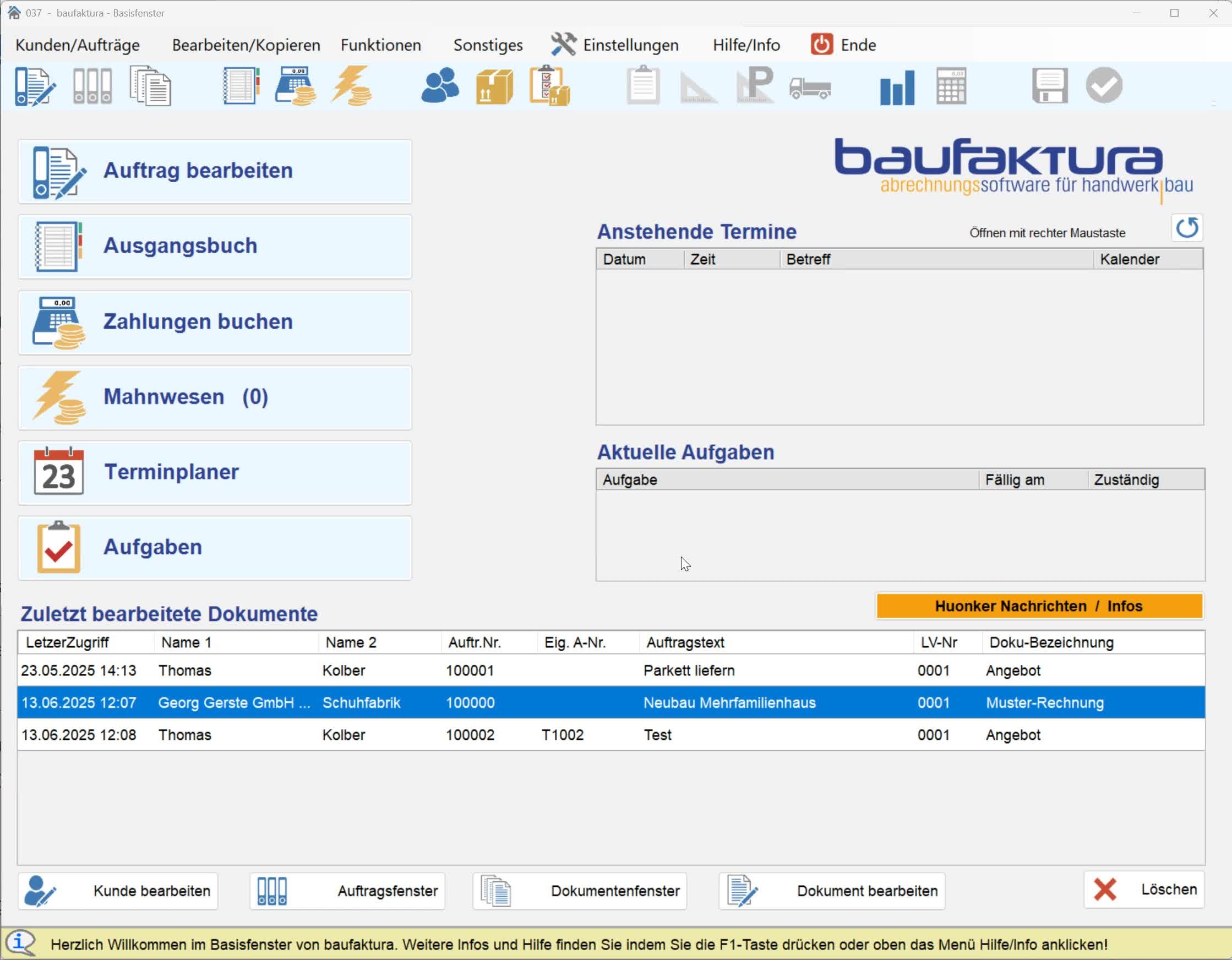
Öffnen Sie einen neuen Rechnungsvorgang.
Wechseln Sie zur Registerkarte "Drucken".
2. Erweiterte Druckeinstellungen aufrufen
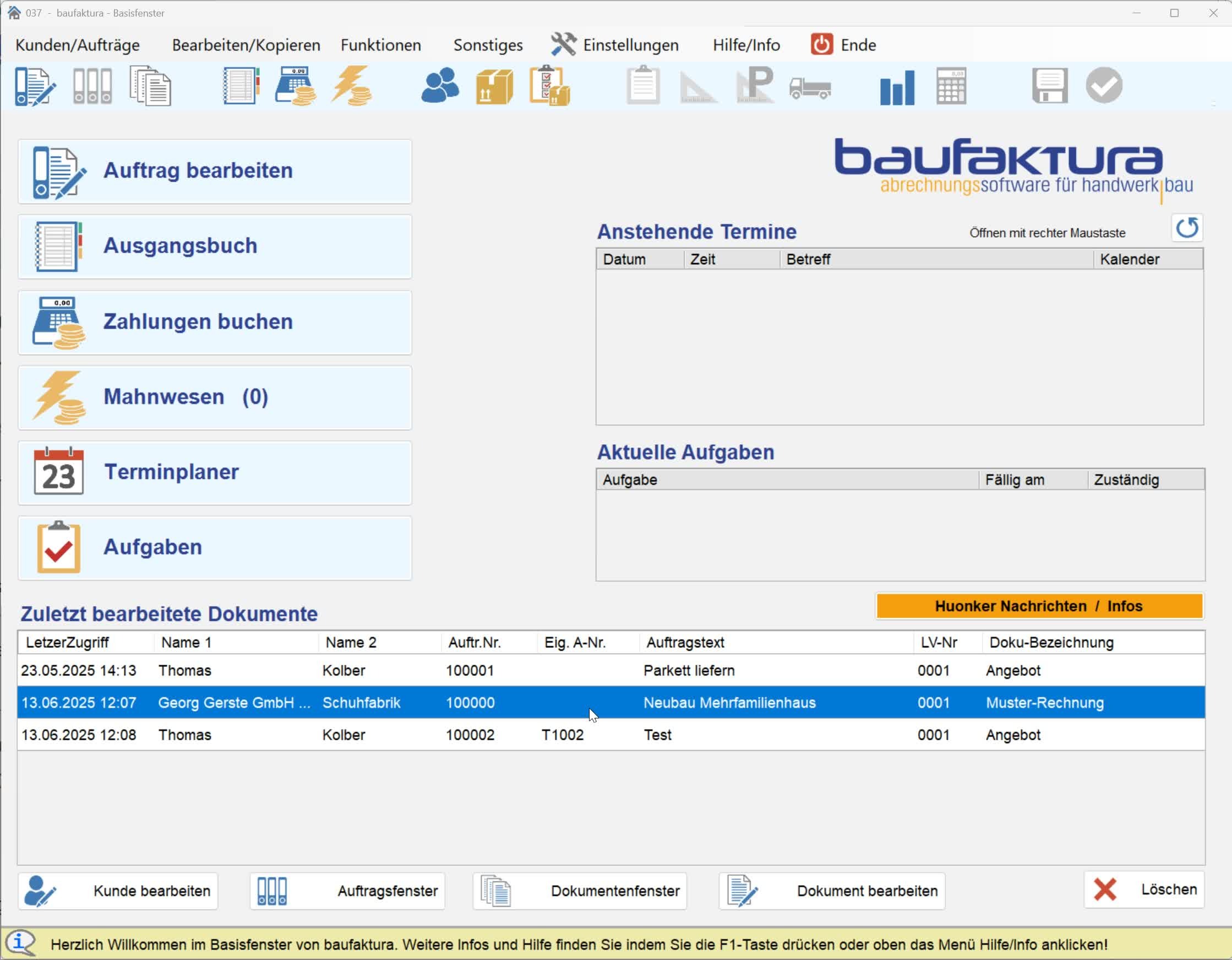
Suchen Sie im Bereich "Erweiterte Druckeinstellungen" die Sektion "Einstellungen für die PDF-Ausgabe".
3. Belegbezeichnung anpassen
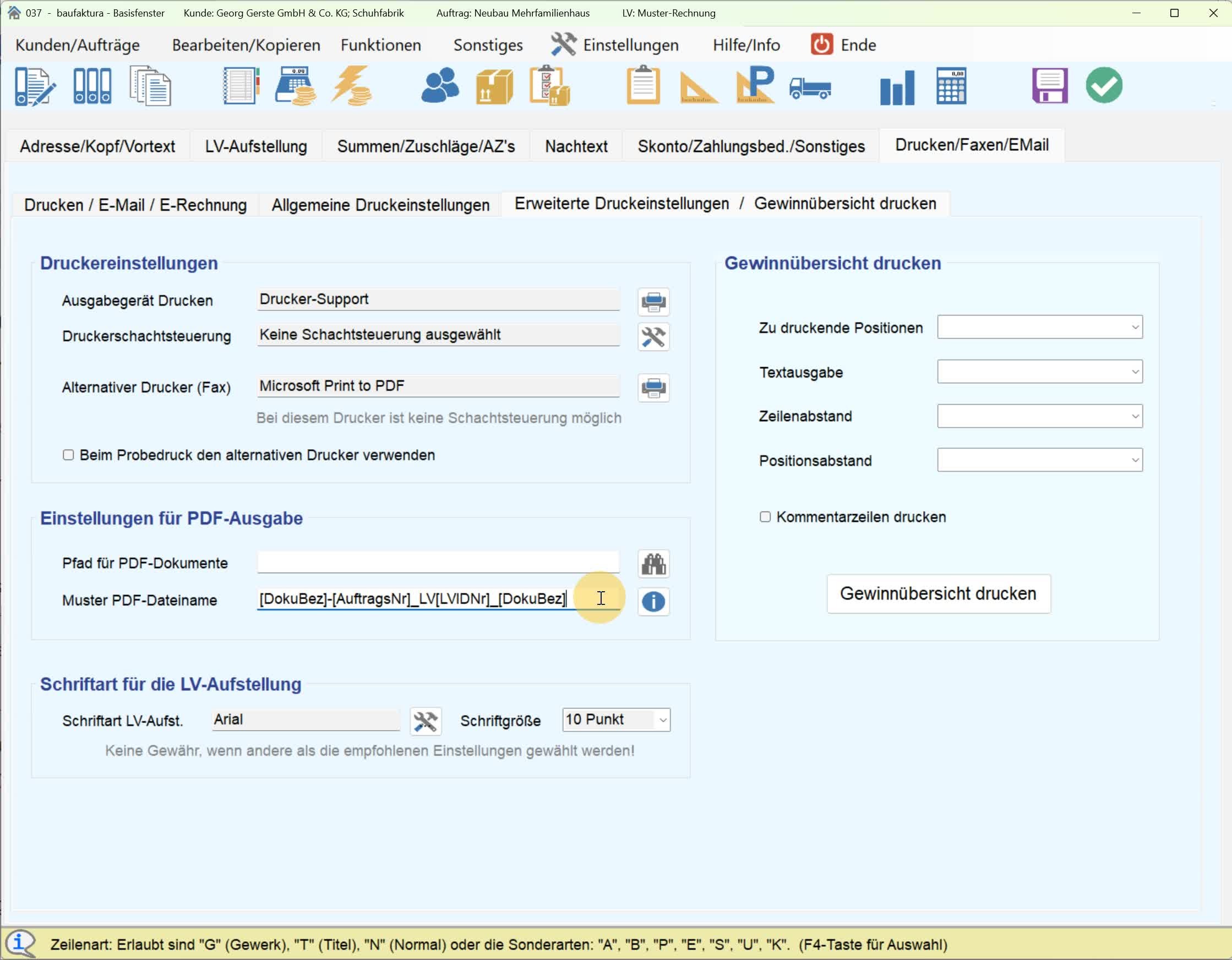
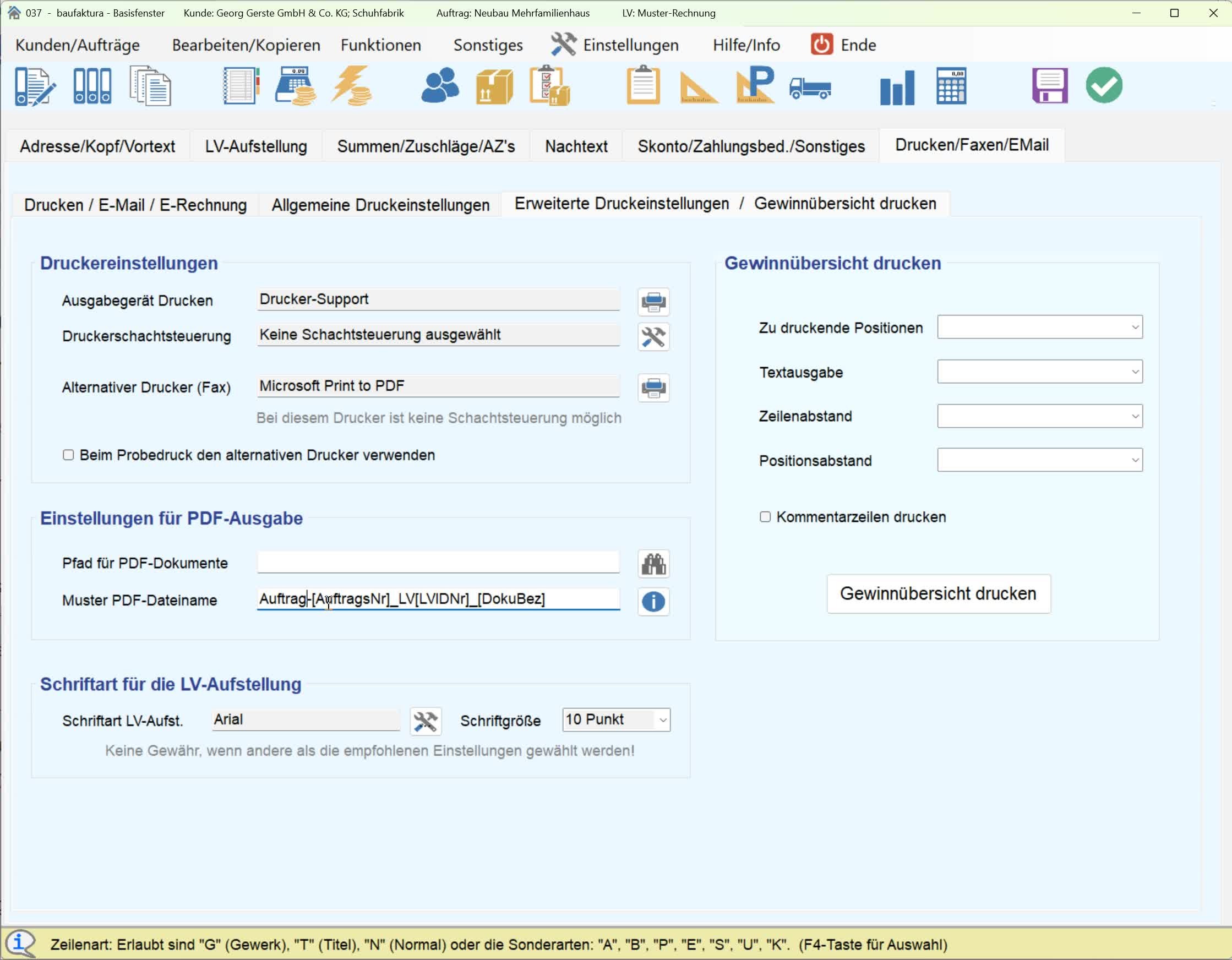
Überprüfen Sie die aktuelle Bezeichnung (z.B. "Auftrag").
Nutzen Sie die Variablen im System, um die Belegbezeichnung anzupassen.
4. Platzhalter verwenden
Finden Sie die Liste der möglichen Platzhalter oder Variablen in der Hilfe.
5. Belegbezeichnung ändern
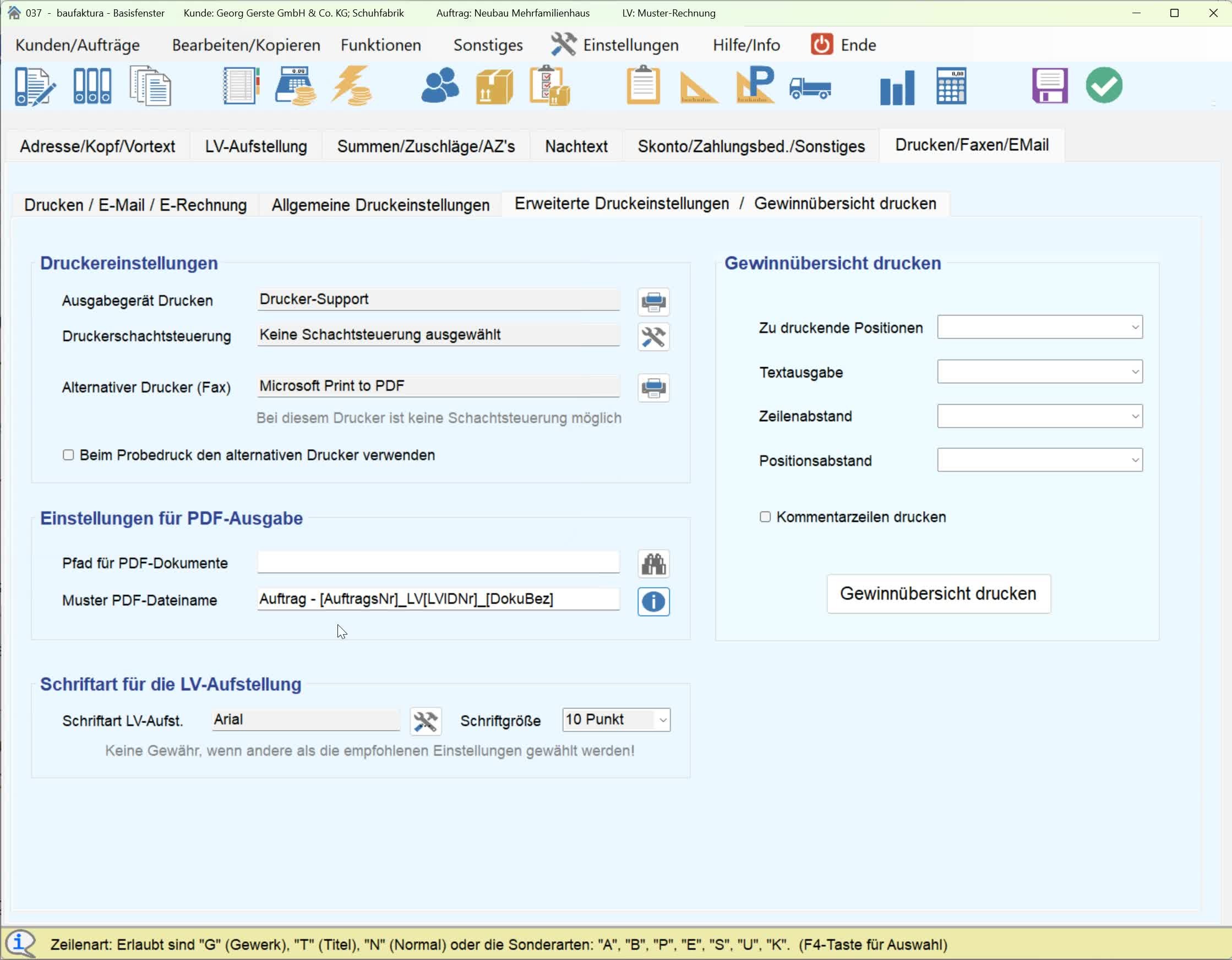
Ändern Sie die Belegbezeichnung auf den gewünschten Platzhalter (z.B. "DocuBets").
6. Allgemeine Druckeinstellungen anpassen
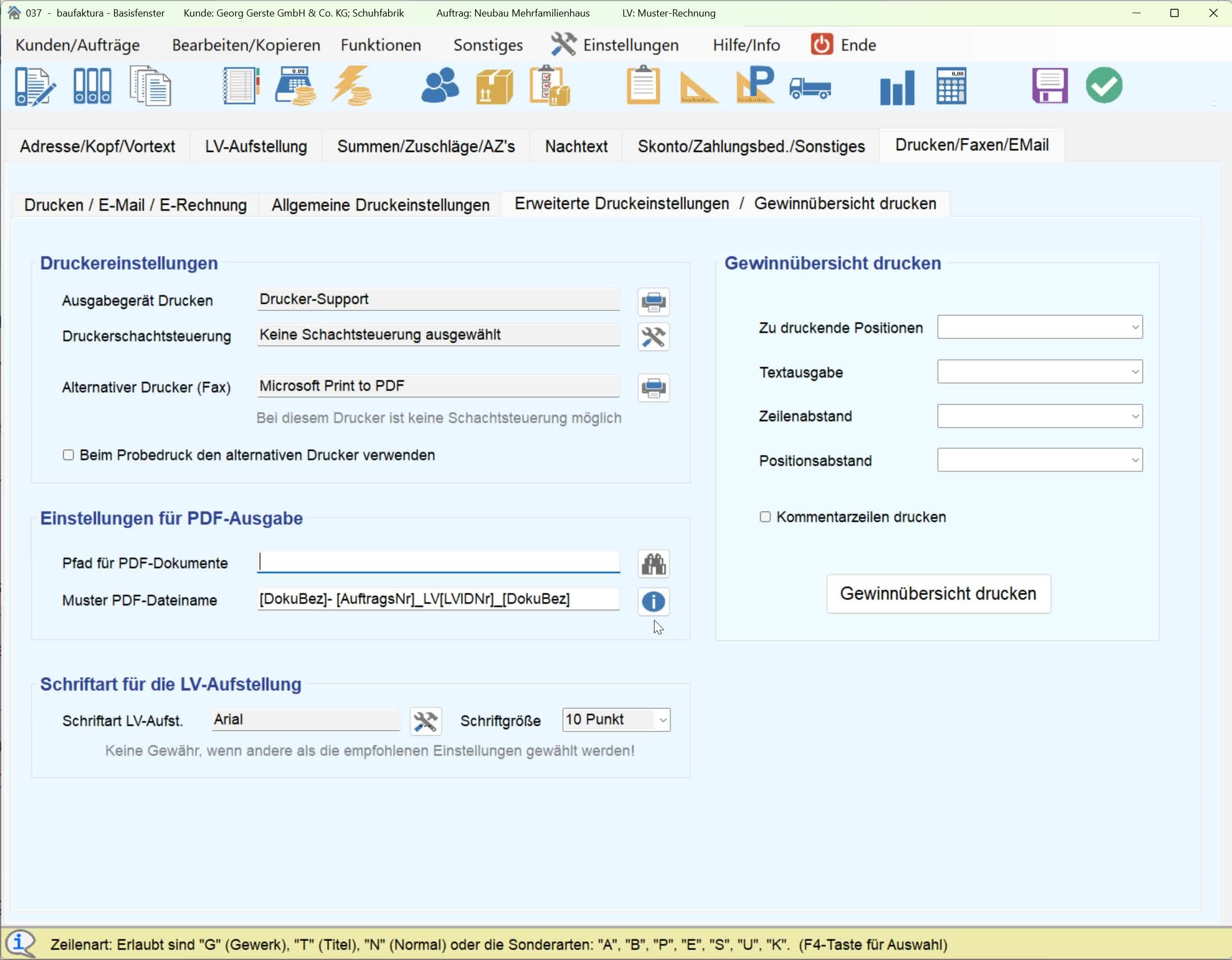
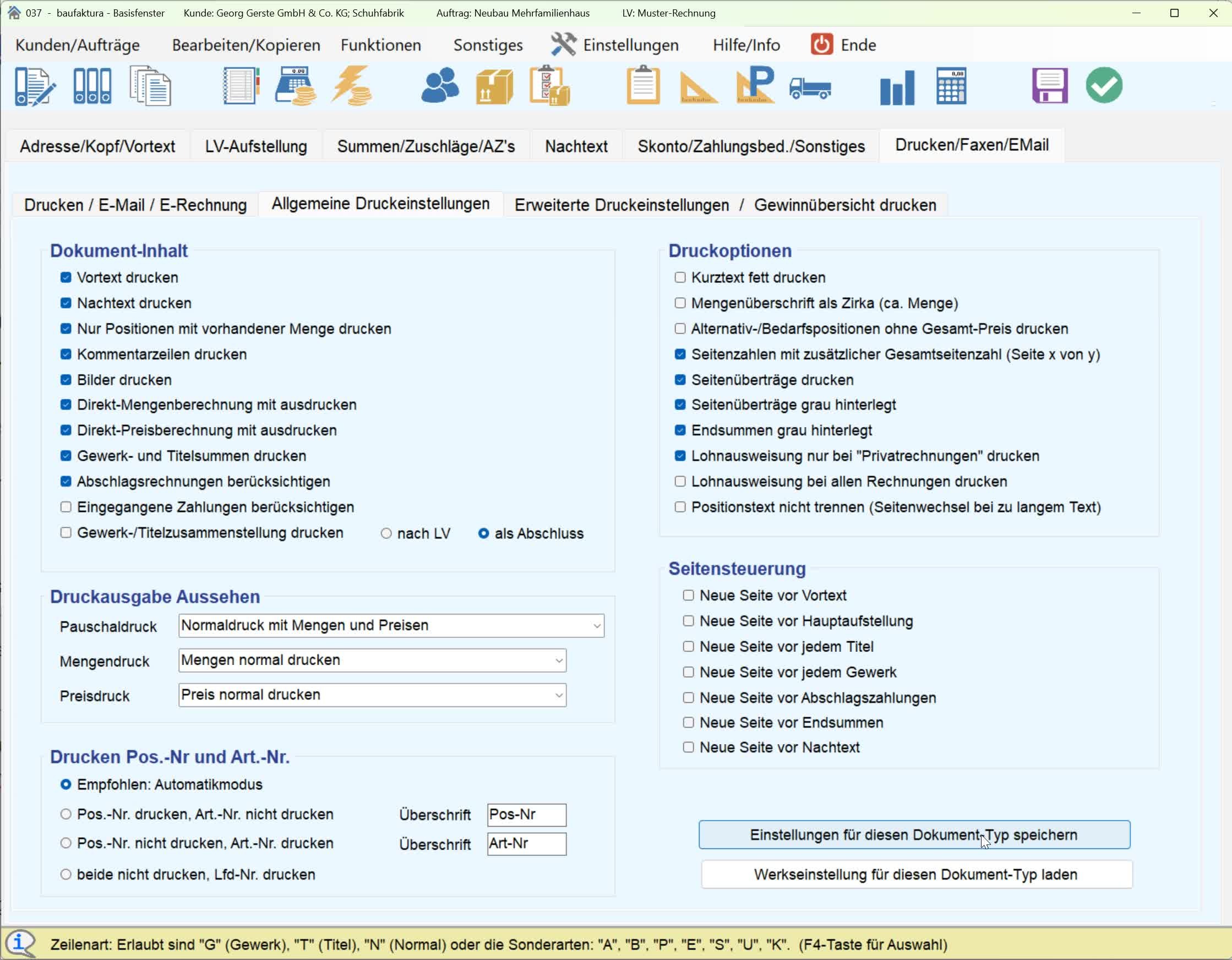
Wechseln Sie in die allgemeinen Druckeinstellungen.
Bestätigen Sie, dass die Änderung dauerhaft für diese Belegart gelten soll.
7. Überprüfung der nächsten Druckausgabe
Stellen Sie sicher, dass die nächste Druckausgabe die neuen Einstellungen automatisch übernimmt.
8. Individuelle Einstellungen für verschiedene Vorgangsarten
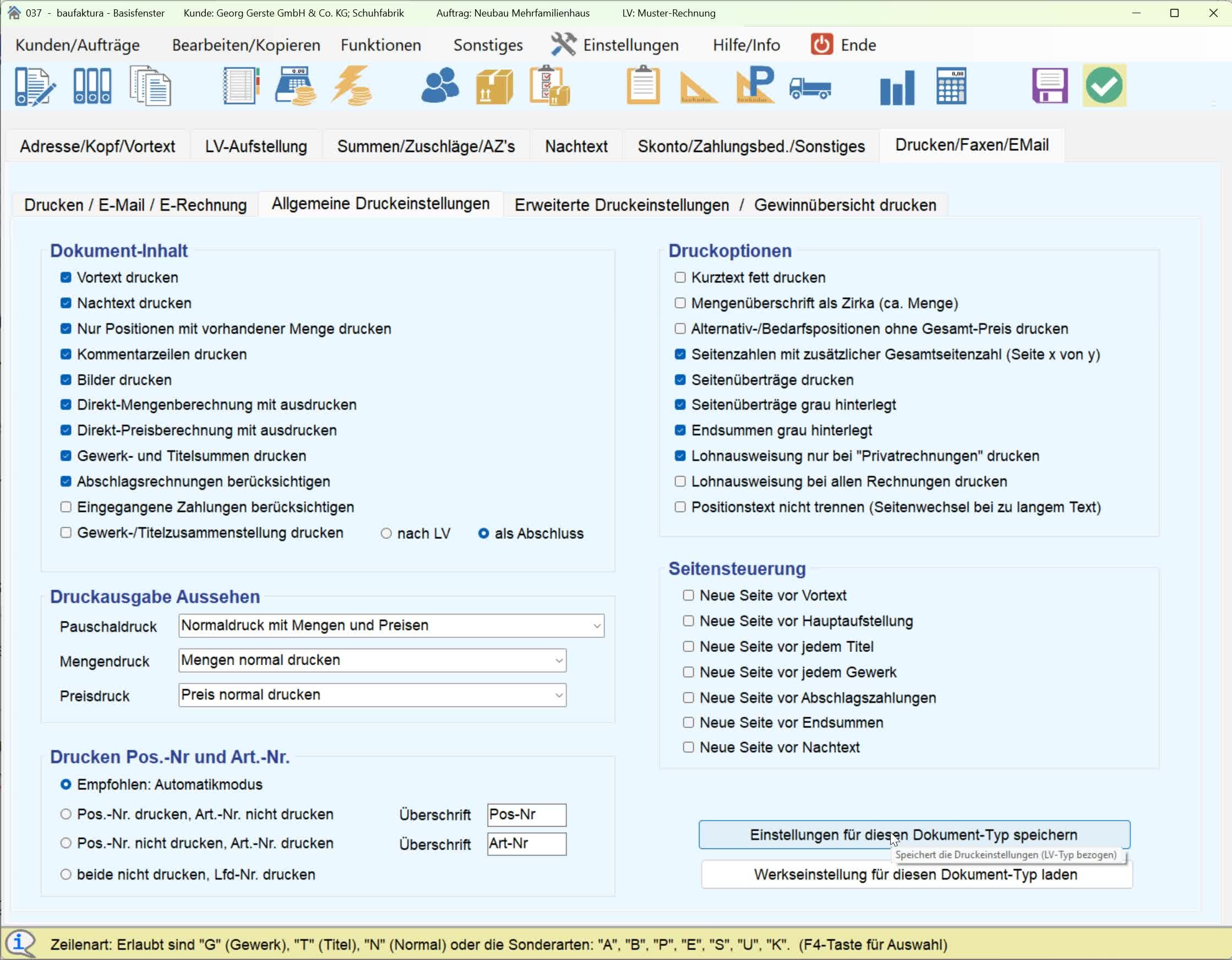
Öffnen Sie die Vorgangsart (z.B. "Angebot").
Überprüfen Sie die gespeicherten Druckeinstellungen.
9. Belegbezeichnung für Angebot anpassen
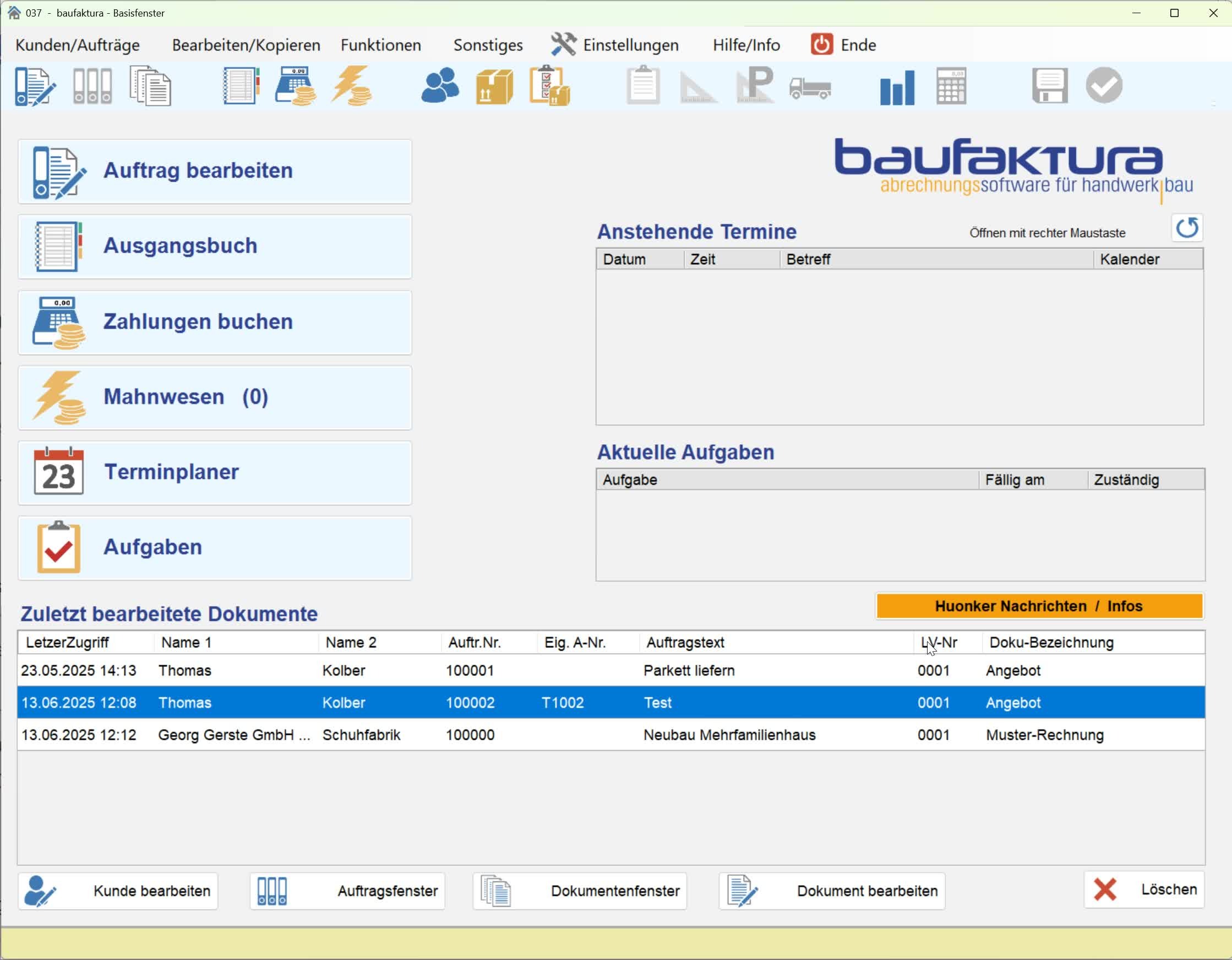
Ändern Sie die Belegbezeichnung auf "Angebot".
Bestätigen Sie die Änderung in den allgemeinen Druckeinstellungen.
10. Abschluss der Anpassungen
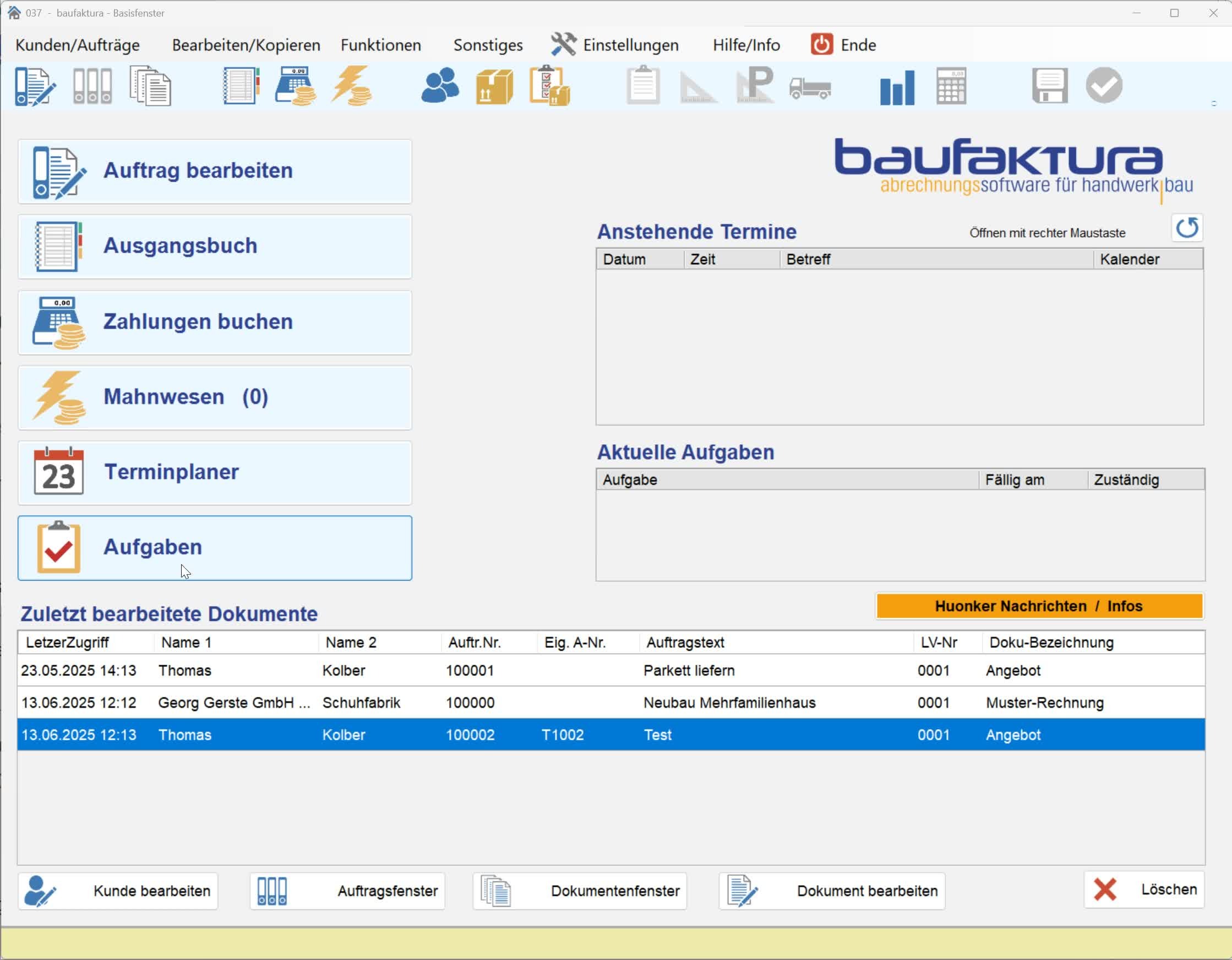
Stellen Sie sicher, dass die Voreinstellung beim nächsten Druckvorgang greift.
Hinweise
Stellen Sie sicher, dass alle Änderungen korrekt sind, bevor Sie die Einstellungen speichern.
Überprüfen Sie die Druckvorschau, um sicherzustellen, dass die Änderungen wie gewünscht angezeigt werden.
Experten Tipp
Nutzen Sie die Hilfe-Funktion, um schnell auf die Liste der Platzhalter zuzugreifen.
Dokumentieren Sie alle Änderungen, um zukünftige Anpassungen zu erleichtern.