In diesem Video zeigen wir Ihnen, wie Sie die Einstellungen für Zahlungsbedingungen, Skonto und weitere Optionen verwalten können und wo diese Informationen auf einem Rechnungsausdruck erscheinen.
Bei weiteren Fragen oder für Hilfestellungen können Sie die Hilfe in Baupfaktura nutzen, indem Sie die F1-Taste drücken.
Das Ziel
Diese Anleitung beschreibt die Schritte zur Verwaltung von Zahlungsbedingungen und Skonto in Kundenaufträgen und deren Darstellung auf Rechnungen.
1. Zugriff auf Zahlungsbedingungen
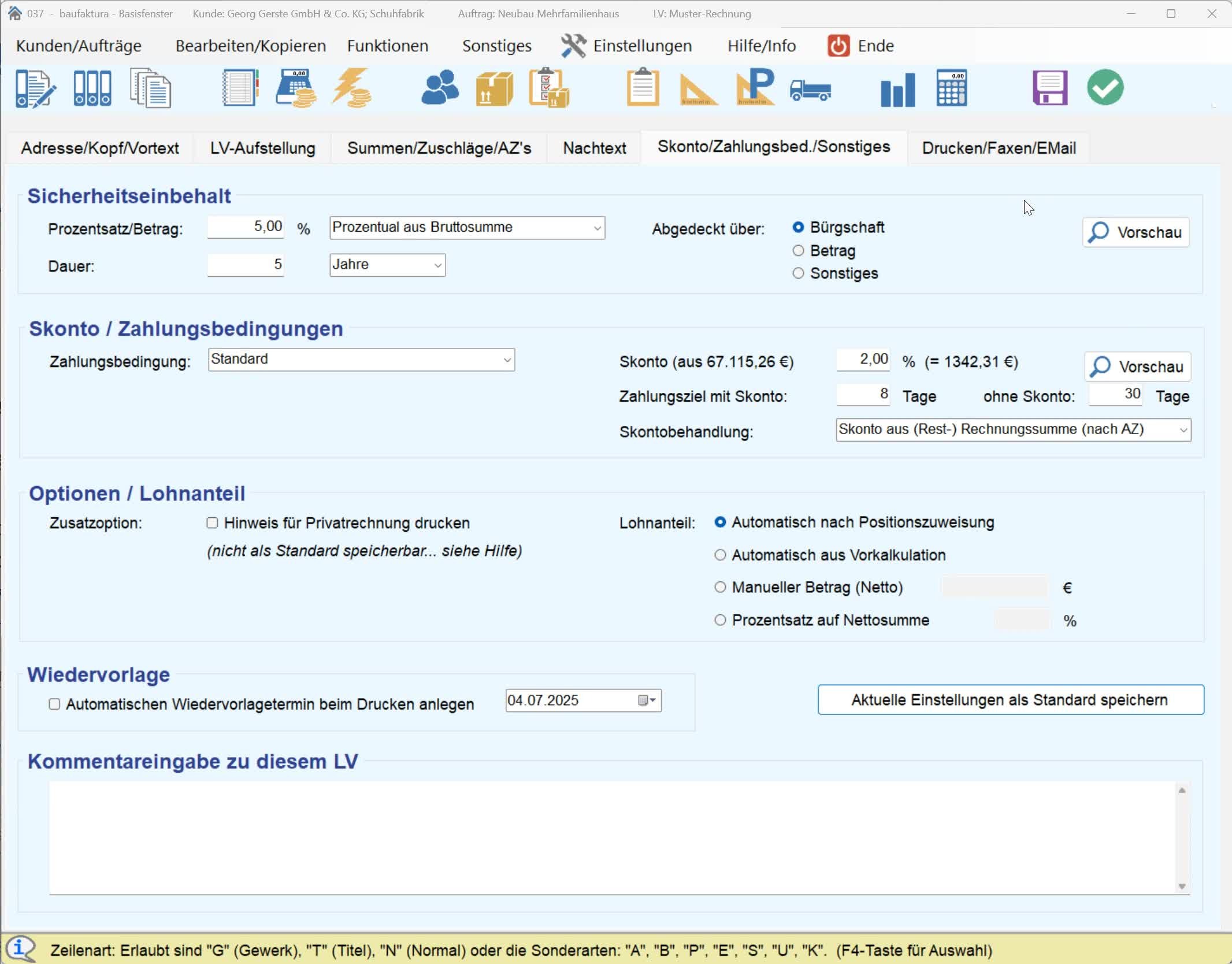
Öffnen Sie den Kundenauftrag oder den entsprechenden Auftrag.
Suchen Sie den Bereich für Zahlungsbedingungen und Skonto.
2. Einstellungen der Zahlungsbedingungen
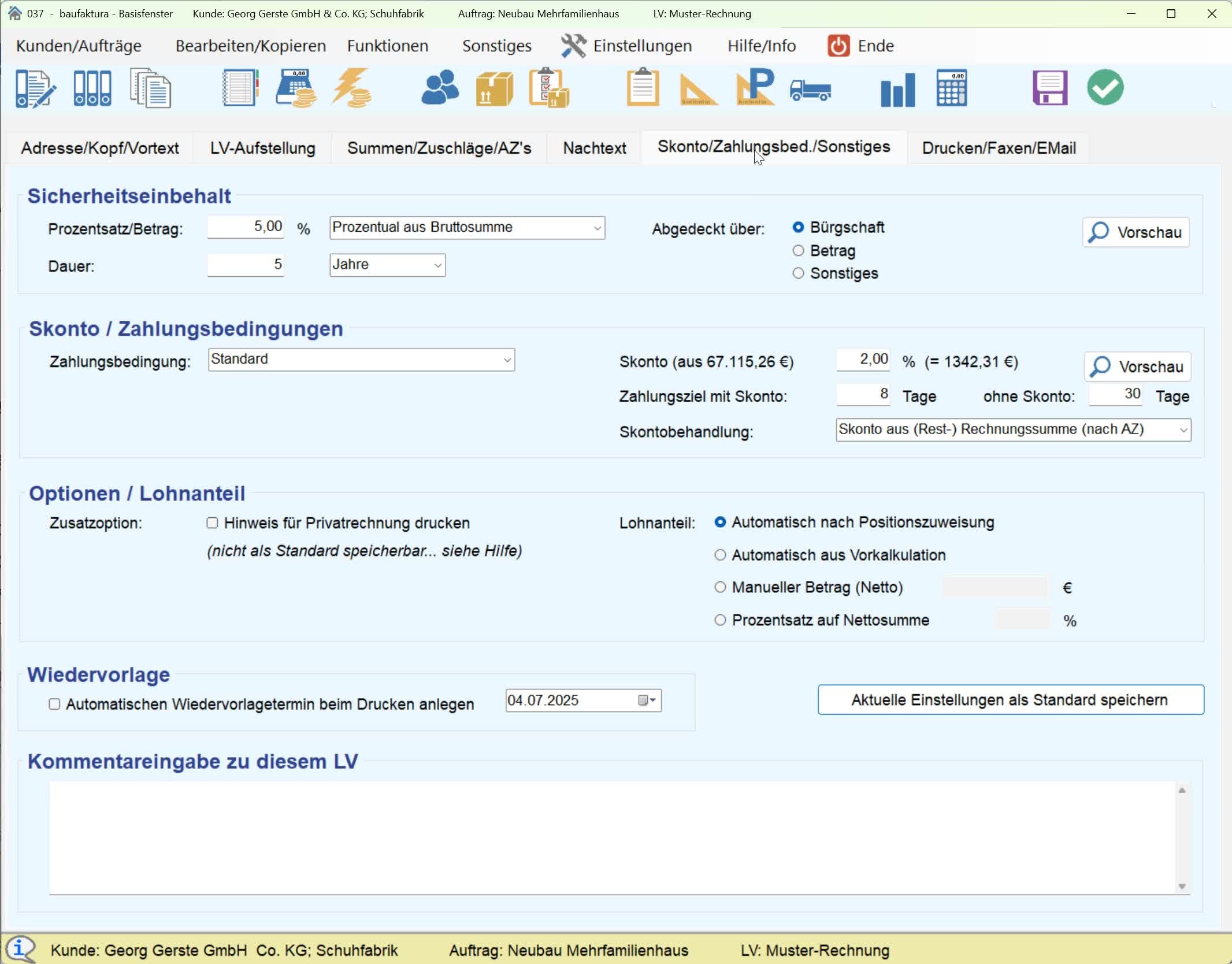
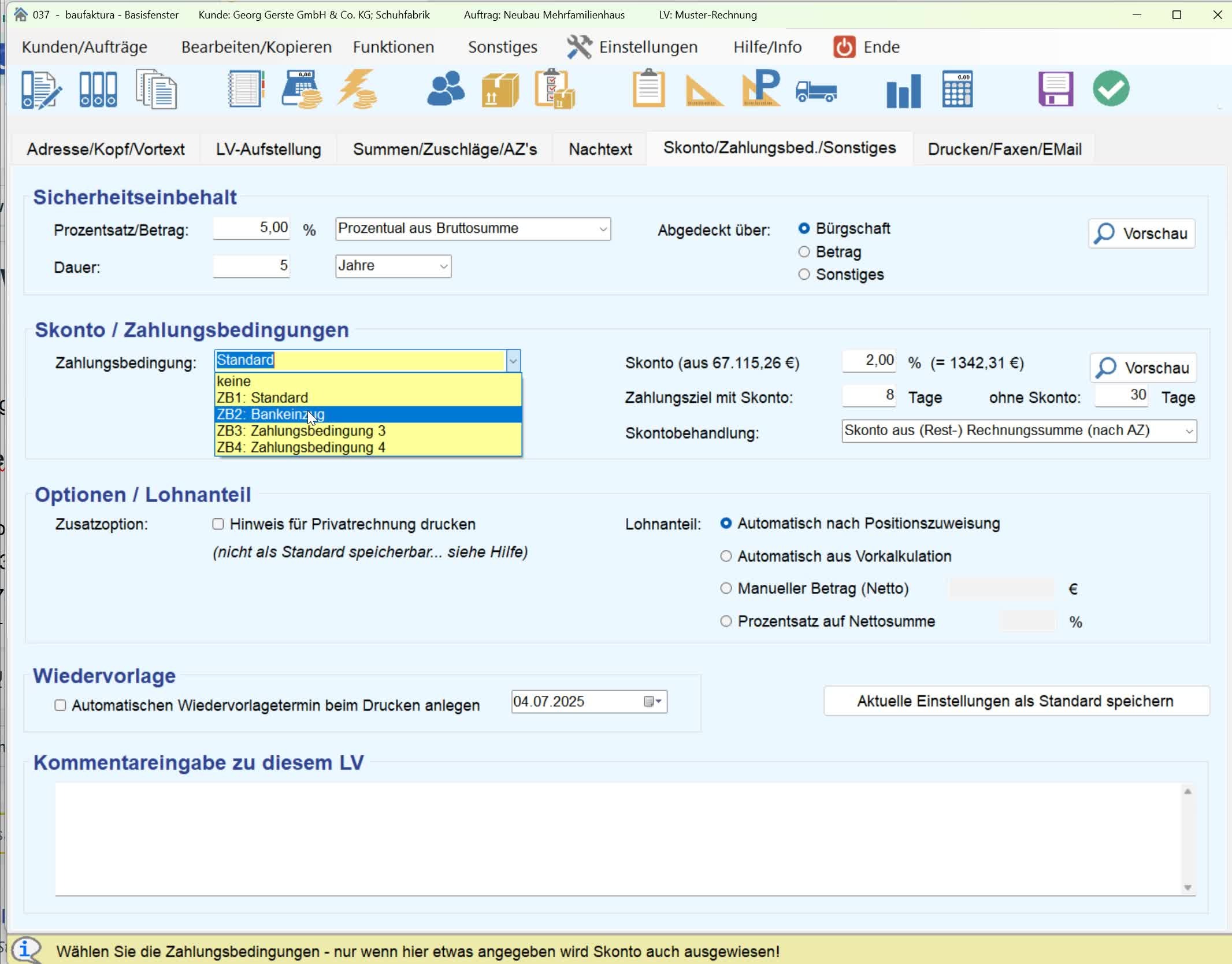
Wählen Sie die gewünschten Zahlungsbedingungen aus.
Berücksichtigen Sie Optionen wie Sicherheitseinbehalt oder spezifische Zahlungsbedingungen.
3. Verfeinerung der Zahlungsdaten
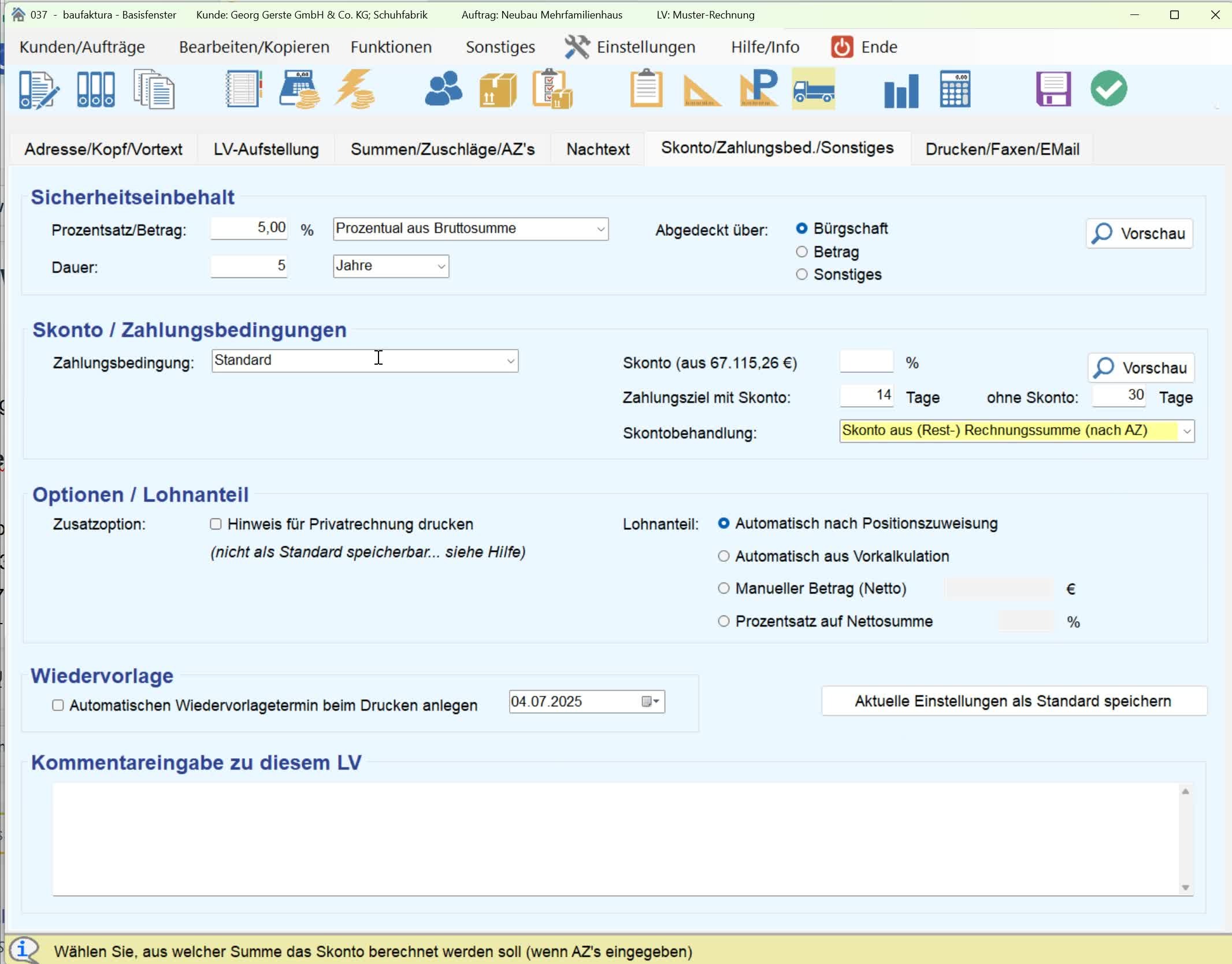
Passen Sie die Zahlungsdaten an, z.B.:
Kein Skonto gewähren
Zahlungsziel auf 14 oder 30 Tage setzen.
4. Vorschau der Darstellung
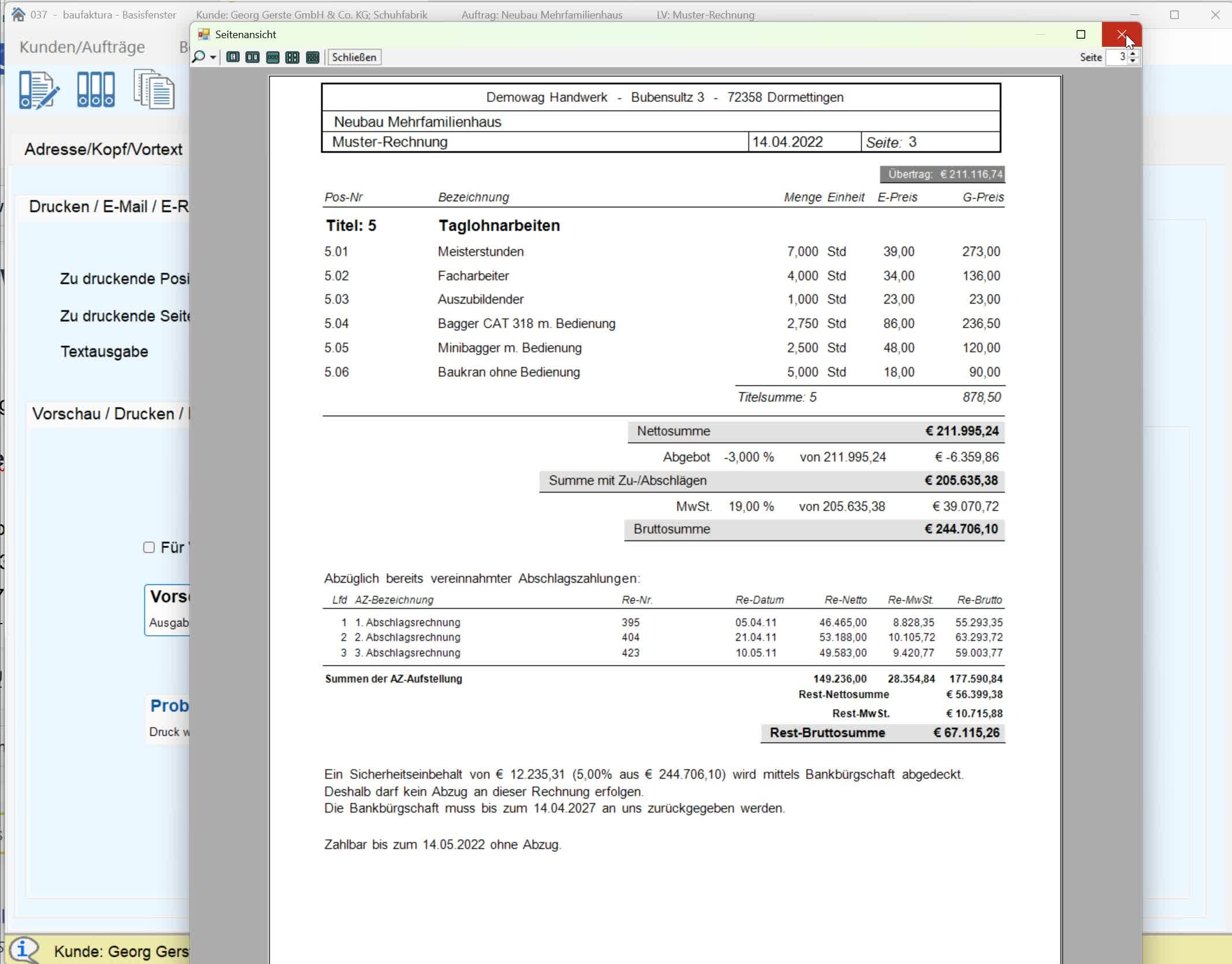
Nutzen Sie die Vorschau-Funktion, um zu sehen, wie die Zahlungsbedingungen auf dem Ausdruck dargestellt werden.
5. Dokumentenansicht
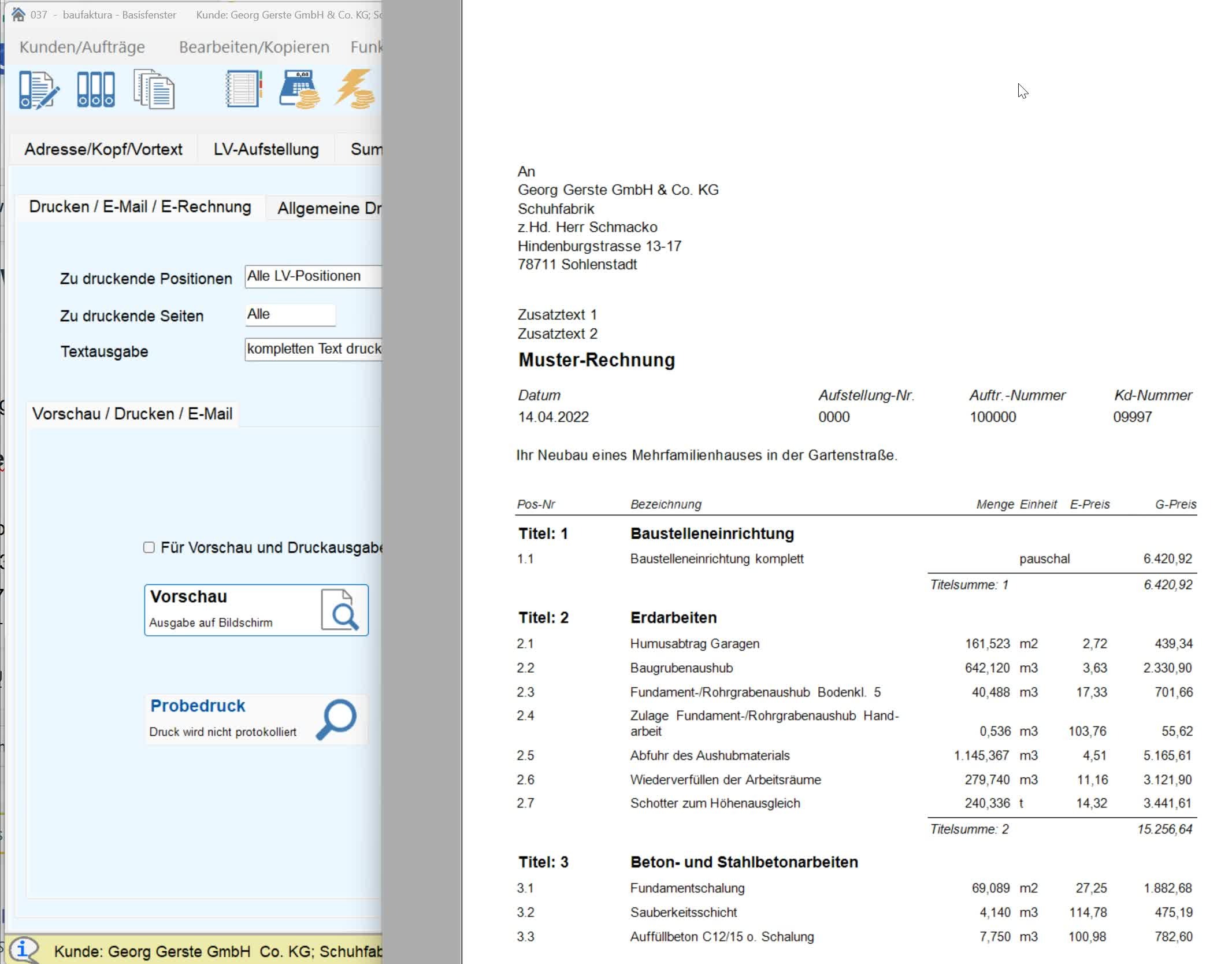
Wechseln Sie zur Registrierkarte und wählen Sie die Ansicht für das Dokument.
Überprüfen Sie die letzte Seite auf die Textinformationen zu den Zahlungsbedingungen.
6. Hilfe und Unterstützung
Bei weiteren Fragen nutzen Sie die Hilfe-Funktion in Baufaktura.
Drücken Sie die F1-Taste oder klicken Sie auf die Hilfe-Schaltfläche.
Bitte beachten Sie:
Stellen Sie sicher, dass alle Änderungen an den Zahlungsbedingungen korrekt sind, um Missverständnisse zu vermeiden.
Überprüfen Sie die gesetzlichen Anforderungen für Zahlungsbedingungen in Ihrem Land.
Weitere Tipps:
Nutzen Sie die Vorlagen für Zahlungsbedingungen, um Zeit zu sparen.
Halten Sie eine Liste häufig verwendeter Zahlungsbedingungen bereit, um schnell darauf zugreifen zu können.