INHALTSVERZEICHNIS
- Einstellungen der Buchhaltungsschnittstelle
- Einstellungen in der Adressverwaltung
- Änderungen bei der Rechnungsstellung
- Export von Buchungssätzen
Nachdem Sie mit dem neuen Konfigurationscode die Schnittstelle freigeschaltet haben, müssen Sie zunächst ein paar grundlegende Einstellungen vornehmen.
Einstellungen der Buchhaltungsschnittstelle
Um die Einstellungen zu öffnen, klicken Sie im baufaktura Hauptfenster auf das Menü „Einstellungen“ und dann auf „Buchhaltungs- / DATEV-Schnittstelle“. Hier befinden sich vier Registerkarten.
WICHTIG!
Richten Sie diese Schnittstelle nur in Absprache mit Ihrem Steuerberater ein!
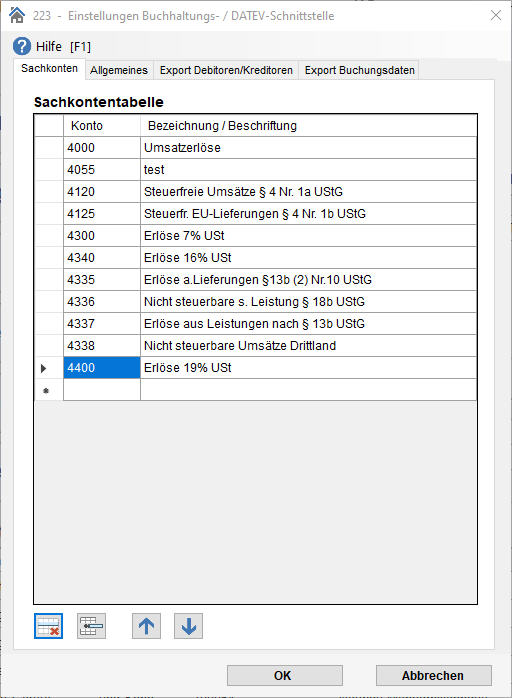
Sachkonten
In der ersten Registerkarte „Sachkonten“ sind die Buchungskonten hinterlegt, die Sie zum Buchen Ihrer Ausgangsrechnungen benötigen. Die oben abgebildeten Sachkonten sind von uns vorgeschlagen. Welche Sachkonten Sie in Ihrem Betrieb für welche Belegarten (Rechnungen, Abschlagsrechnungen, Nettorechnungen, usw.) brauchen, erfragen Sie bitte bei Ihrem Steuerberater oder in Ihrer Buchhaltungs-Abteilung!
Ändern Sie dann einfach den Inhalt dieser Tabelle auf Ihre eigenen Buchungskonten ab.
Allgemeines
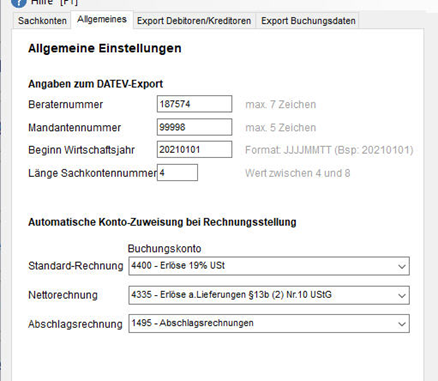
Wenn Sie Ihre Buchungsdaten im DATEV-Format ausgeben möchten, sind die „Angaben zum DATEV-Export“ zwingend erforderlich. Die „Berater“- und „Mandantennummer“ sowie die Eingabe im Feld „Beginn Wirtschaftsjahr“ können Sie bei Ihrem Steuerberater erfragen. Die Länge der Sachkontennummern tragen Sie im letzten Feld ein.
Unter „Automatische Konto-Zuweisung bei Rechnungsstellung“ haben Sie drei verschiedene Einstellungsmöglichkeiten. Sie können festlegen, dass beim Erstellen einer Rechnung automatisch ein bestimmtes Konto dem Dokument zugewiesen wird.
Für folgende Rechnungsarten (Standard-, Netto-, Abschlagsrechnungen) können Sie ein Buchungskonto hinterlegen. Beim Erstellen einer dieser drei Rechnungsarten ist eine Auswahl des Buchungskontos nicht mehr nötig. Wenn das hinterlegte Standard-Konto nicht verwendet werden kann, kann die Kontozuweisung im Dokument entsprechend geändert werden.
Export Debitoren/Kreditoren
In dieser Registerkarte können Sie Einstellungen zum Export Ihrer Stammdaten aus der Adressverwaltung vornehmen. Im Standardfall ist die Schnittstelle auf den Export im DATEV-Format eingestellt. Genauere Informationen hierzu finden Sie in der Hilfe (F1) dieses Fensters.
Export Buchungsdaten
In dieser Registerkarte finden Sie alle Einstellungen zum Export Ihrer Buchungsdaten. Im Standardfall ist auch hier die Schnittstelle auf den Export im DATEV-Format eingestellt. Auch hier finden Sie weitere Informationen in der Hilfe dieses Fensters.
Bitte beachten Sie, dass für einen reibungslosen Austausch von Daten die Einstellungen mit Ihrem Steuerberater abgeklärt werden sollten!
Einstellungen in der Adressverwaltung
Zuweisung von Debitoren- und Kreditorenkonten
Damit Ihre Buchungssätze dem korrekten Debitor zugewiesen werden können, müssen Sie jedem Kunden eine Debitorenkonto-Nr. zuweisen. Bei Ihren Lieferanten können Sie eine Kreditorenkonto-Nr. vergeben.
Gehen Sie hierzu in die Kunden- / Adressverwaltung von baufaktura und lassen Sie sich alle Kunden anzeigen. Wechseln Sie unten im Detailbereich auf „Weitere Kundendaten“.
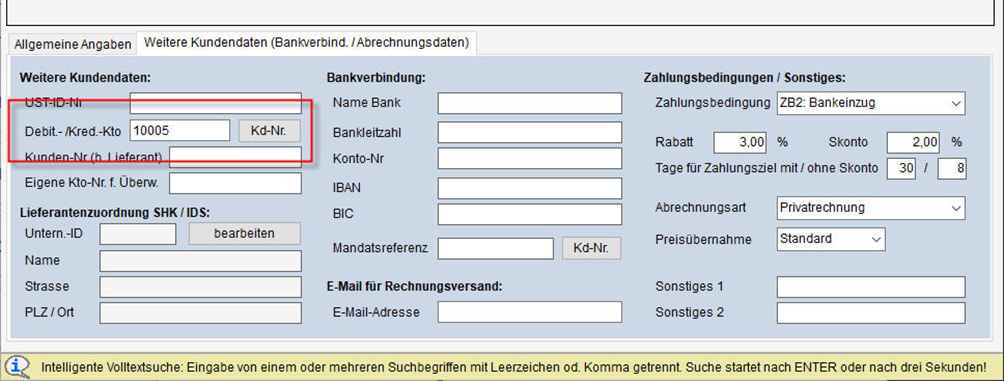
Hier sehen Sie nun das Eingabefeld für die Debitoren- / Kreditorenkonto-Nr. Da diese Nummer im Normalfall identisch ist mit der Kundennummer, gibt es rechts neben dem Feld die Schaltfläche „Kd-Nr.“. Wenn Sie diese Schaltfläche anklicken, trägt baufaktura automatisch die Kundennummer hier ein. Damit Sie dies nicht für jede Adresse einzeln machen müssen, gibt es eine Funktion, die automatisch für alle Adressen die Kundennummer in dieses Feld überträgt. Gehen Sie dazu oben im Menü „Einstellungen“ auf „Kundennummern in Debitorenkonto übertragen“. Damit haben Sie für jede Adresse eine eigene Debitorenkonto-Nummer.
Änderungen bei der Rechnungsstellung
Adresse/Kopf/Vortext
Bei einer Rechnung oder Gutschrift muss die Debitorenkonto-Nummer des Kunden nun auch bei den Adressangaben vorhanden sein. Bei neuen Rechnungen wird das Debitorenkonto automatisch aus der Kundenverwaltung geholt. Bei bestehenden Rechnungen geschieht dies nicht mehr.
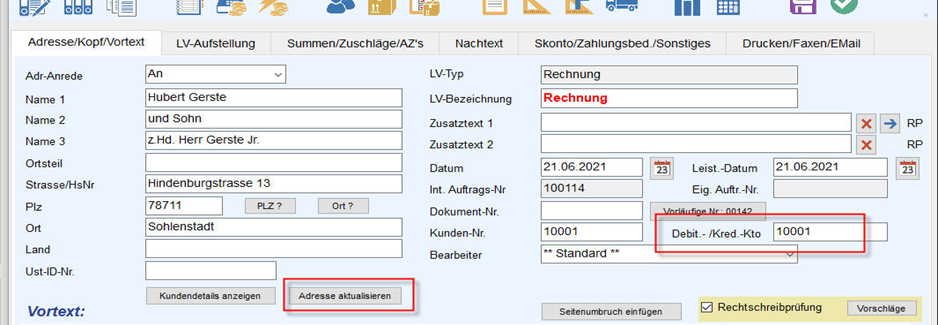
Geben Sie in diesem Fall die Konto-Nummer manuell ein oder klicken Sie einfach auf die Schaltfläche „Adresse aktualisieren“.
Skonto/Zahlungsbedingungen/Sonstiges
Das Sachkonto der Rechnung finden Sie unter dieser Registerkarte im Bereich
„Optionen / Lohnanteil“.
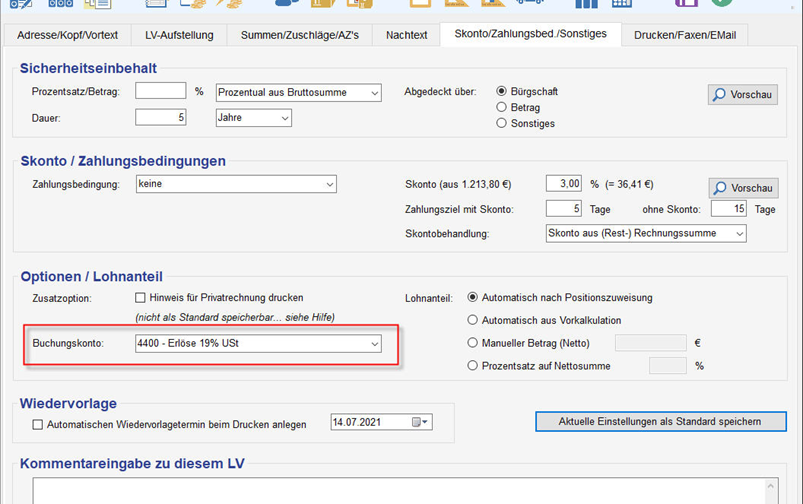
Hier kommt nun die automatische Kontenzuweisung aus den Einstellungen wieder ins Spiel. Wenn Sie eine neue Rechnung anlegen, bekommt diese automatisch das Sachkonto der „Standardrechnung“ bzw. bei Abschlagsrechnungen das Sachkonto der „Abschlagsrechnungen“ zugewiesen. Wenn Sie in der Rechnung unter „Summen/Zuschläge/AZ´s“ aus dem Dokument eine „Nettorechnung“ erstellen, wird das Sachkonto automatisch der „Nettorechnung“ zugewiesen. Möchten Sie jedoch ein anderes Buchungskonto für diese Rechnung vergeben, wählen Sie hier einfach das gewünschte Buchungskonto aus.
Nach dem Speichern der Rechnung sind die Kontoangaben für dieses Buchungssatz abgespeichert.
Export von Buchungssätzen
Wenn Sie die in baufaktura erstellten Buchungssätze exportieren möchten, gehen Sie im Menü „Sonstiges“ auf „EXPORT: Buchungsdaten (CSV / DATEV)“.
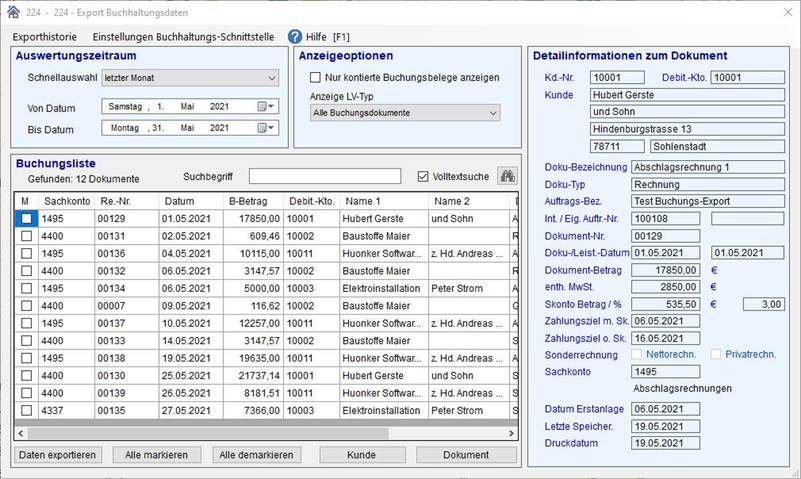
Zunächst wählen Sie den Auswertungszeitraum, aus dem die Buchungssätze stammen sollen. In der Buchungsliste werden dann alle Buchungen aus diesem Zeitraum angezeigt.
INFO
In der Tabelle werden nur buchungsrelevante Dokumente, wie Rechnungen und Gutschriften angezeigt. Außerdem müssen die Dokumente bereits gedruckt sein.
Markieren Sie anschließend alle Dokumente, die Sie ausgeben möchten oder klicken sie auf die Schaltfläche „Alle markieren“. Danach können Sie mit Klick auf „Daten exportieren“ die Ausgabe der Daten starten. Im nachfolgenden Eingabefenster können Sie noch eine Bezeichnung für den Buchungsstapel eingeben und den Bearbeiter (bei DATEV das Diktatkürzel), wer die Daten ausgegeben hat.
Zum Schluss müssen Sie dann nur noch auswählen, wohin die Datei gespeichert werden soll und wie der Dateiname lautet. Dann werden die Daten festgeschrieben und in die angegebene CSV-Datei exportiert.
ACHTUNG!
Im DATEV-Format MUSS die Datei mit dem Kürzel „EXTF“ beginnen, sonst kann die Import-Schnittstelle der Buchhaltungssoftware die Datei nicht als DATEV-Format erkennen!
Wenn in den Einstellungen die Option „Zu jeder Buchung die Belegdatei im PDF-Format ausgeben“ aktiv ist, erstellt das Programm automatisch ein ZIP-Archiv mit demselben Namen wie die Buchungsdatei selbst. In dieser ZIP-Datei sind dann alle PDF-Dateien enthalten, die als Buchungssätze in der CSV-Datei sind.
WICHTIGES ZUM EXPORT!
- Alle Dokumente, die Sie exportieren, werden direkt beim Export festgeschrieben und können nach dem Export NICHT MEHR VERÄNDERT WERDEN!
- Klären Sie Fragen zu Buchungssätzen VOR DEM EXPORT mit Ihrem Steuerberater ab.
- Ein Exportvorgang kann NICHT MEHR RÜCKGÄNGIG GEMACHT WERDEN!!!
Nach dem Export werden Ihnen die Buchungssätze in diesem Fenster nicht mehr angezeigt, weil diese ja bereits exportiert wurden. Wenn Sie aber nachschauen möchten, welche Daten Sie wann ausgegeben haben, finden Sie oben das Menü „Exporthistorie“.
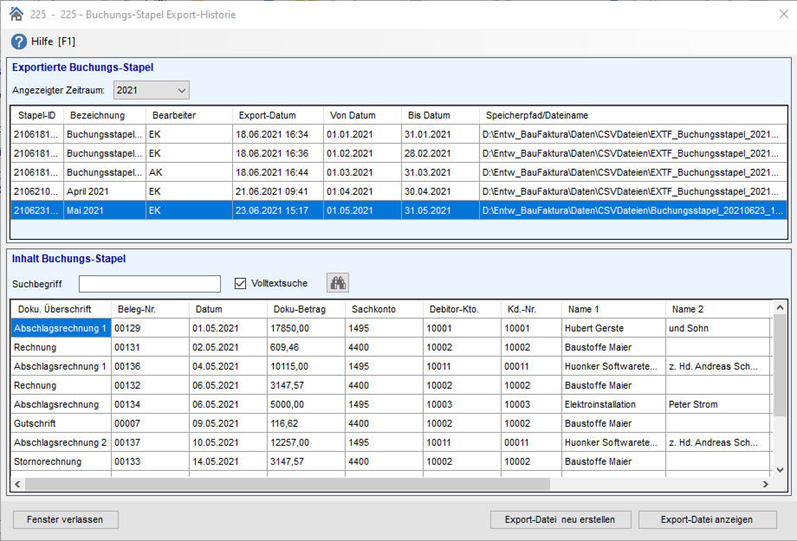
In der oberen Tabelle sind Sie die einzelnen Exportvorgänge aufgelistet, mit Namen des Buchungsstapels und Exportdatum und darunter die einzelnen Buchungssätze, die im angeklickten Export-Stapel ausgegeben wurden.
Ganz unten können Sie sich dann die exportiere Datei anzeigen lassen oder den Export der Daten nochmals ausführen.