In diesem Artikel geht es um die Einrichtung von Geräten und Maschinen, die in den Projekten eingesetzt werden. Dadurch haben die Mitarbeiter direkt vor Ort die Möglichkeit, die Einsatzzeiten zu erfassen.
Zugriff auf die Geräteverwaltung
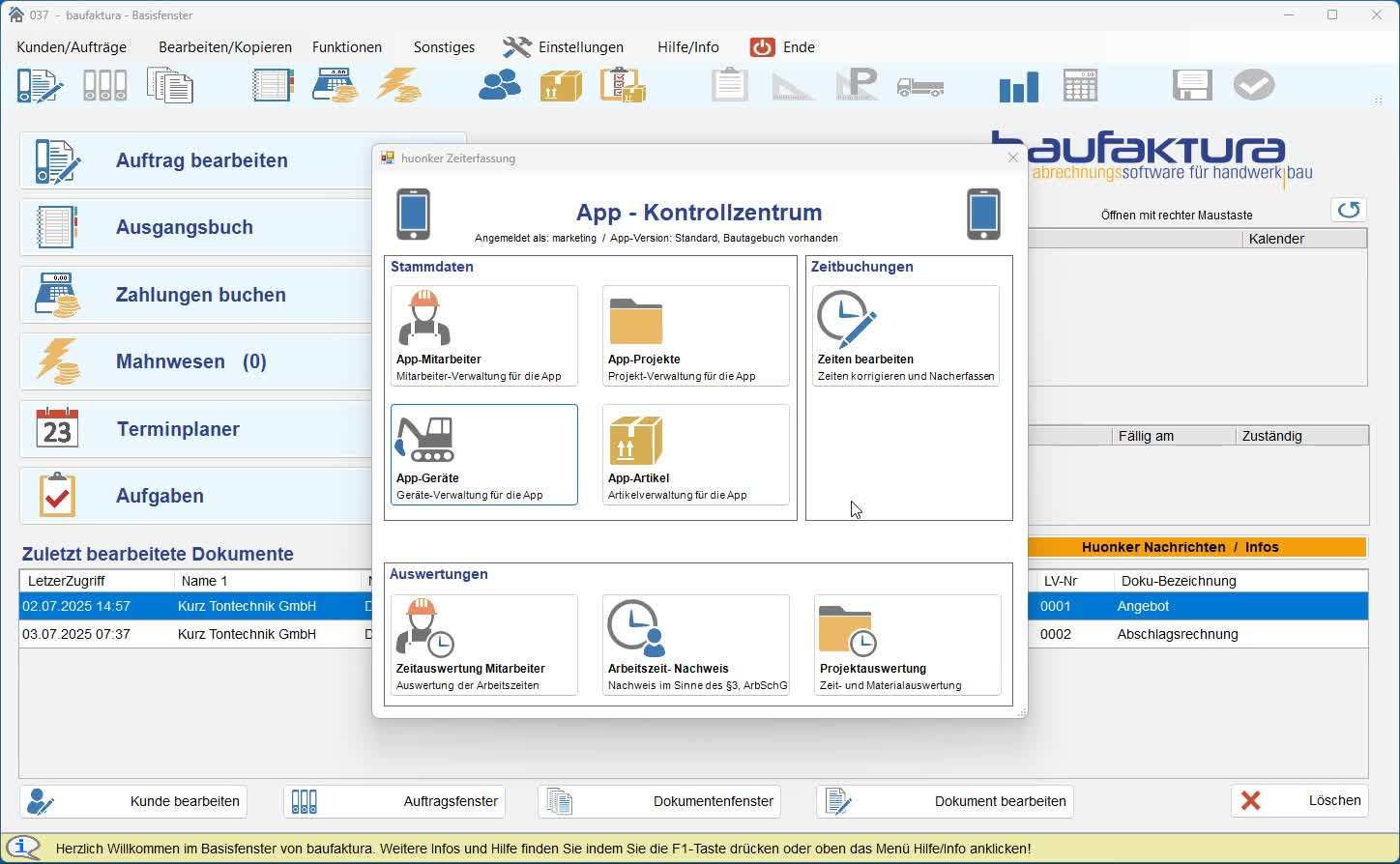
Öffnen Sie das Kontrollzentrum der Barfakture-App.
Wählen Sie die Funktion "App Geräte" aus.
Übersicht der Geräte
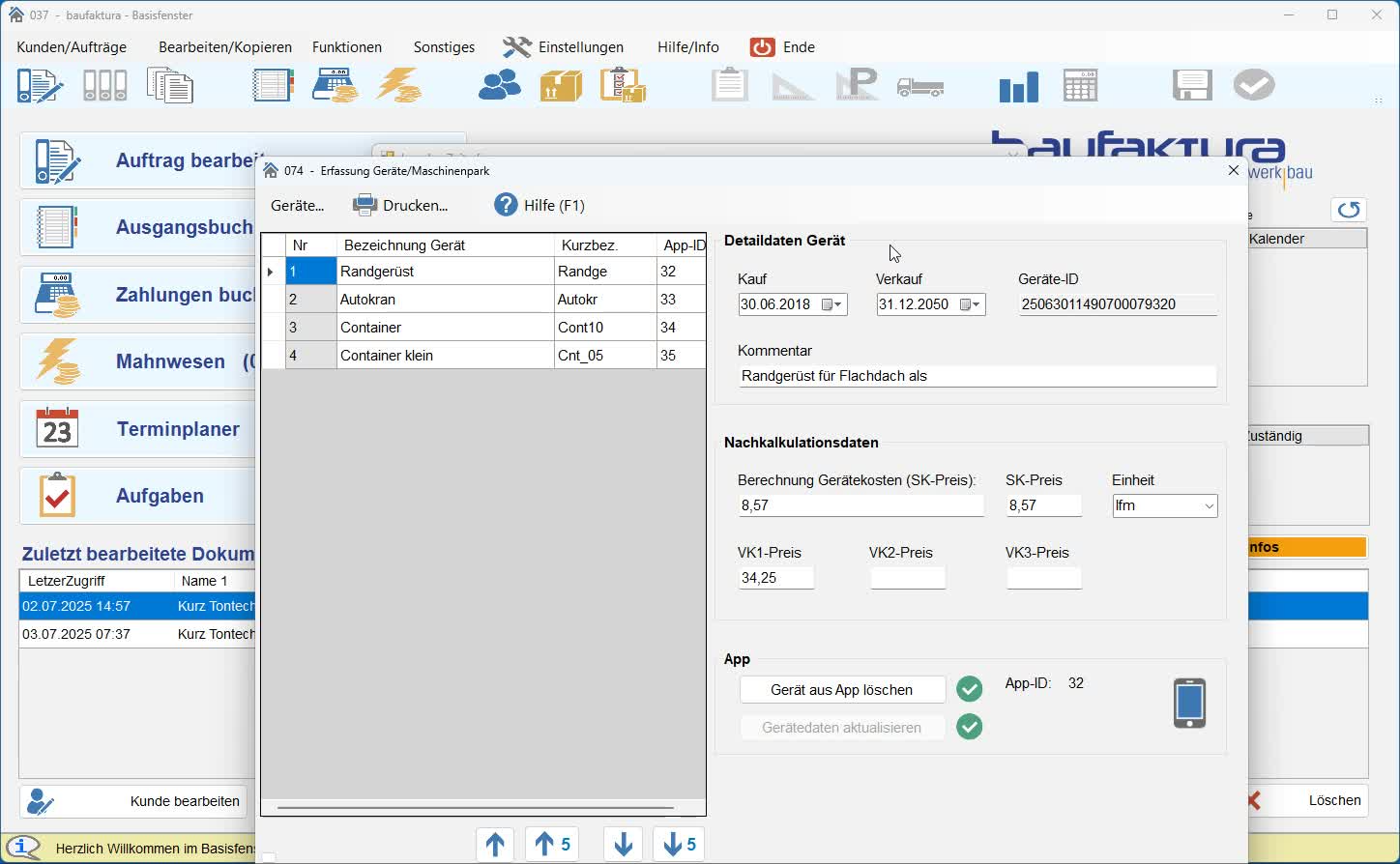
Sehen Sie eine Liste der angelegten Geräte mit Detailinformationen.
Nutzen Sie die Hilfe-Funktion für Zusatzinformationen und Erklärungen.
3. Geräte hinzufügen oder löschen
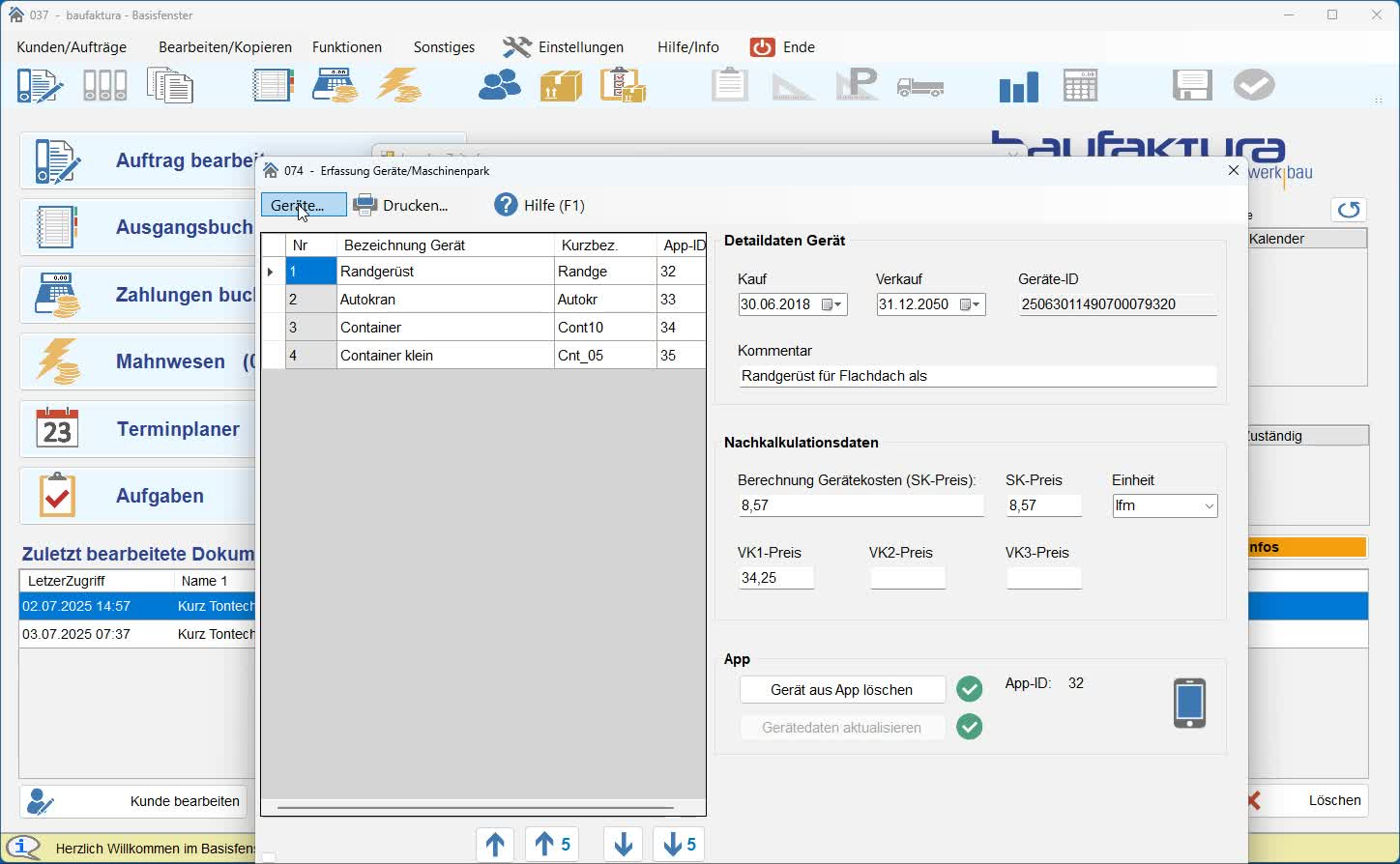
In der Menüleiste können Sie:
Ein neues Gerät anlegen.
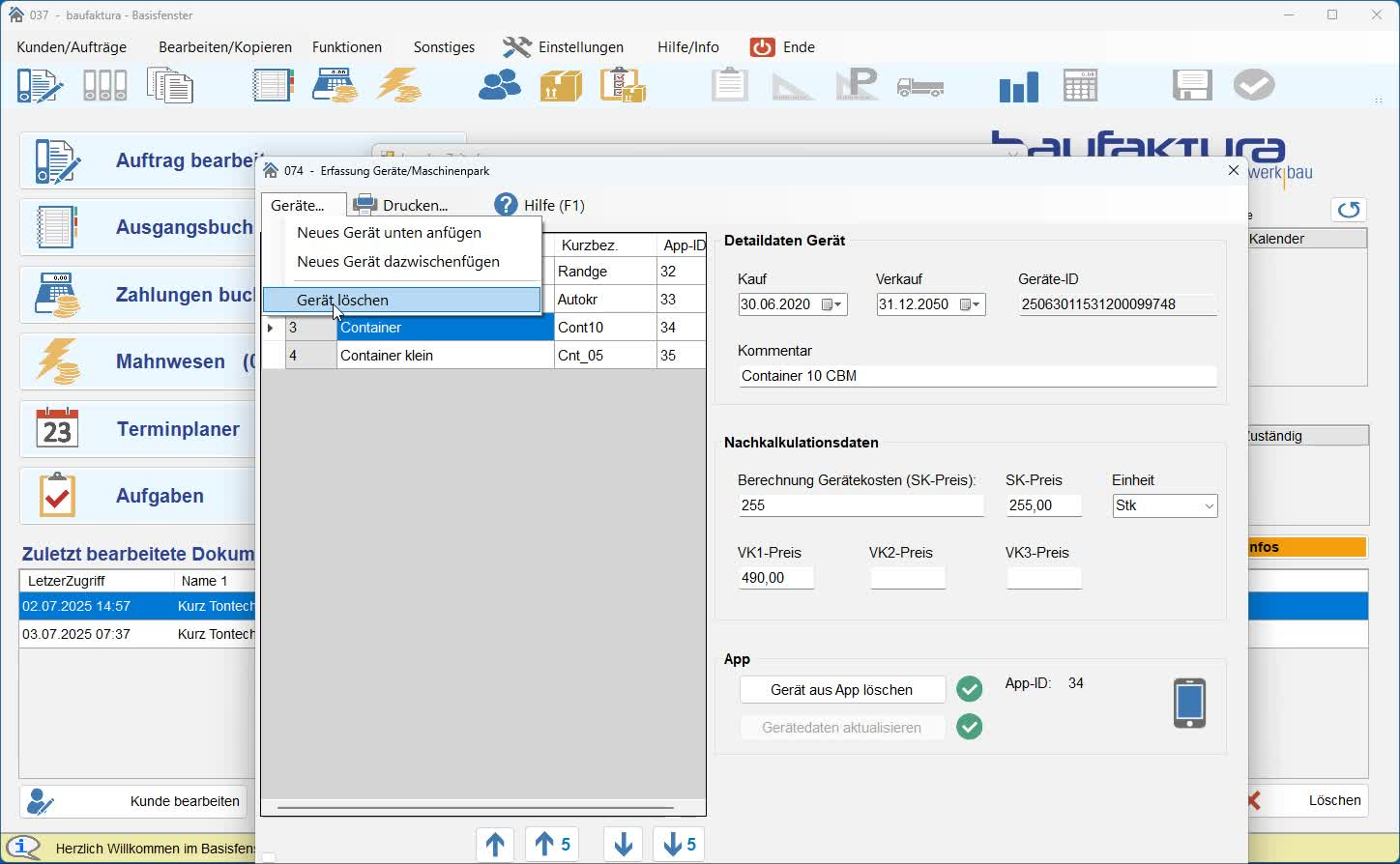
Ein ausgewähltes Gerät löschen (nicht empfohlen).
4. Warnung beim Löschen von Geräten
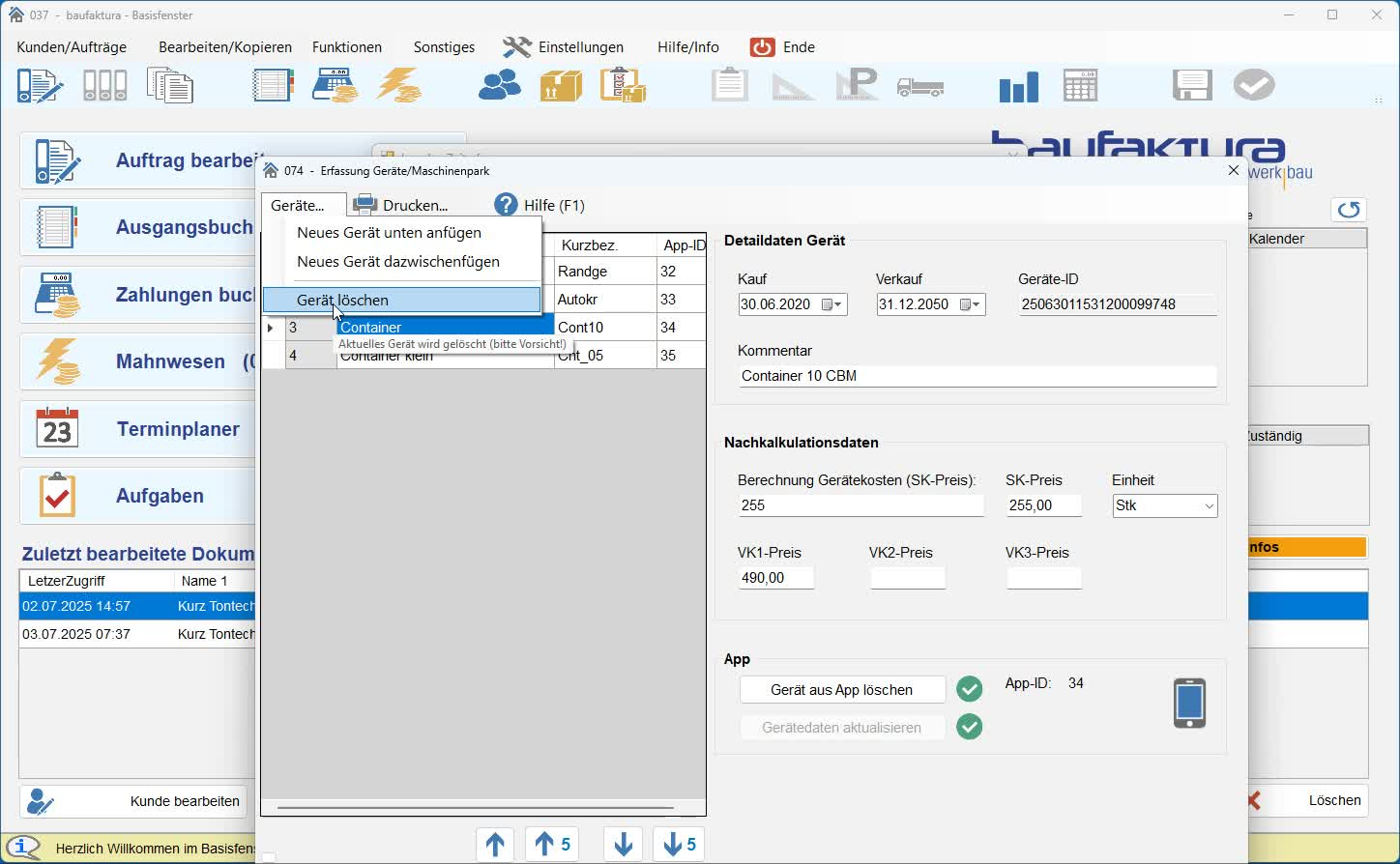
Das Löschen eines Geräts entfernt den Eintrag aus der gesamten Datenbank.
Bereits getätigte Buchungen könnten betroffen sein.
Diesen Punkt sollte Sie im Normalfall nicht verwenden. Wird ein Gerät verkauft oder verschrottet, geben Sie bitte das Verkaufs- oder Entsorgungsdatum an.
5. Alternative zum Löschen
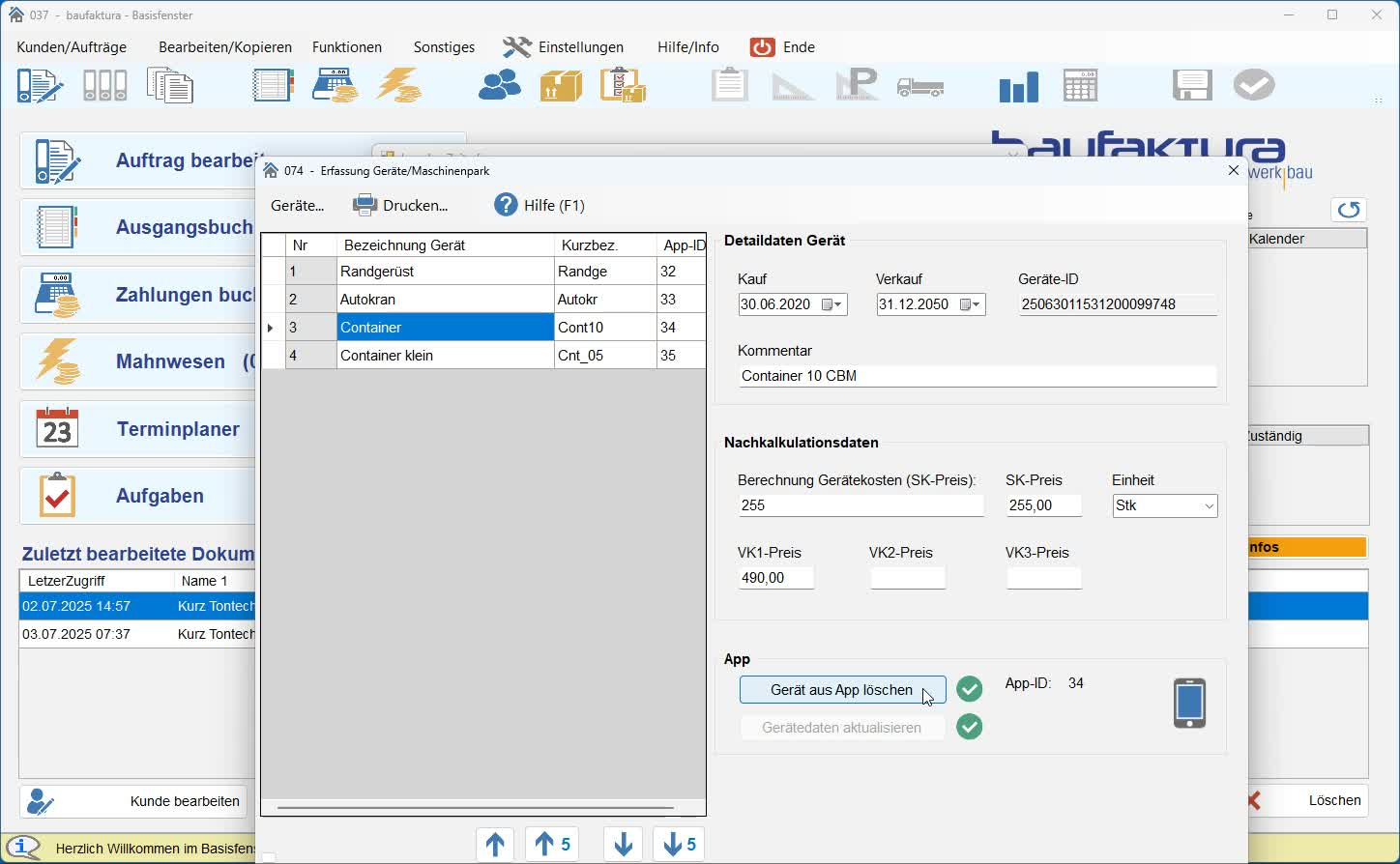
Definieren Sie das Gerät als verkauft, um eine lückenlose Dokumentation zu gewährleisten.
Entfernen Sie den Zugriff auf das Gerät in der App, ohne es zu löschen.
6. Geräteinformationen pflegen
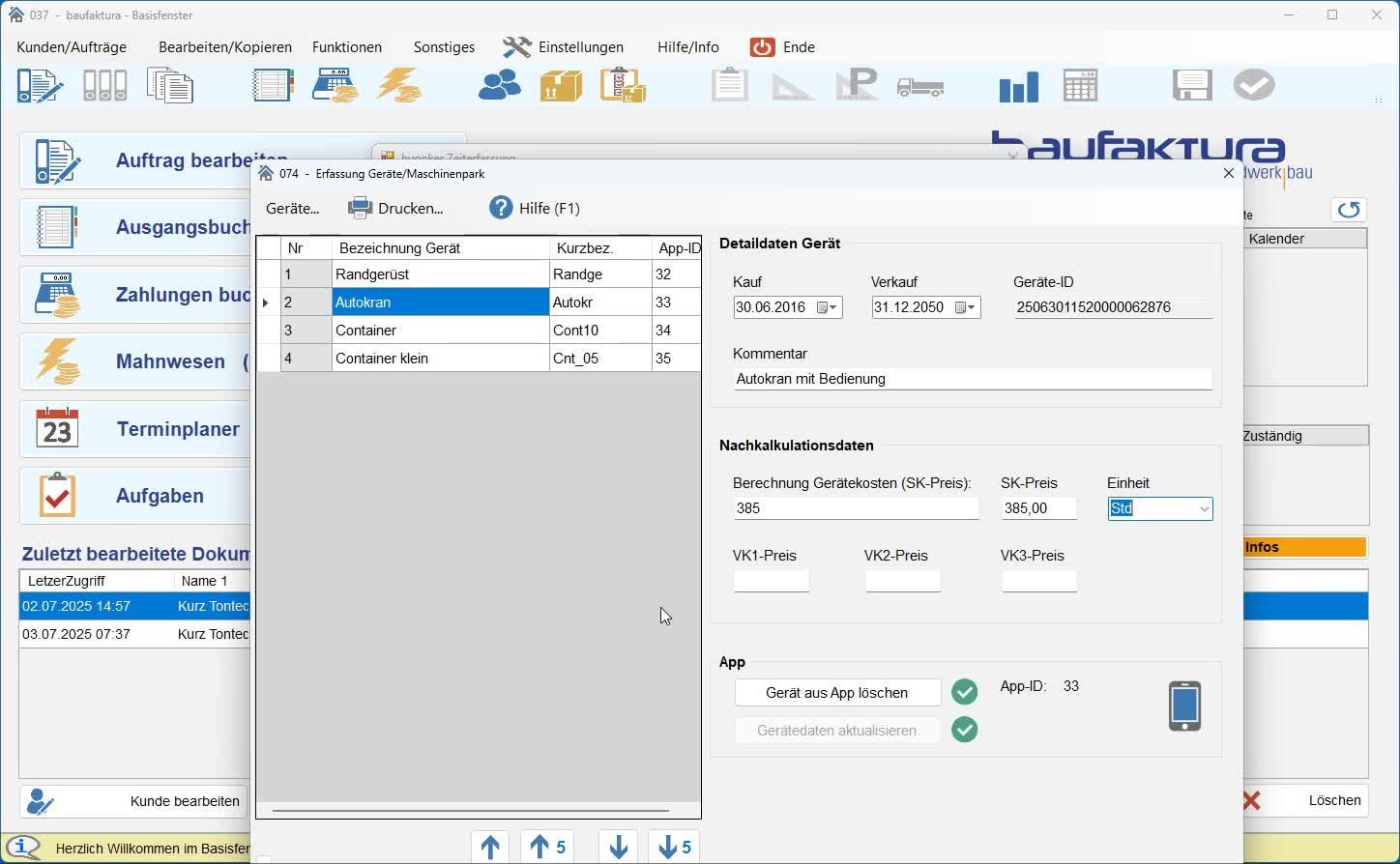
Fügen Sie Kommentare und weitere Details zu den Geräten hinzu.
Diese Informationen können in Ausdrucken und Auswertungen verwendet werden.
7. Neues Gerät erstellen
Wählen Sie die Option "Gerät, dazwischen einfügen" aus.
Geben Sie ein Beispielgerät (z.B. Dampfstrahler) an.
8. Geräteinformationen eingeben
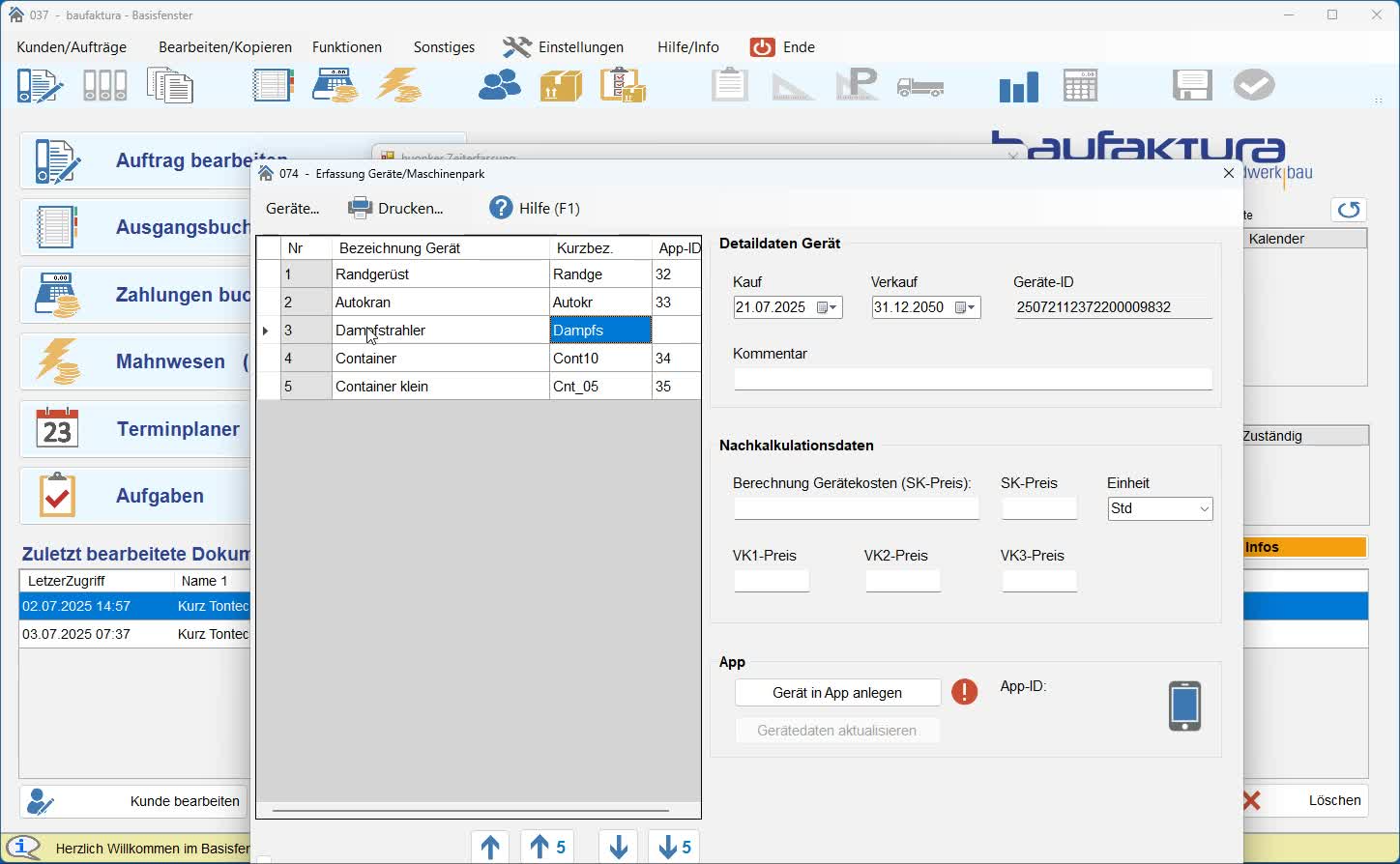
Das System erstellt einen Kürzel für das Gerät.
Fügen Sie Anschaffungsdatum, Hersteller und Kosten hinzu.
9. Preisgestaltung definieren
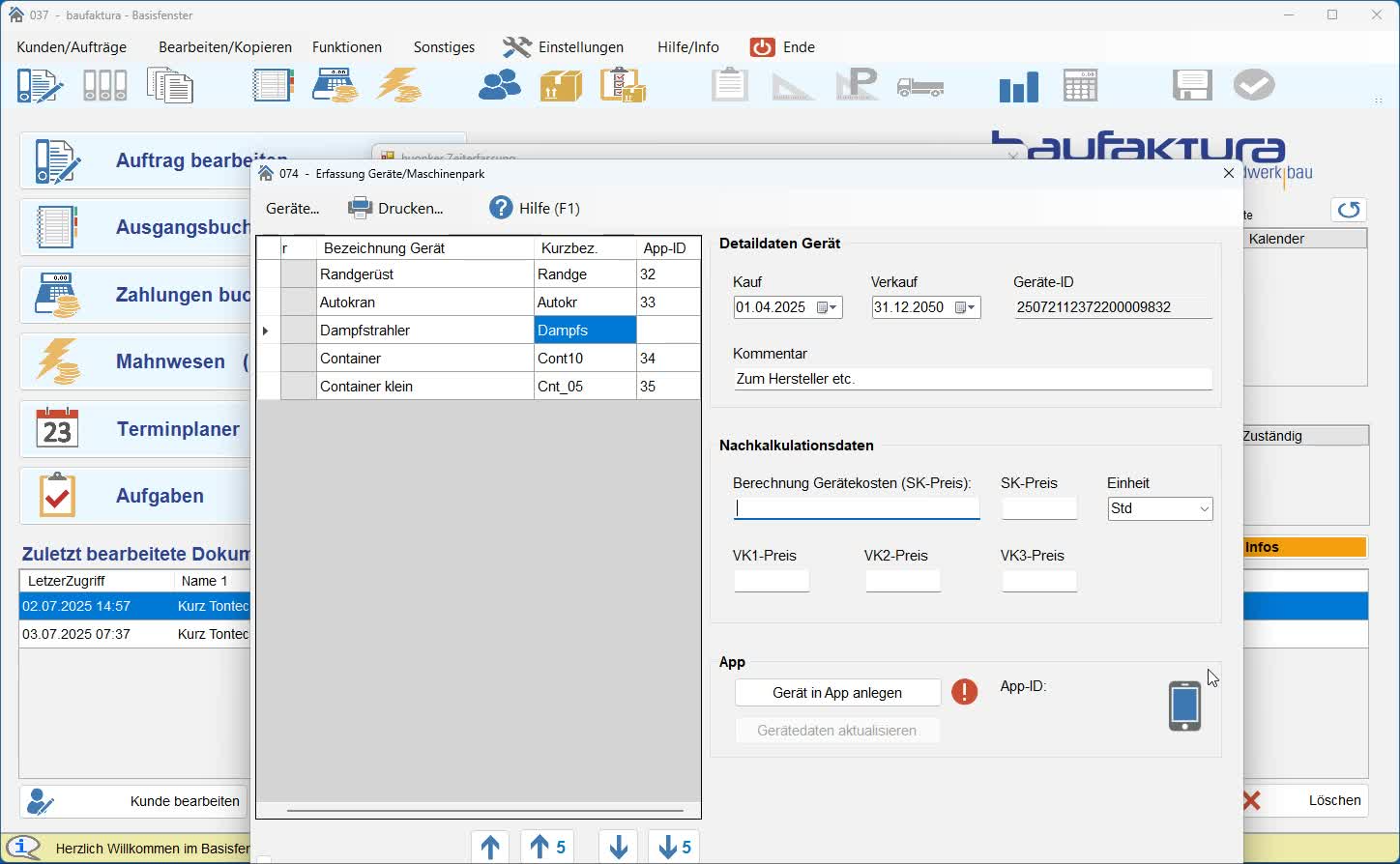
Wählen Sie die Einheit (z.B. Stunde) und kalkulieren Sie den Preis (z.B. 42 Euro).
Definieren Sie die Verkaufspreise entsprechend.
10. Gerät aktivieren
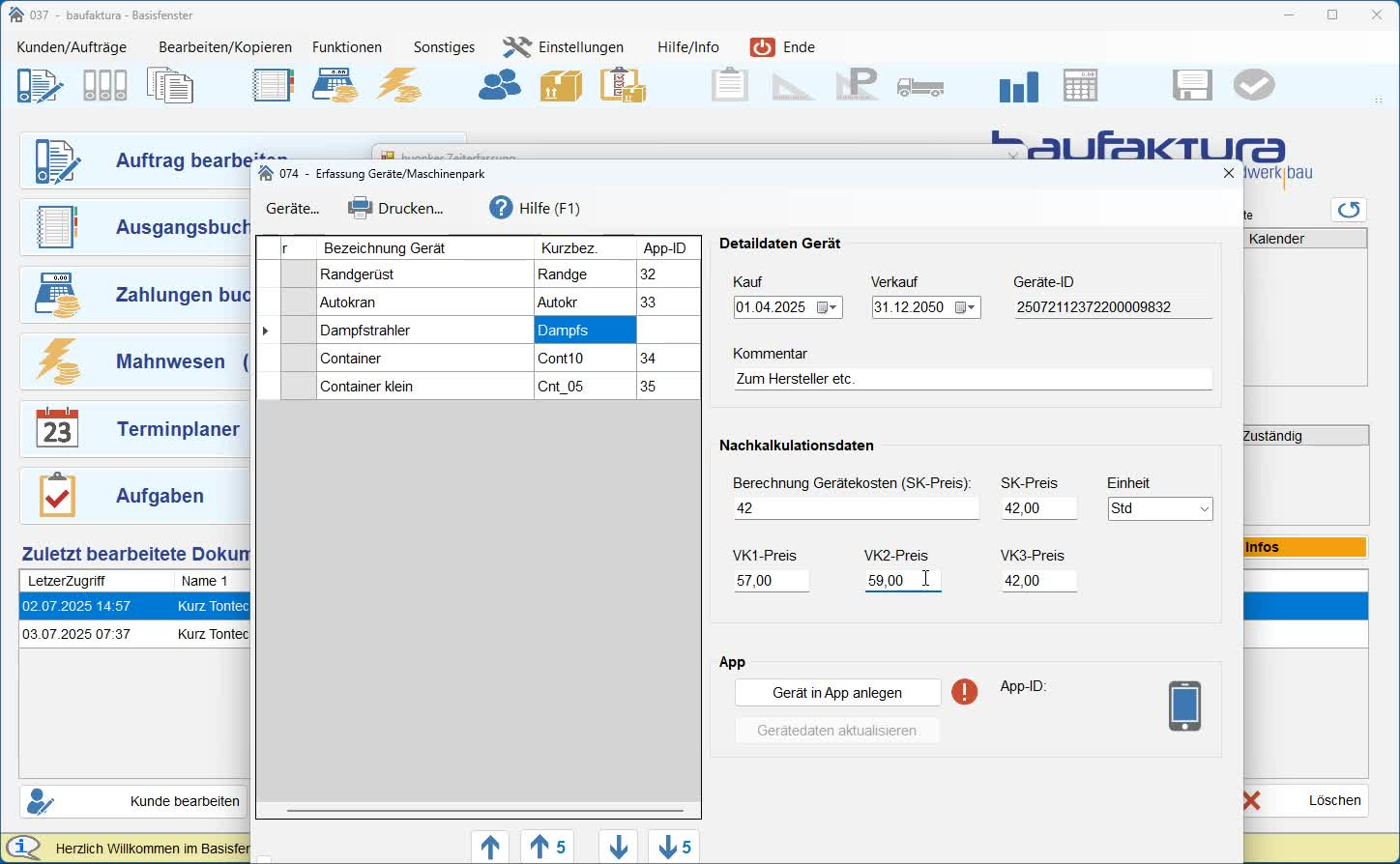
Klicken Sie auf die Schaltfläche zur Aktivierung des Geräts in der App.
Erhalten Sie eine Erfolgsmeldung und sehen Sie das Gerät in der App.