Hier findet Ihr die Schritte zur Verwaltung der Mitarbeiter für Baufaktura App
INHALTSVERZEICHNIS
- 1. Mitarbeiterverwaltung
- 2. Mitarbeiter hinzufügen
- 3. Mitarbeiterdaten eingeben
- 4. Arbeitszeit und Abrechnungsgruppe festlegen
- 5. App-Zugriff ermöglichen
- 6. Passwort festlegen
- 7. Abrechnungsgruppen verwalten
- 8. Kolonnenverwaltung
- Schlüsselhinweise
- Tipps
1. Mitarbeiterverwaltung
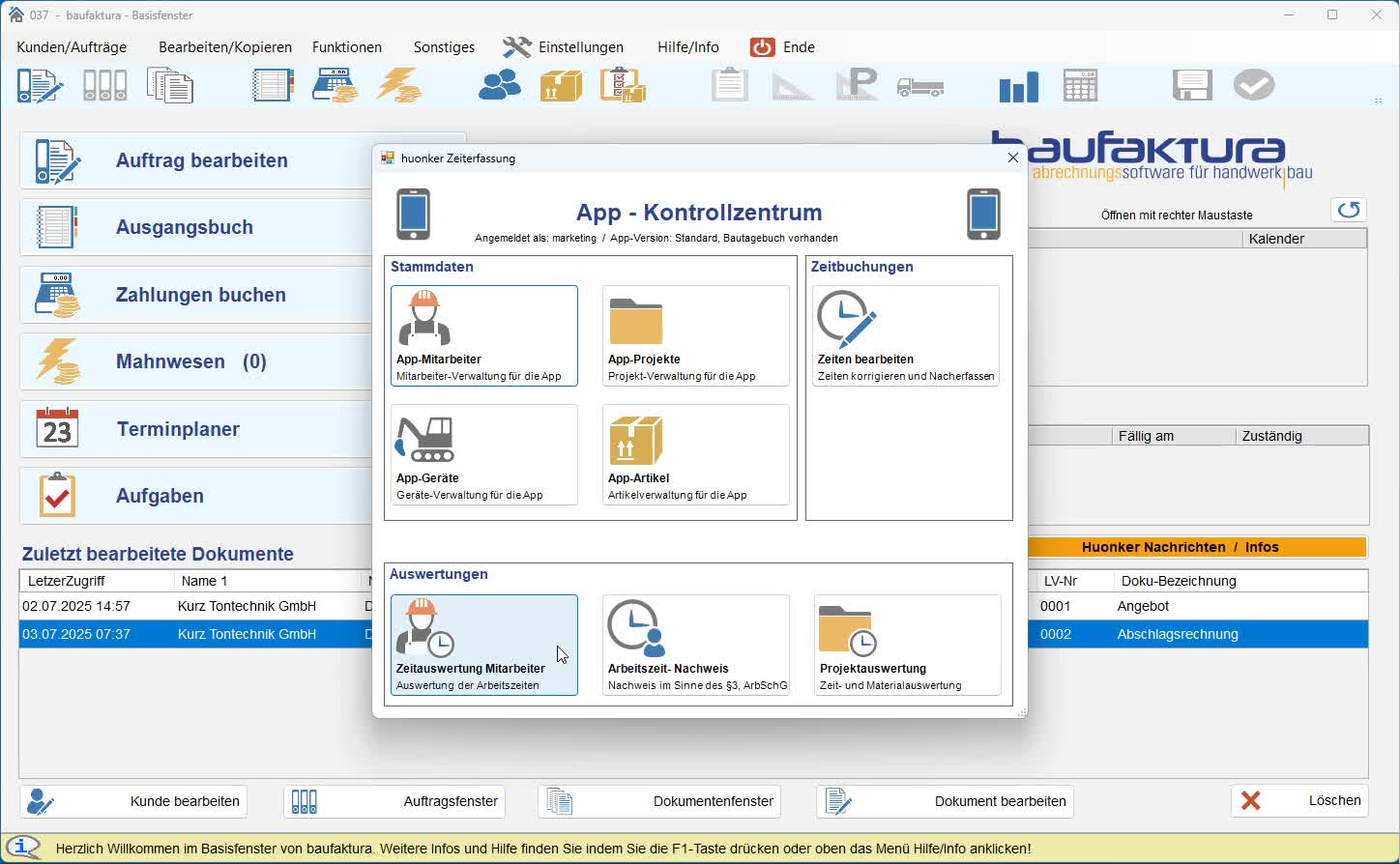
Im Kontrollzentrum können Sie die Einstellungen für Mitarbeiter, Projekte, Maschinen und Geräte verwalten.
Hier können Sie Materialien anlegen oder zusammenfassen, die Ihren Mitarbeitern zur Verfügung stehen.
2. Mitarbeiter hinzufügen
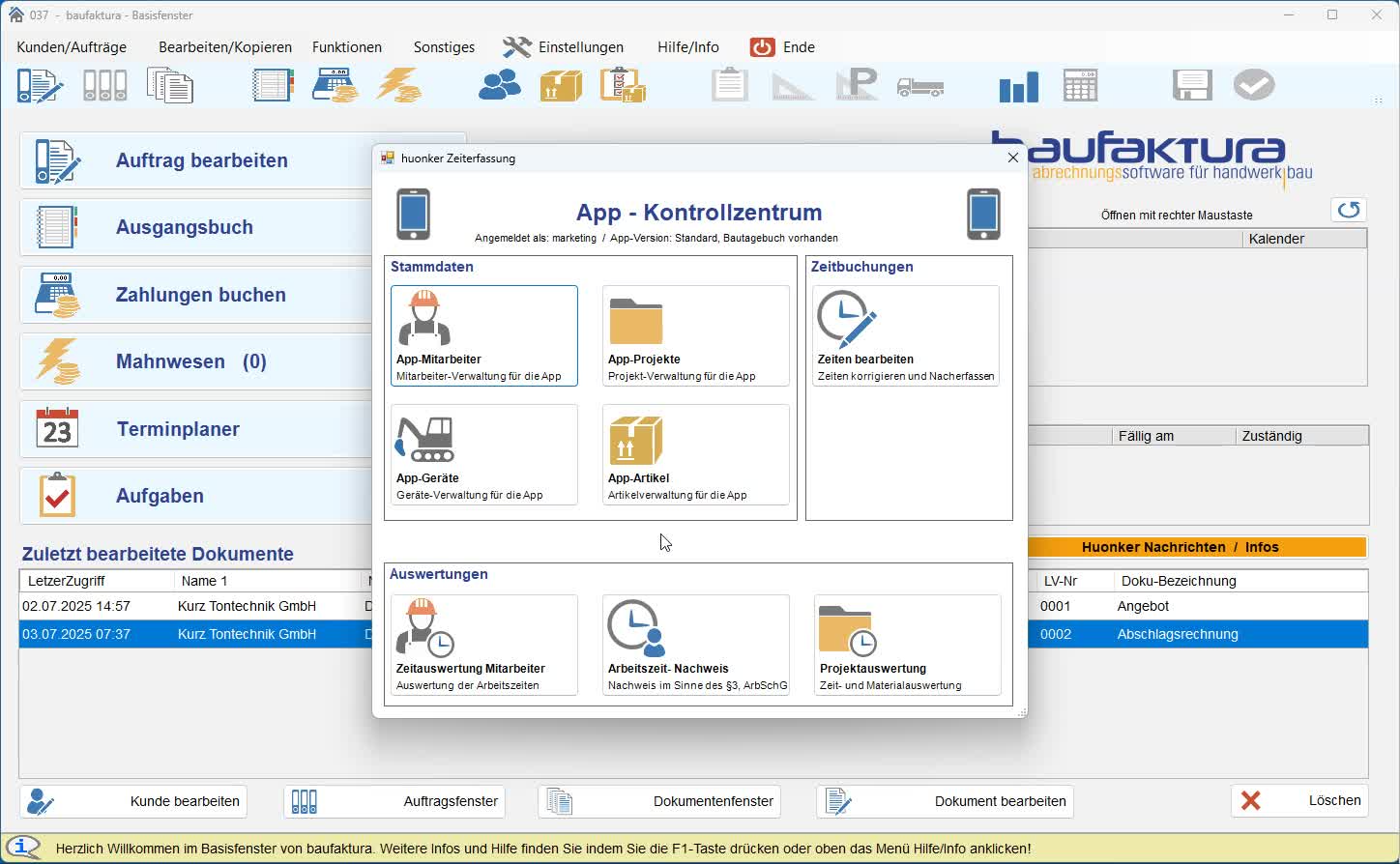
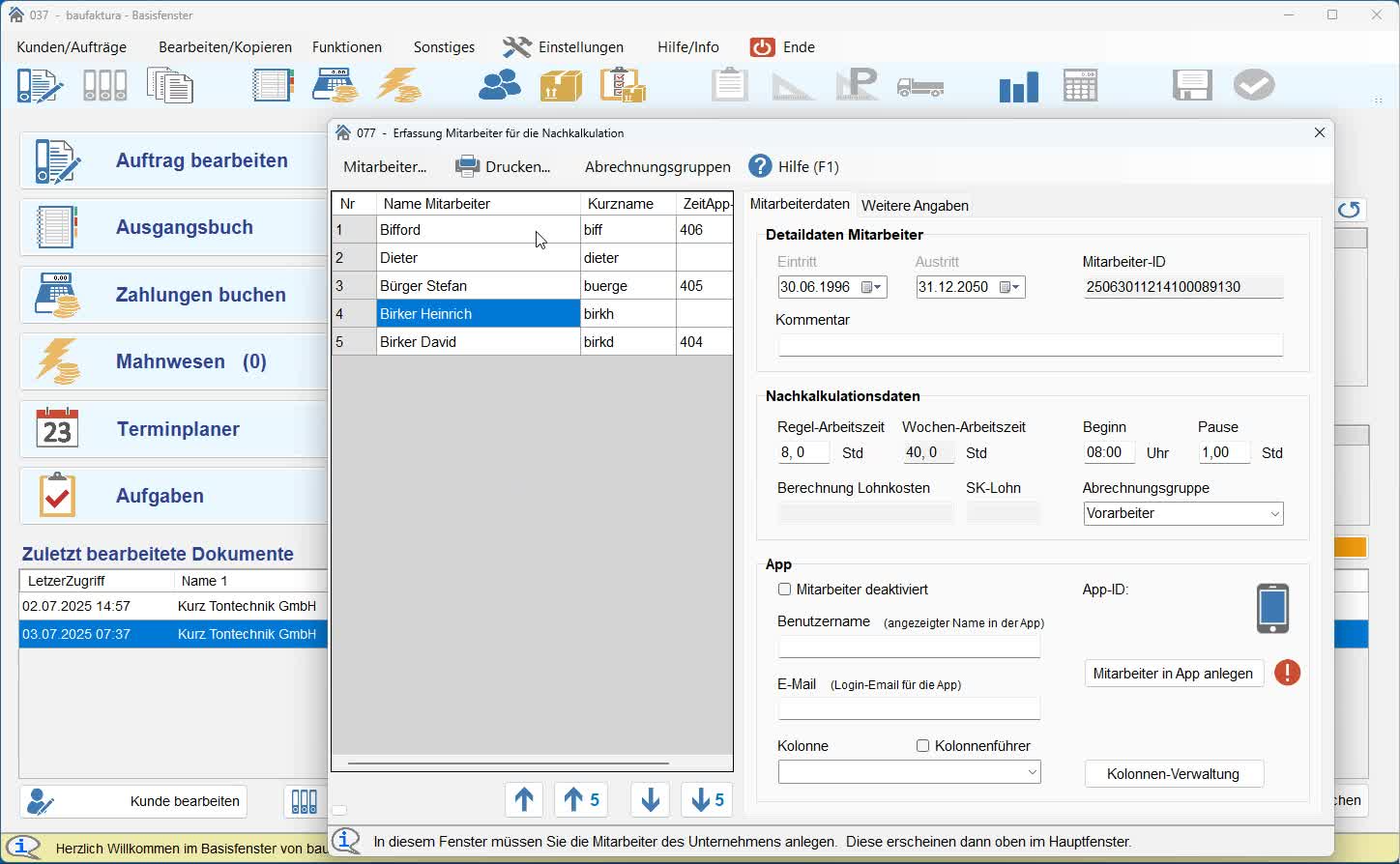
Wählen Sie im oberen Menü den Punkt Mitarbeiter aus.
Definieren Sie, an welcher Stelle ein neuer Mitarbeiter erstellt werden soll (oben, unten oder dazwischen).
3. Mitarbeiterdaten eingeben
Geben Sie die Daten des neuen Mitarbeiters ein, z.B. Maximilian Stark.
Übernehmen Sie den vorgeschlagenen Kurznamen.
4. Arbeitszeit und Abrechnungsgruppe festlegen
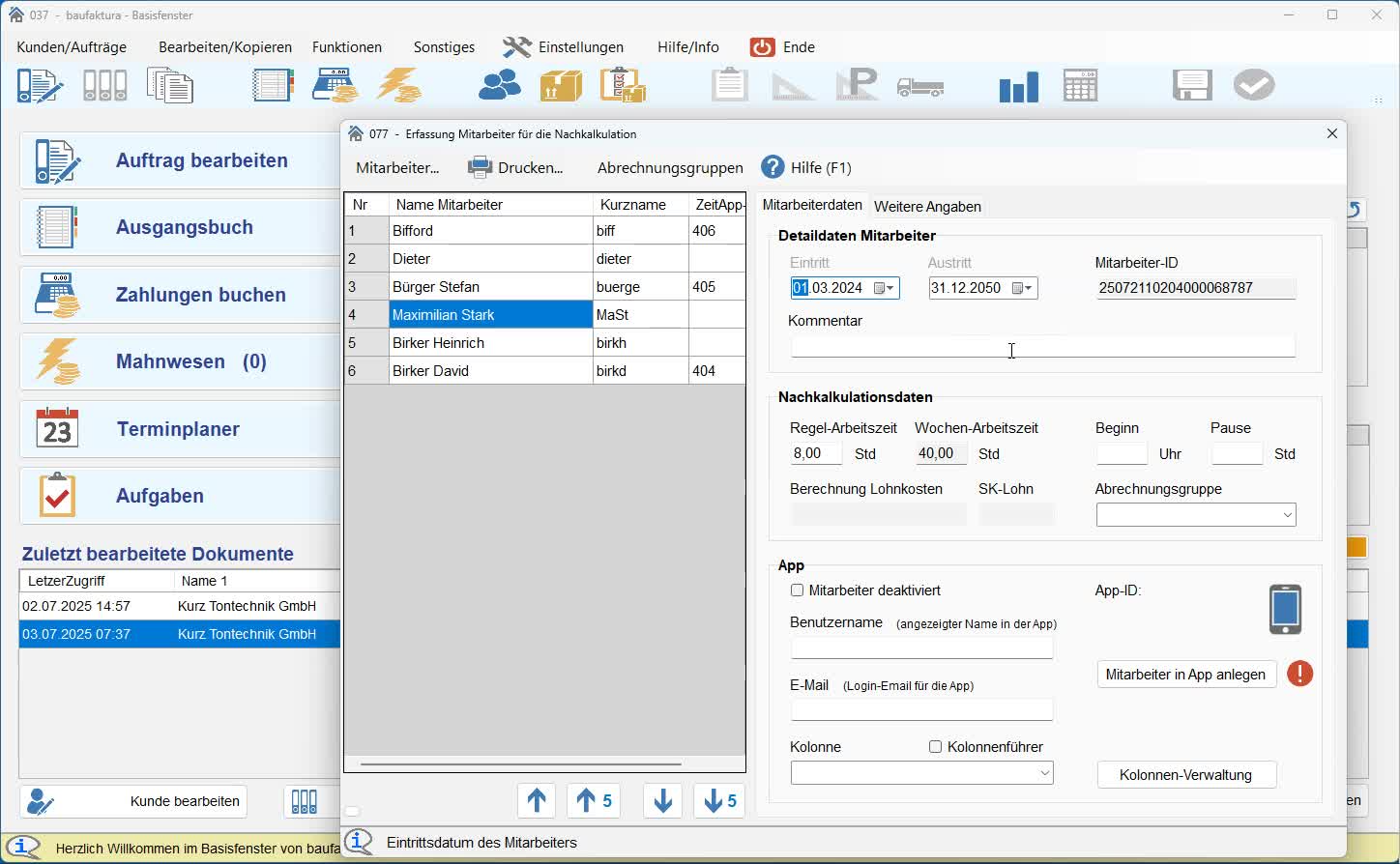
Definieren Sie die Nachkalkulationsdaten wie Arbeitszeit, Pausenzeiten und weisen Sie eine Abrechnungsgruppe zu.
5. App-Zugriff ermöglichen
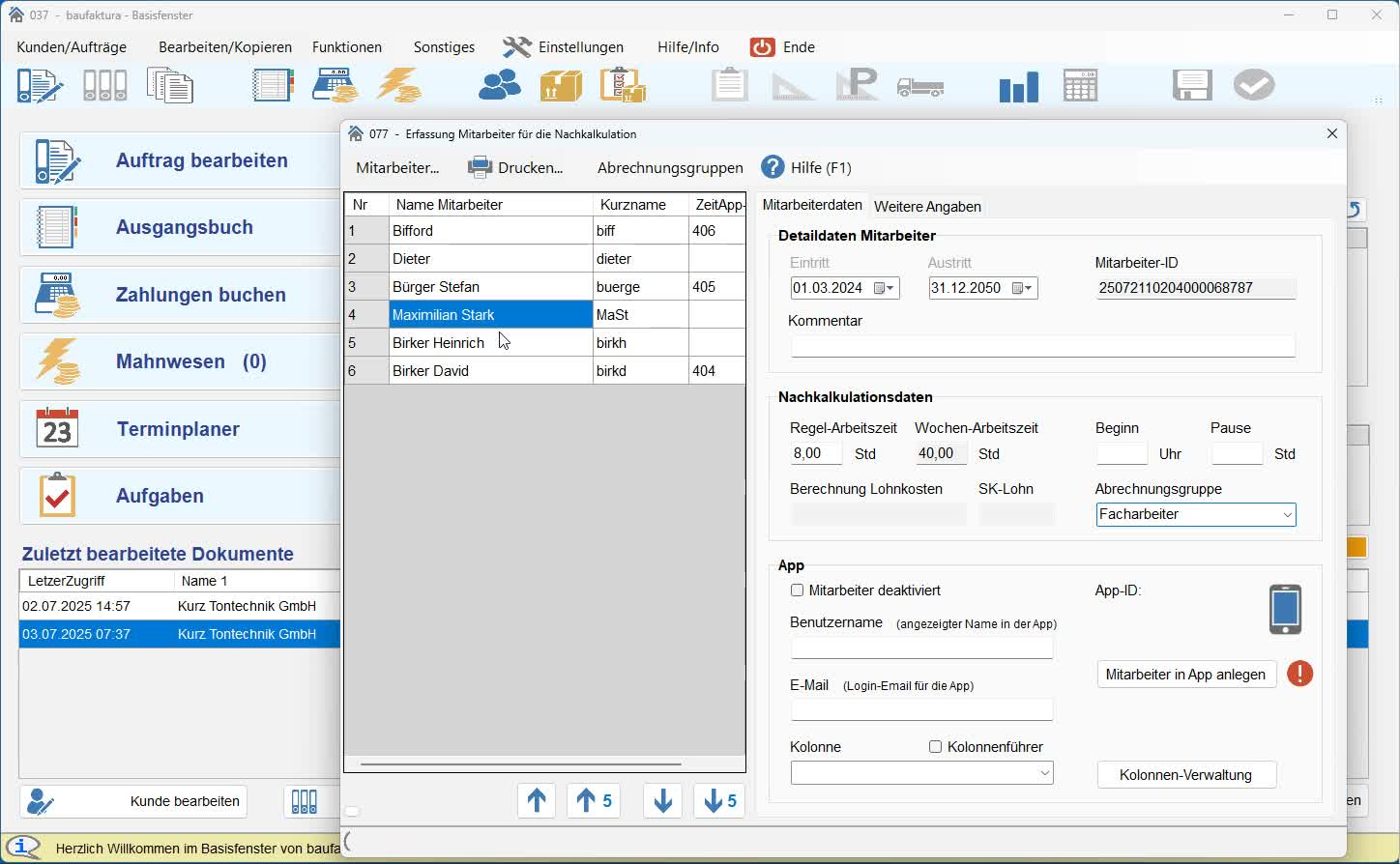
Legen Sie einen Benutzernamen und die E-Mail-Adresse des Mitarbeiters fest.
Weisen Sie ihm eine Kolonne oder ein Team zu.
6. Passwort festlegen
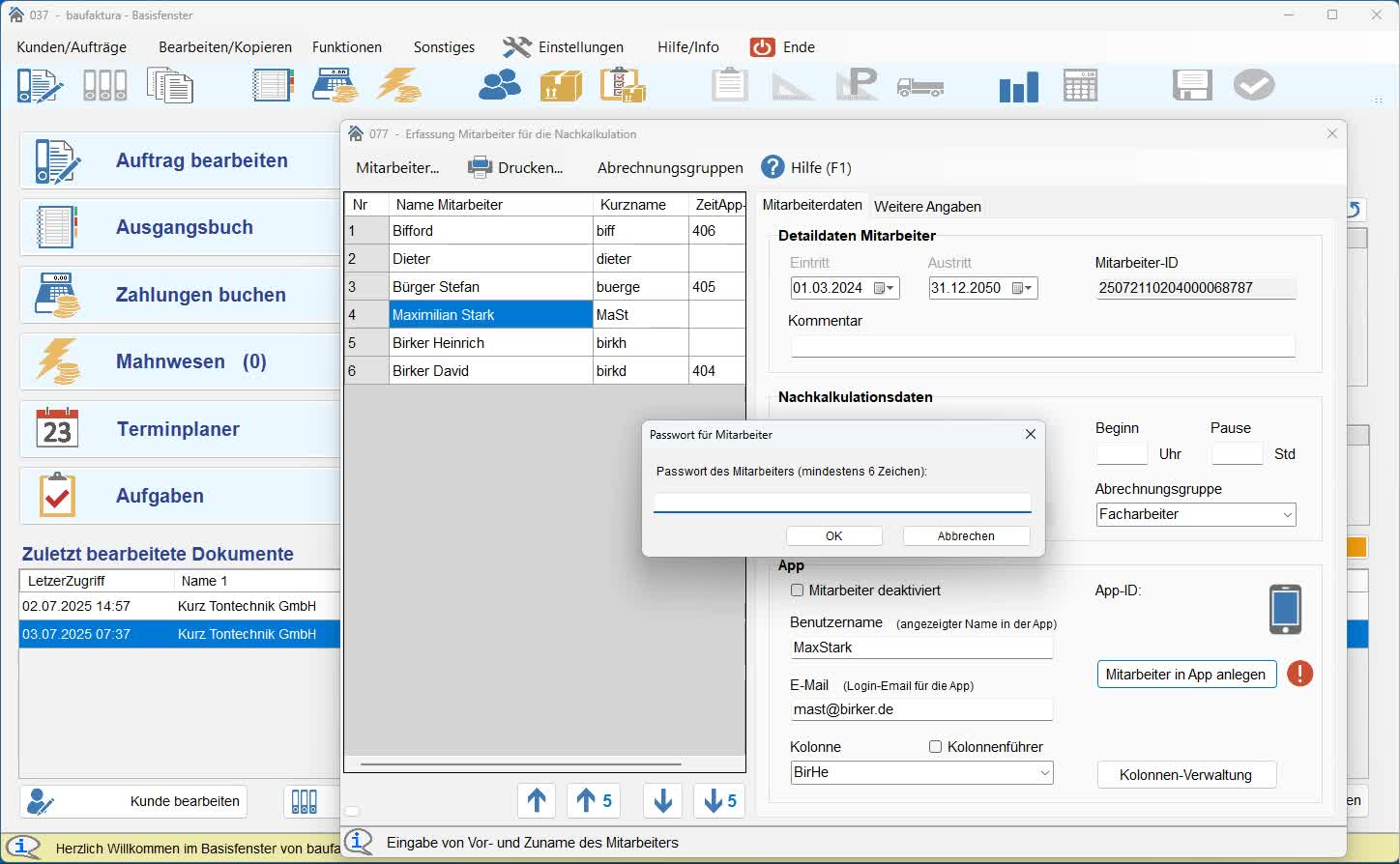
Legen Sie ein Passwort für den Mitarbeiter fest und achten Sie auf die Sicherheitseinstellungen.
7. Abrechnungsgruppen verwalten
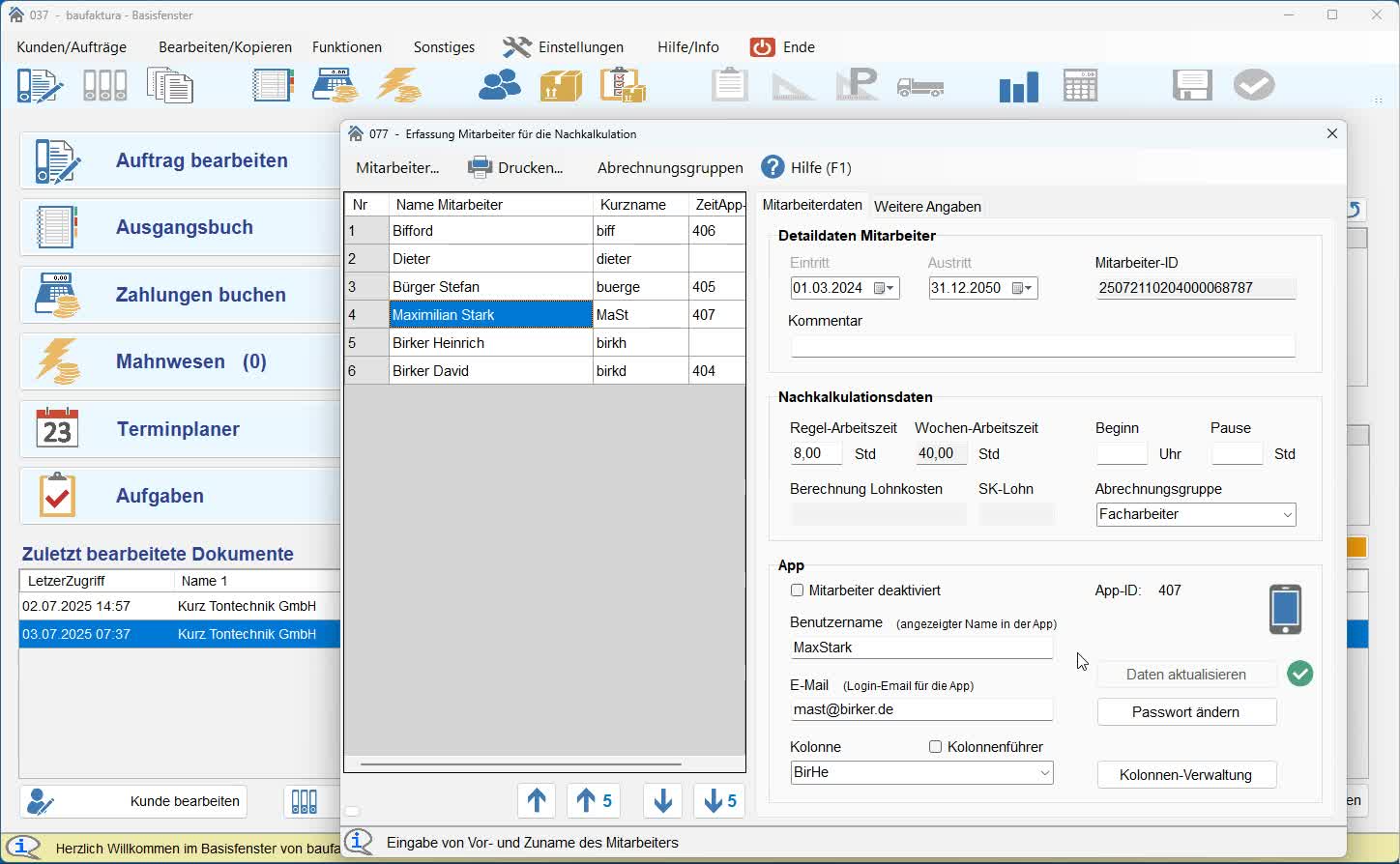
Gehen Sie zum Bereich Abrechnungsgruppen und gliedern Sie Ihre Mitarbeiter in entsprechende Gruppen.
8. Kolonnenverwaltung
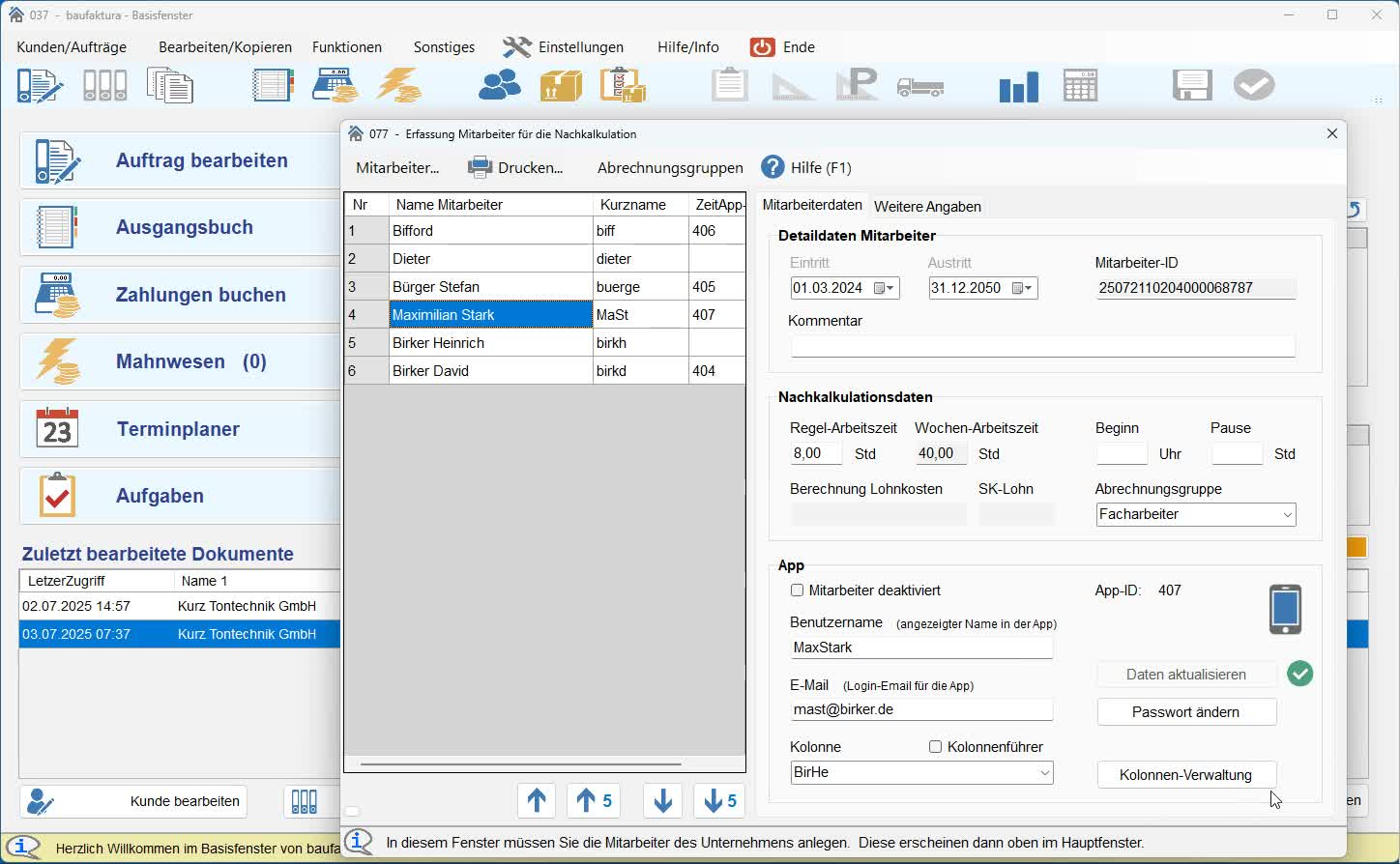
Ändern oder erstellen Sie neue Kolonnen für die App.
Schlüsselhinweise
Achten Sie darauf, dass die Zugangsdaten sicher aufbewahrt werden.

Überprüfen Sie regelmäßig die Berechtigungen der Mitarbeiter in der App.
Tipps
Nutzen Sie die Ausdruckfunktion für Ihre Unterlagen, um die Übersichtlichkeit zu erhöhen.

Halten Sie alle Mitarbeiterdaten aktuell, um Verzögerungen bei der Nutzung der App zu vermeiden.