Formulardesigner Briefkopfeinstellungen
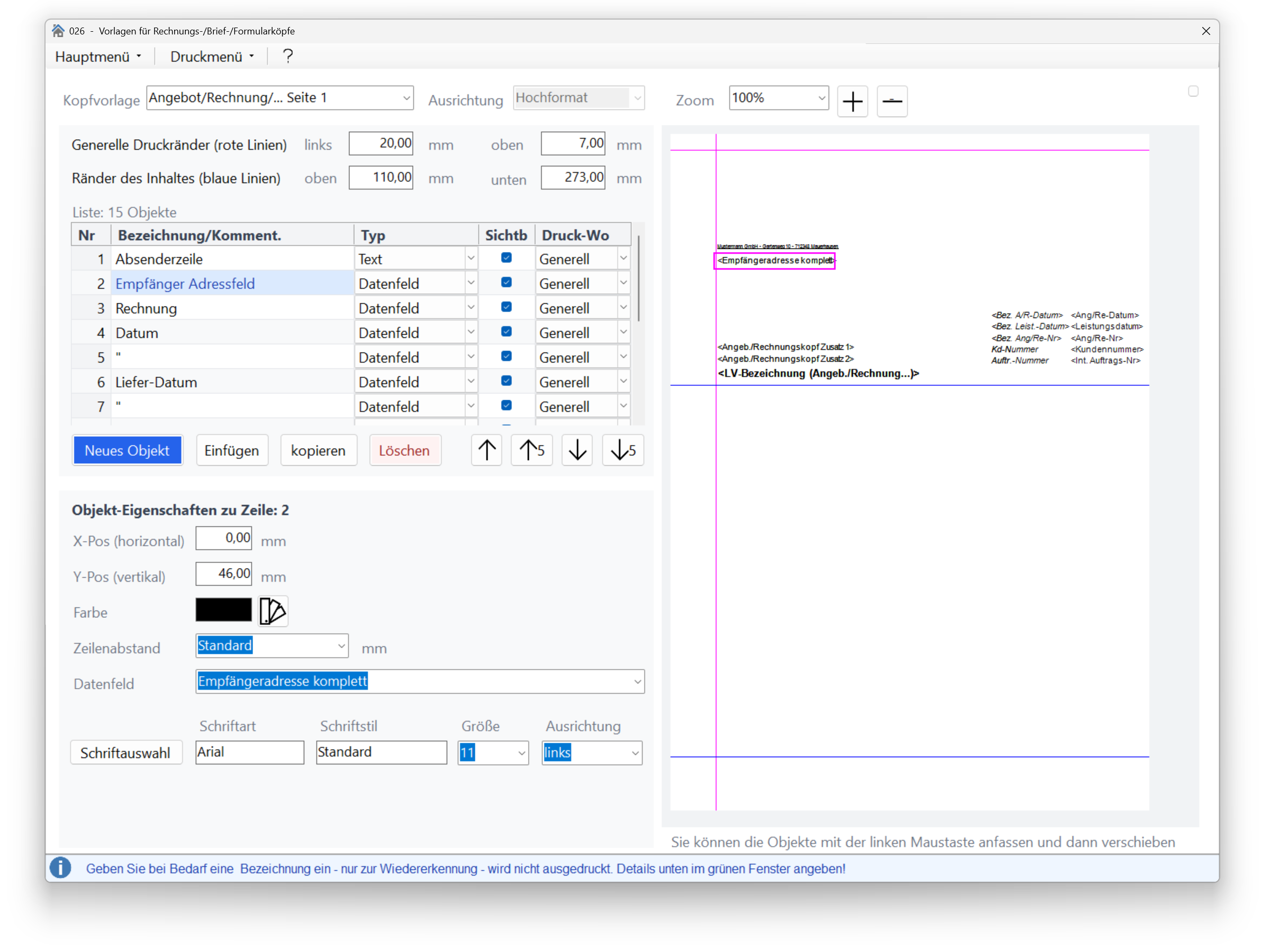
In diesem Fenster gestalten Sie in baufaktura neben Ihrem Rechnungskopf sämtliche weitere Formulare. Das Menü ermöglicht es Ihnen, neben Grafiken und Logos bestimmte Datenfelder in das Formular einzubinden.
Beachten Sie bitte auch das entsprechende Kapitel im Bedienungshandbuch der Software, dort können Sie sich Schritt für Schritt einarbeiten.
✅ Tipp: Im Internet finden Sie ein Video, in dem die Erstellung eines Rechnungskopfs erklärt wird.
Die Menüpunkte
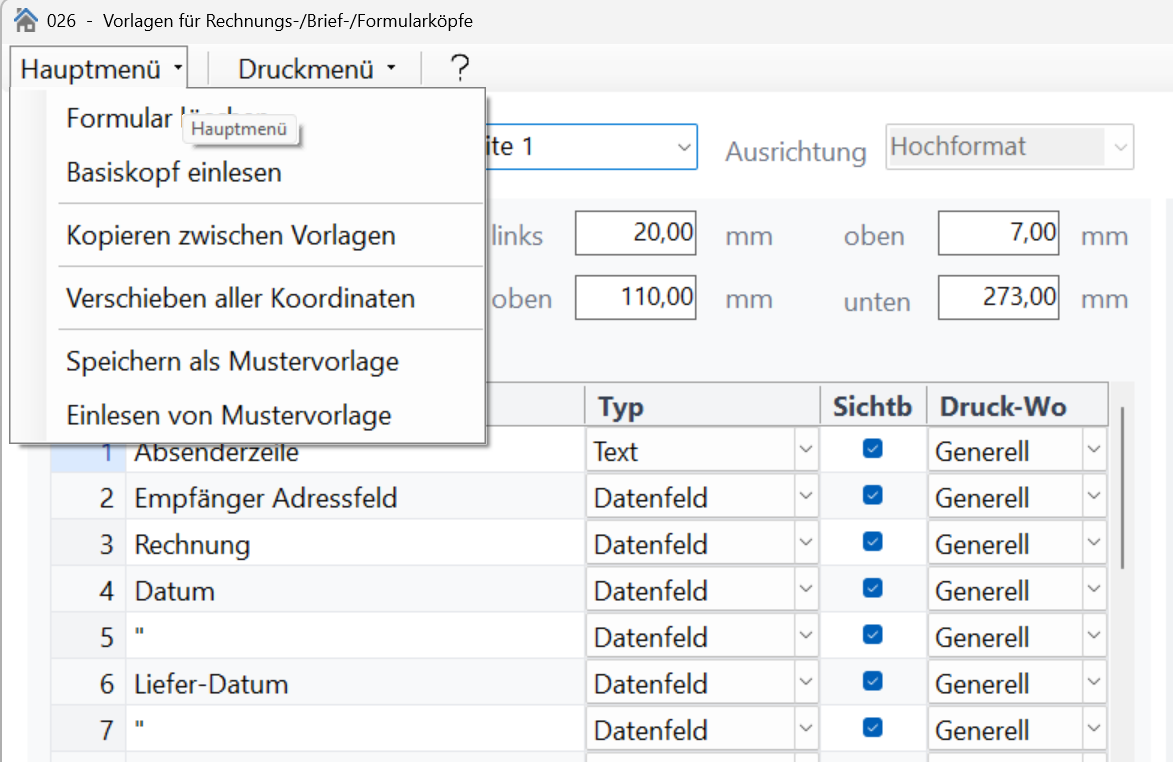
Menü
Formular komplett löschen
⚠️ Achtung: Mit dieser Funktion löschen Sie das aktuelle Briefkopfformular vollständig.
Basiskopf einlesen – Öffnet eine neue, neutrale Blankovorlage, in der nur die wichtigsten Datenfelder vorgegeben sind. Auf dieser Basis erstellen Sie Ihren eigenen, individuellen Brief- bzw. Rechnungskopf.
Kopieren zwischen Vorlagen – Kopiert Brief- oder Formularvorlagen direkt zwischen den Dokumenten. Im Auswahlfeld wählen Sie die zu kopierenden Vorlagen aus.
Verschieben aller Koordinaten – Verschiebt sämtliche Vorlagenelemente pauschal nach oben, unten, rechts oder links.
Speichern als Mustervorlage – Speichert Ihre selbst erstellte Vorlage als Mustervorlage. Den Speicherpfad können Sie selbst wählen. Empfehlung: Legen Sie die Mustervorlagen im baufaktura-Ordner unter Daten/Bilder ab, dann werden sie bei der Datensicherung automatisch mitgesichert.
Einlesen als Mustervorlage – Liest eine zuvor gespeicherte Mustervorlage (z.B. mit Ihren Firmendaten) wieder ein.
Ausdruck zum Test
Vorschau für Ausdruck: Zeigt eine Seitenvorschau Ihrer Brief-/Rechnungskopf-Vorlage in gedruckter Form.
Druckausgabe für Ausdruck: Druckt die Vorlage.
Vorschau für Fax/E-Mail: Zeigt, wie die Vorlage für Fax oder E-Mail aussieht (relevant, wenn Sie für bestimmte Objekte die Option "nur Fax/E-Mail" gesetzt haben).
Druckausgabe für Fax/E-Mail: Druckt die Fax-/E-Mail-Variante der Vorlage.
Grundsätzliches zur Formularerstellung
Kopfvorlage auswählen
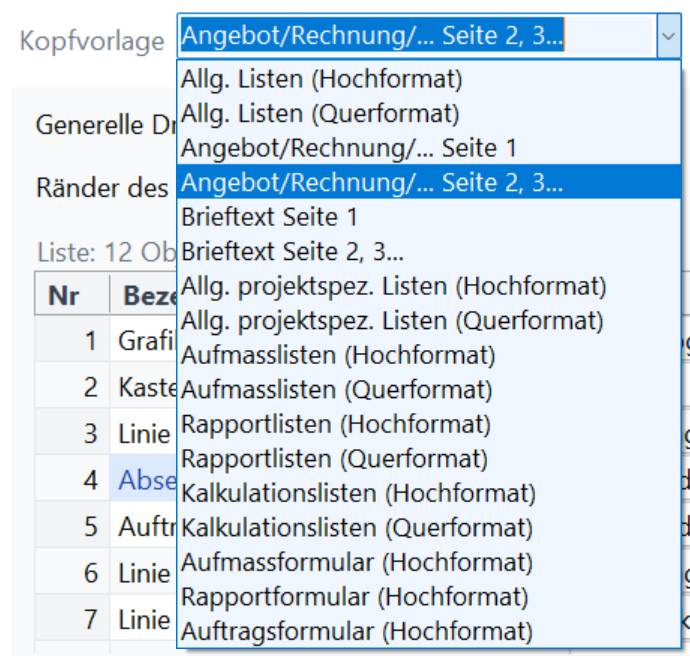
Hier wählen Sie aus, welches Formular Sie gestalten möchten:
- Allg. Listen (Hochformat)
- Allg. Listen (Querformat)
- Angebot/Rechnung/... Seite 1
- Angebot/Rechnung/... Seite 2, 3 ... folgende
- Brieftext Seite 1
- Brieftext Seite 2, 3 ... folgende
- Allg. projektspez. Listen (Hochformat)
- Allg. projektspez. Listen (Querformat)
- Aufmaßlisten (Hochformat)
- Aufmaßlisten (Querformat)
- Rapportlisten (Hochformat)
- Rapportlisten (Querformat)
- Kalkulationslisten (Hochformat)
- Kalkulationslisten (Querformat)
Jede dieser Vorlagen kann individuell gestaltet werden.
Generelle Druckränder (rote Linie)
Links: Definiert den linken Rand des Dokuments, gemessen vom äußersten linken Papierrand in Millimetern.
Oben: Definiert den oberen Rand des Dokuments, gemessen vom äußersten oberen Papierrand in Millimetern.
Die rote Linie zeigt in der Formularvorschau die Position der Seitenränder an.
Ränder des Inhalts (blaue Linie)
Oben: Ab welcher Position (in mm vom oberen Papierrand) Ihr Text erscheinen soll.
Unten: Bis zu welcher Position der Text gedruckt werden darf (in mm vom oberen Papierrand).
Die blaue Linie zeigt in der Formularvorschau die Position des Textinhalts an.
⚠️ Diese Einstellungen sind ca.-Angaben, die je nach Druckertyp und Druckereinstellungen leicht abweichen können.
Liste der Objekte
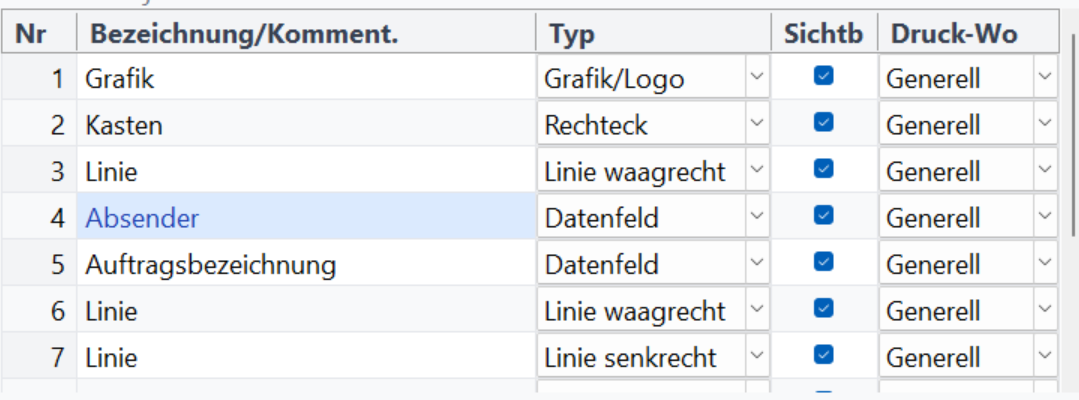
Spalten der Objektliste
Nr.: Fortlaufende Nummer des Objekts.
Bezeichnung/Kommentar: Individuelle Bezeichnung des Objekts.
Typ: Objekt zur grafischen Gestaltung. Verfügbare Typen:
- Text – individueller Text
- Datenfeld – fügt Datenfelder ein
- Grafik/Logo – für Firmenlogos
- Linie waagerecht
- Linie senkrecht
- Rechteck (Rahmen)
- Kreis (Rahmen)
- Rechteck gefüllt
- Kreis gefüllt
Sichtb (sichtbar): Steuert, ob das Objekt in der Vorlage sichtbar ist.
Druck-Wo: Wo bzw. wann das Objekt gedruckt werden soll:
- Generell – immer drucken
- nur Ausdruck – nur beim Druck der Vorlage
- nur Fax/E-Mail – nur bei Versand per Fax oder E-Mail
Diese Option ist sinnvoll, wenn Sie Rechnungen oder Briefe auf vorgedrucktem Papier ausdrucken: das Objekt wird beim Druck unterdrückt, beim Fax oder per E-Mail aber sehr wohl mit ausgegeben.
Objekte verwalten
Über Neues Objekt einfügen fügen Sie einen neuen Objekttyp hinzu. Mit Objekt kopieren erzeugen Sie eine Kopie des aktuell gewählten Objekts. Nicht benötigte Objekte können Sie löschen oder in der Spalte Sichtb ausblenden.
ℹ️ Wichtig: Die Reihenfolge der Objekte entscheidet über die Darstellung. Objekte mit kleinerer Objekt-Nr. werden von Objekten mit größerer Objekt-Nr. überdeckt.
Zum Sortieren nutzen Sie die Schaltflächen Pfeil nach oben bzw. Pfeil nach unten. Pfeil nach oben verschiebt das Objekt um die angegebene Anzahl Zeilen nach oben, Pfeil nach unten entsprechend nach unten.
Detailangaben (Positionen bezogen auf Druckränder)
Pos-X: Position des Objekts in Millimetern vom linken Rand.
Pos-Y: Position des Objekts in Millimetern vom oberen Rand.
Mit diesen Koordinaten platzieren Sie Ihre Objekte. In der rechten Ansicht wird das aktuelle Objekt farblich hinterlegt dargestellt. Je nach gewähltem Objekttyp erscheinen in der Detailansicht zusätzliche Felder.
Objekt-Typen im Detail
Text
Farbe: Schriftfarbe.
Zeilenabstand: Abstand zur nächsten Zeile.
Beschriftung: Ihr Text. Sobald Sie das Feld mit der TAB-Taste verlassen, erscheint der Text in der Vorschau rechts.
Schriftauswahl: Schriftart, Stil, Größe und Ausrichtung.
Datenfeld
Der Objekttyp Datenfeld beinhaltet eine Auswahl an fest vorgegebenen Feldern. Theoretisch kann jedes Datenfeld in jedem Formularkopf eingesetzt werden, der Ausdruck funktioniert aber nur, wenn es auch fachlich sinnvoll ist. Felder sind als "Wichtig" oder "Unwichtig" gekennzeichnet – "Unwichtige" werden normalerweise nicht benötigt.
Verfügbare Datenfelder (Auswahl):
- Seiten-Nr.
- Generelle Absenderzeile (für Folgeseiten)
- Auftragsbezeichnung, Listenbezeichnung, LV-Bezeichnung
- Int. Auftragsnr., eig. Auftragsnr.
- Bez. Ang/Re-Nr., Ang/Re-Nr.
- Bez. A/R-Datum, Ang/Re-Datum
- Bez. Leist.-Datum, Leistungsdatum (nur Lieferschein/Rechnung)
- Bez. Lieferdatum, Lieferdatum (nur Lieferschein/Rechnung)
- Druck Datum/Zeit, Druckdatum, Druckzeit
- Kundennummer
- Empfängeradresse komplett
- Empfänger Adressanrede, Name 1/2/3, Ortsteil, Straße, PLZ und Ort, PLZ, Ort, Land
- Empfänger USt-IdNr.
- Angeb./Rechnungskopf Zusatz 1 und 2
- Empfänger Telefon, Telefax, Mobil, E-Mail, Internet, Briefanrede
- Empfänger Bankname, Bankleitzahl, Kontonummer
- Empfänger Gruppe, Sonstiges 1 und 2, Kundentyp, Kunden-Nr. beim Lieferant
- Empf. Ansprechpartner inkl. Zusatz, Telefon, Mobil, Fax, E-Mail
- Bearbeiter: Name, Zeichen, Durchwahl, Handy, Telefax, E-Mail, Sonstiges
- Auftragsdatum, Interne Kunden-ID, Interne Auftrags-ID
- Kopienbeschriftung
Den Bearbeiter bzw. Ansprechpartner legen Sie in der Anwenderliste von baufaktura an.
Zu jedem Datenfeld können Sie zusätzlich Farbe, Zeilenabstand, Beschriftung und Schriftauswahl festlegen.
Grafik/Logo
Um Ihr Firmenlogo einzubinden, geben Sie im Feld Dateiname den Pfad der Logo-Datei an. Unterstützte Dateiformate: *.bmp, *.jpg, *.tif. Zusätzlich legen Sie X- und Y-Position sowie Breite und Höhe fest.
Linie waagerecht / Linie senkrecht
Mit diesen Funktionen fügen Sie waagerechte bzw. senkrechte Linien ein. Neben X- und Y-Position legen Sie Länge, Farbe und Strichstärke fest.
Rechteck / Rechteck gefüllt
Fügt ein Rechteck als Rahmen bzw. gefüllte Fläche ein. Zusätzlich zu X- und Y-Position legen Sie Länge, Höhe, Farbe und Strichstärke fest.
Kreis / Kreis gefüllt
Fügt einen Kreis als Rahmen oder gefüllte Fläche ein, z.B. als Umrandung Ihres Firmenlogos. Auch hier legen Sie Länge, Höhe, Farbe und Strichstärke fest.