Dieses Fenster dient zur Einstellung der Buchhaltungs-Schnittstelle. Sie finden hier die Sachkontentabelle für die Kontierung Ihrer Buchungsbelege sowie verschiedene Optionen für den Export der Stammdaten und Buchungen.
Sachkonten
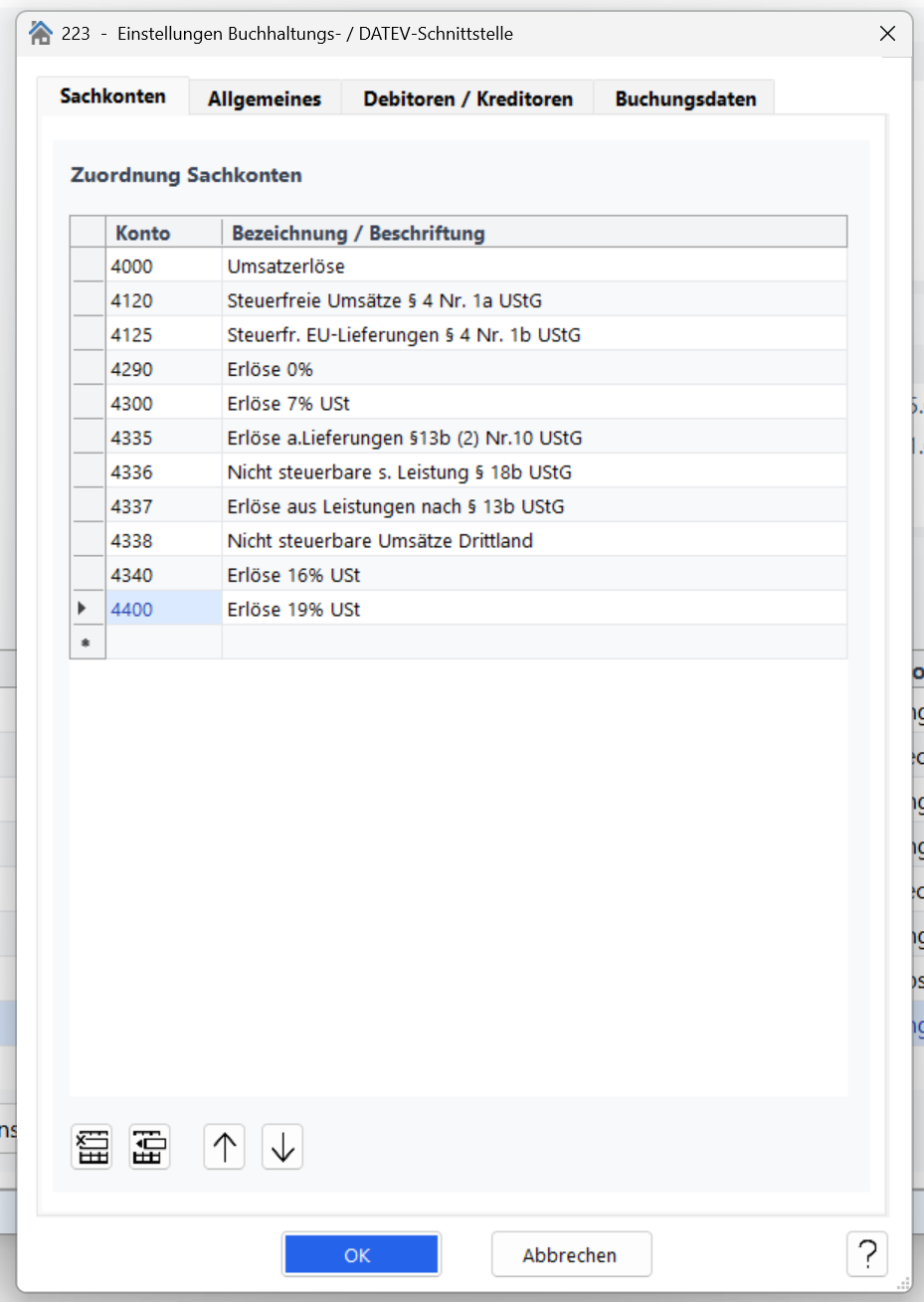
In dieser Registerkarte befindet sich die Sachkontentabelle. Diese Sachkonten werden benötigt, um Ihren Ausgangsrechnungen aus baufaktura ein Buchungskonto zuweisen zu können. Wenn Sie Ihre Rechnungen anschließend über die Buchhaltungs-Schnittstelle exportieren, kann Ihr Steuerberater die Daten direkt einlesen – die Rechnungen sind in seinem System bereits korrekt verbucht.
Beim ersten Öffnen der Schnittstellen-Einstellungen sind bereits werkseitig die gebräuchlichsten Sachkonten enthalten. Diese Tabelle können Sie jederzeit an Ihre Erfordernisse anpassen. Unter der Tabelle finden Sie Schaltflächen, um neue Zeilen einzufügen, vorhandene Zeilen zu löschen oder Einträge nach oben bzw. nach unten zu verschieben.
⚠️ Wichtig: Bitte klären Sie mit Ihrem Steuerberater ab, welche Sachkonten Sie für welche Rechnungsbuchungen verwenden sollen.
Allgemeines
Hier finden Sie die allgemeinen Einstellungen zur Buchhaltungs-Schnittstelle.
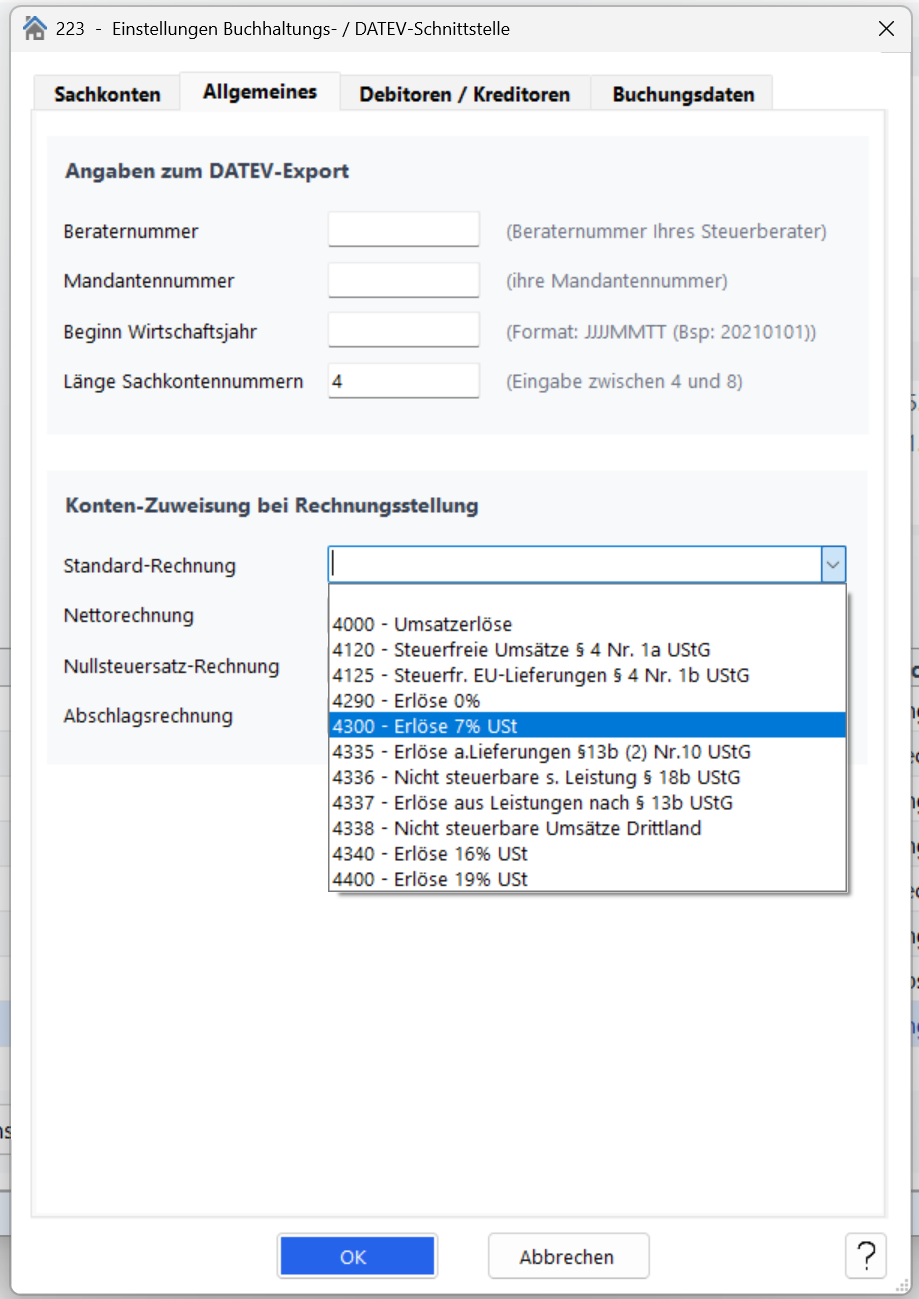
Angaben zum DATEV-Export
Wenn Sie Stammdaten oder Buchungsdaten im DATEV-Format exportieren möchten, müssen Sie diese Felder zwingend ausfüllen.
ℹ️ Hinweis: Welche Werte Sie hier eintragen müssen, erfragen Sie bitte bei Ihrem Steuerberater.
Automatische Konto-Zuweisung bei Rechnungsstellung
Hier stellen Sie ein, welches Buchungskonto für welche Rechnungsart verwendet werden soll. Sie können jeweils ein eigenes Konto auswählen für:
- Standard-Rechnungen
- Nettorechnungen
- Nullsteuersatz-Rechnungen
- Abschlagsrechnungen
ℹ️ Hinweis: Dieses Konto wird bei jeder Rechnungsstellung automatisch zugewiesen. Sie können jede Rechnungsbuchung später natürlich noch individuell ändern.
Export Debitoren / Kreditoren
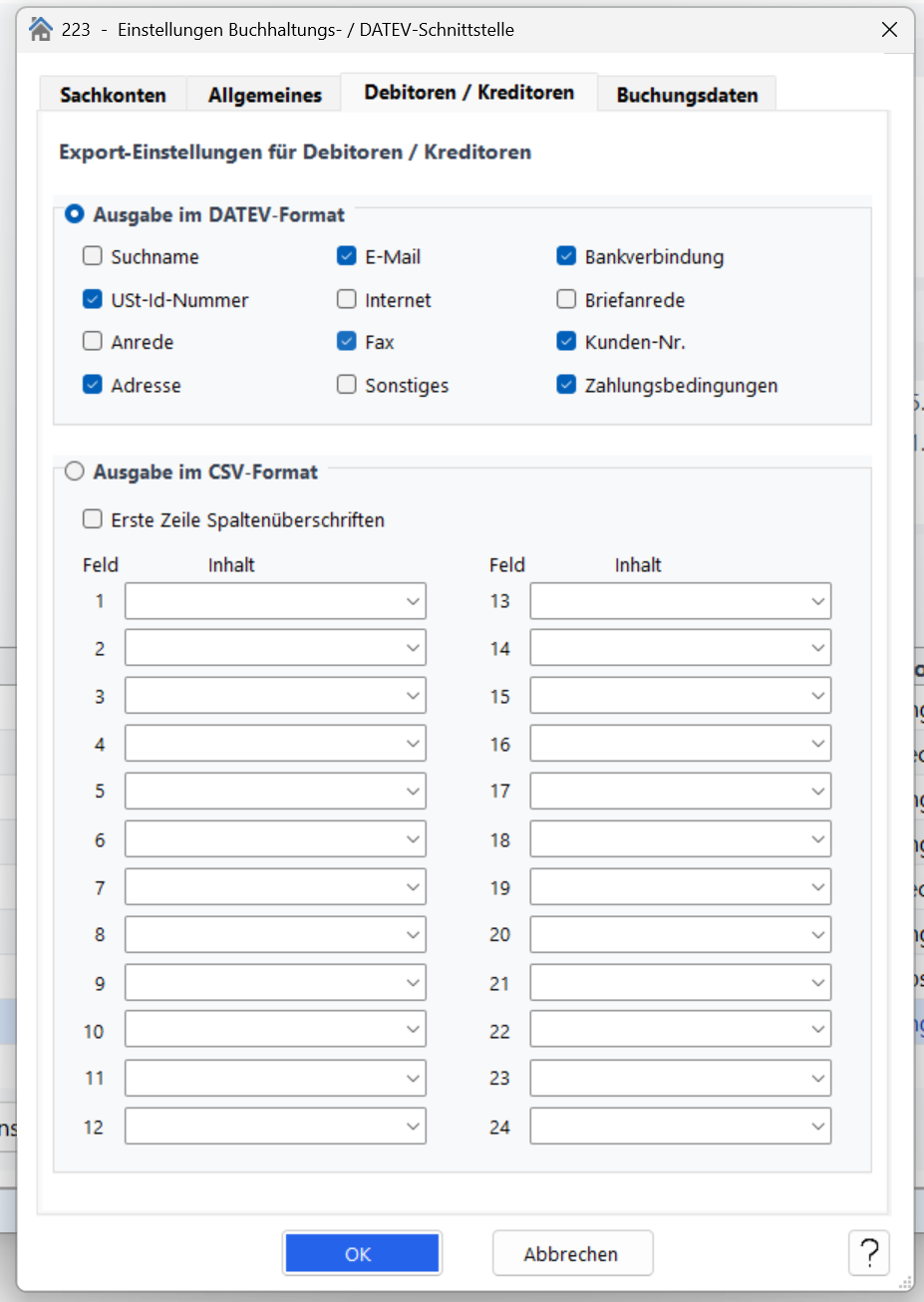
Ihre Stammdaten (Adressdaten) können Sie über die Schnittstelle entweder im DATEV-Format oder in einem frei wählbaren CSV-Format ausgeben. Wählen Sie dazu zunächst die gewünschte Option aus.
Ausgabe im DATEV-Format
Wenn Sie den Export Ihrer Stammdaten im DATEV-Format wünschen, aktivieren Sie diese Option. Sie können dann zusätzlich auswählen, welche Informationen zur jeweiligen Adresse mit ausgegeben werden sollen.
ℹ️ Hinweis: Immer ausgegeben werden Name 1, Name 2, das Debitoren-/Kreditoren-Konto, Name 3 (als Adresszusatz) sowie die Telefon-Nummer. Alle weiteren Informationen können Sie optional aktivieren.
Ausgabe im CSV-Format
Im CSV-Format steuern Sie selbst, welche Stammdaten-Informationen ausgegeben werden und an welcher Stelle sie in der Datei stehen. Dazu stehen Ihnen 24 frei belegbare Auswahlfelder zur Verfügung.
Export Buchungsdaten
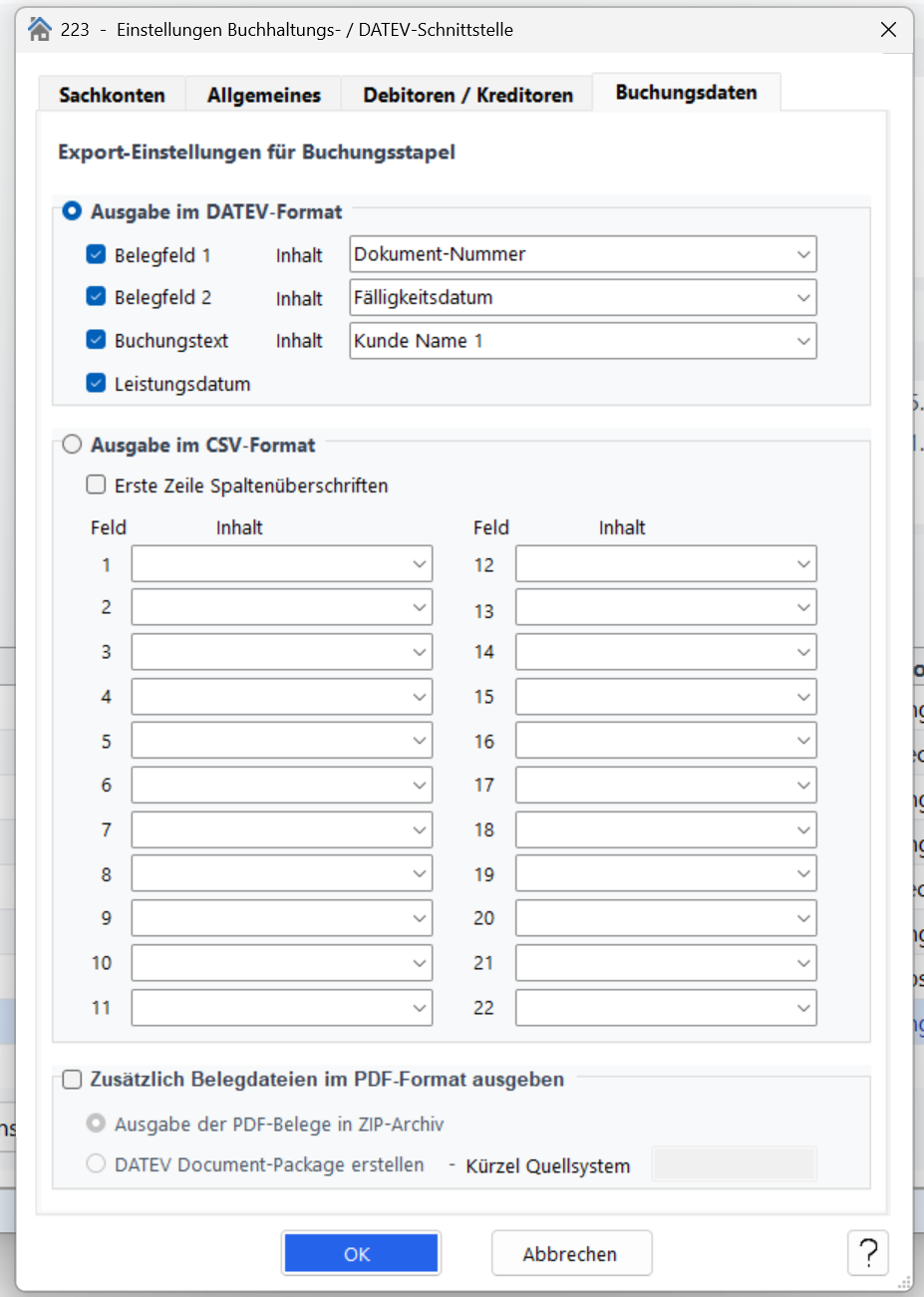
Auch bei den Buchungsdaten können Sie wählen, ob Sie diese im DATEV-Format an Ihren Steuerberater übergeben oder ein eigenes Format als CSV-Datei erstellen möchten.
Ausgabe im DATEV-Format
Hier gibt es nur wenige Einstellmöglichkeiten, weil die wichtigsten Buchungsdaten ohnehin ausgegeben werden müssen.
ℹ️ Hinweis: Alle Standard-Einstellungen entsprechen den Vorschlägen von DATEV.
Sie haben vier Auswahloptionen:
- Belegfeld 1: DATEV empfiehlt hier die Rechnungs- oder Belegnummer. Dieses Feld dient gleichzeitig als „Schlüssel für die Verwaltung von Offenen Posten".
- Belegfeld 2: DATEV empfiehlt hier das Fälligkeitsdatum.
- Buchungstext: Beschreibung des Buchungssatzes. Von baufaktura wird der Kundenname vorgeschlagen.
- Leistungsdatum: Die Übergabe des Leistungsdatums ist bei DATEV optional und kann hier aktiviert werden.
ℹ️ Hinweis: Möchten Sie den Inhalt eines Feldes ändern, klicken Sie rechts auf den Pfeil nach unten und wählen den gewünschten Inhalt aus.
Ausgabe im CSV-Format
Wie schon bei den Stammdaten geben Sie auch hier selbst an, welche Informationen ausgegeben werden und an welcher Stelle sie in der Datei stehen. Dazu stehen 22 frei belegbare Auswahlfelder bereit.
Zusätzliche Belegdateien im PDF-Format ausgeben
Wenn diese Option aktiviert ist, erstellt baufaktura beim Export automatisch eine zusätzliche ZIP-Datei mit allen Rechnungen des Buchungsstapels im PDF-Format.
- Ausgabe der PDF-Belege in ZIP-Archiv: Alle PDF-Dateien werden in ein ZIP-Archiv gepackt.
- DATEV Document-Package erstellen: Die PDF-Dateien werden als sogenanntes „Document-Package" ausgegeben. Dabei wird innerhalb der ZIP-Datei zusätzlich eine XML-Datei erzeugt, mit der DATEV die PDF-Belege automatisch den Buchungssätzen zuordnen kann (üblicherweise über „DATEV Unternehmen Online").
ℹ️ Hinweis: Wenn Sie das Document-Package nutzen, müssen Sie zusätzlich ein Kürzel für das Quellsystem eintragen. Für „DATEV Unternehmen Online" lautet das Kürzel BEDI.
Speichern oder Abbrechen
Mit der Schaltfläche OK speichern Sie Ihre Änderungen. Mit Abbrechen verlassen Sie das Fenster ohne zu speichern.