In diesem Fenster erstellen Sie Übergabedateien für Ihre Buchhaltungssoftware. Sie können Buchungsbelege aus einem bestimmten Zeitraum auflisten und anschließend als DATEV- oder CSV-Datei exportieren. So ersparen Sie sich die doppelte Erfassung im Buchhaltungssystem und vermeiden Tippfehler durch erneute Eingabe.
⚠️ Wichtige Hinweise vor dem Export:
- Es werden nur buchhaltungsrelevante Dokumente angezeigt (Rechnungen, Abschlagsrechnungen, Stornorechnungen, Gutschriften), die bereits gedruckt wurden.
- Klären Sie eventuelle Fragen zu einzelnen Buchungssätzen vor dem Export mit Ihrem Steuerberater.
- Alle exportierten Buchungssätze werden festgeschrieben und sind anschließend nicht mehr änderbar.
- Ein Export von Buchungssätzen kann nicht rückgängig gemacht werden.
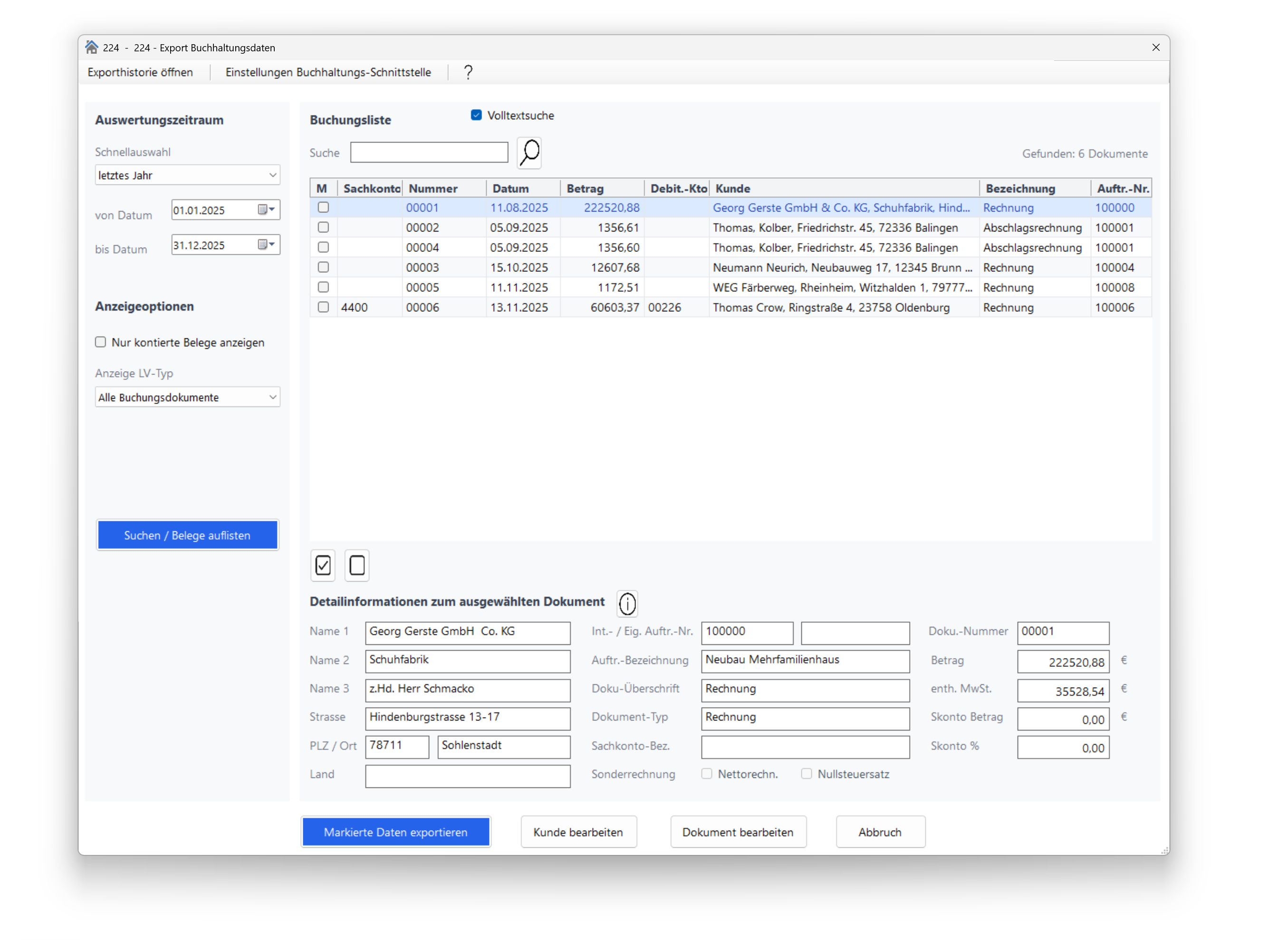
ℹ️ Hinweis: Über den Menüpunkt „Exporthistorie" im oberen Menü können Sie alle bisher exportierten Buchungsstapel einsehen. Über „Einstellung Buchhaltungs-Schnittstelle" passen Sie die Schnittstelle vor dem Export an.
Auswertungszeitraum
Wählen Sie hier den Zeitraum, aus dem Dokumente in der Buchungsliste angezeigt werden sollen:
- Schnellauswahl: Wählen Sie einen vordefinierten Bereich (z. B. „Letzter Monat", „Aktuelles Quartal").
- Von Datum / Bis Datum: Geben Sie einen individuellen Datumsbereich ein.
Anzeigeoptionen
- Nur kontierte Buchungen anzeigen: Bei dieser Einstellung werden Dokumente ausgeblendet, bei denen im LV-Dokument kein Buchungskonto vergeben wurde. Das Buchungskonto hinterlegen Sie im Hauptfenster unter „Skonto / Zahlungsbedingungen / Sonstiges".
- Anzeige LV-Typ: Schränken Sie die Anzeige auf bestimmte LV-Typen ein (z. B. nur Rechnungen).
Buchungsliste
Die Tabelle zeigt alle noch nicht exportierten buchhaltungsrelevanten Dokumente aus dem gewählten Zeitraum. Angezeigt werden ausschließlich Rechnungen, Abschlagsrechnungen, Stornorechnungen und Gutschriften, die bereits gedruckt wurden.
Oberhalb der Tabelle sehen Sie, wie viele Dokumente die Liste enthält. Mit dem Suchfeld und der Schaltfläche mit dem Fernglas suchen Sie gezielt nach einem Dokument in der Liste.
Schaltflächen unterhalb der Tabelle
- Alle markieren / Alle demarkieren: Markieren oder demarkieren Sie alle Dokumente in der Liste mit einem Klick. Beim Export werden nur markierte Dokumente übertragen.
- Kunde bearbeiten: Öffnet die Adressverwaltung für den Kunden des ausgewählten Dokuments.
- Dokument bearbeiten: Schließt dieses Fenster und wechselt direkt zum ausgewählten Dokument – z. B. um vor dem Export noch Korrekturen vorzunehmen.
- Daten exportieren: Startet den Export aller markierten Dokumente. Nach dem Export werden die Buchungssätze festgeschrieben und können nicht mehr geändert werden.
Detailinformationen zum Dokument
Im unteren Bereich des Fensters sehen Sie weitere Details zum in der Liste ausgewählten Dokument: Kundenadresse, Auftragsdaten, Rechnungsnummer, Beträge mit und ohne MwSt. sowie weitere Angaben.