Menüpunkte
⚠️ Formular komplett löschen
ACHTUNG !!! Mit dieser Funktion löschen Sie das aktuelle Briefkopfformular !!! ACHTUNGBasiskopf einlesen
Diese Funktion ermöglicht es Ihnen, eine neue, neutrale "Blankovorlage" zu öffnen, in der lediglich die wichtigsten Datenfelder vorgegeben sind. Auf Basis dieses Basiskopfs können Sie Ihren eigenen, individuellen Brief- bzw. Rechnungskopf erstellen.
kopieren zwischen Vorlagen
Diese Funktion ermöglicht es Ihnen, Brief- oder Formularvorlagen direkt zu kopieren. Hier gelangen Sie in ein Auswahlfeld, in welchem Sie die einzelnen Dokumentvorlagen wählen können die kopiert werden sollen. Weitere Informationen hierzu finden Sie im dortigen Hilfefenster.
verschieben aller Koordinaten
Diese Funktion ermöglich es Ihnen, sämtliche Vorlagenelemente pauschal nach oben / unten / rechts / links zu verschieben.
Speichern als Mustervorlage
Hier können Sie Ihre selbst erstellte Vorlagen als Mustervorlagen speichern. Bei Öffnen können Sie den Speicherpfad für diese Mustervorlage selbst wählen. Wir empfehlen Ihnen allerdings, die Mustervorlagen im Bau Faktura Ordner im Verzeichnis Daten/Bilder abzulegen. Diese werden dann automatisch bei der Sicherung mitgesichert.
Einlesen als Mustervorlage
Haben Sie eine Mustervorlage, z.B. mit Ihren Firmendaten auf ihrem PC gespeichert, können Sie diese über diesen Menüpunkt als Vorlage wieder einbinden.
"Ausdruck zum Test"
Vorschau für Ausdruck
Mit dieser Schaltfläche können Sie die Seitenvorschau auswählen. Hier sehen Sie, wie Ihr selbst gestalteter Brief- Rechnungskopf Vorlage in gedruckter Form aussieht.
Druckausgabe für Ausdruck
Hier können Sie Ihre selbst gestaltete Brief- Rechnungskopf Vorlage drucken.
Vorschau für Fax/Email
Sollten Sie im Vorlagenfenster für bestimmte Objekte die Option "nur Fax/Email" gewählt haben, können Sie hier sehen, wie die Vorlage für das Fax oder die E-Mail aussieht.
Druckausgabe für Fax/Email
Hier können Sie Ihre selbst gestaltete Fax-, Email- Vorlage drucken.
"Hilfe F1"
Mit dieser Schaltfläche gelangen Sie in diese Hilfefunktion !!!
Grundsätzliches zur Formularerstellung:
Beschreibung der einzelnen Felder
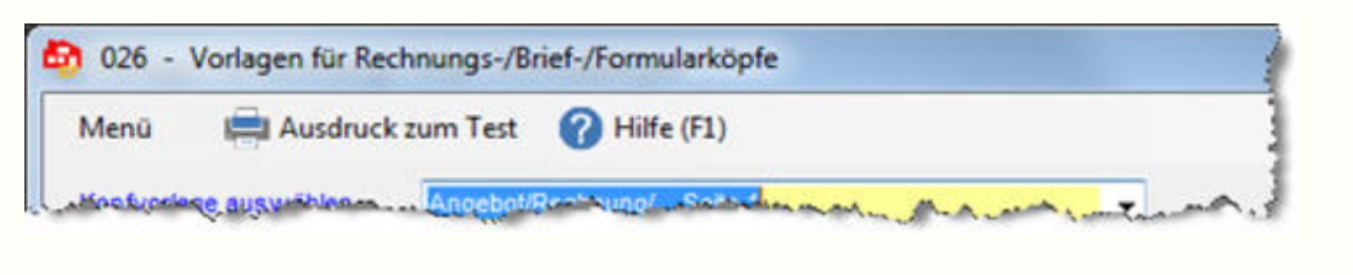
Kopfvorlage auswählen
Hier wählen Sie aus, welches Formular Sie gestalten möchten. Sie haben die Auswahl zwischen:
Allg. Listen (Hochformat)
Allg. Listen (Querformat)
Angebot/Rechnung/ ... Seite 1
Angebot/Rechnung/ ... Seite 2, 3 ... folgende
Brieftext Seite 1
Brieftext Seite 2, 3 ... folgende
Allg. projektspez. Listen (Hochformat)
Allg. projektspez. Listen (Querformat)
Aufmasslisten (Hochformat)
Aufmasslisten (Querformat)
Rapportlisten (Hochformat)
Rapportlisten (Querformat)
Kalkulationslisten (Hochformat)
Kalkulationslisten (Querformat)
Jede dieser Vorlagen, kann individuell gestaltet werden.
Generelle Druckränder (rote Linie):
links: hier definieren Sie den linken Rand ihres Dokuments, gemessen vom äußersten linken Papierrand in Millimeter.
Oben: hier definieren Sie den oberen Rand ihres Dokuments, gemessen vom äußersten oberen Papierrand in Millimeter.
Die rote Linie zeigt ihnen in der rechten Formularvorschau die jeweilige Position der Seitenränder an.
Ränder des Inhaltes (blaue Linie):
Oben: hierüber steuern sie, ab welcher Position, gemessen in Millimeter vom oberen Papierrand, Ihr jeweiliger Text erscheinen soll.
Unten: hierüber steuern sie, wie weit der jeweilige Text auf der Seite gedruckt werden soll. Angegeben ebenfalls in Millimeter, gemessen vom oberen Papierrand.
Die blaue Linie zeigt ihnen in der rechten Formularvorschau die jeweilige Position des Textinhaltes an.
⚠️ HINWEIS: Diese Einstellungen sind ca. Angaben, die, je nach Drucker-Typ und Druckereinstellungen, etwas abweichen können.
Liste der Objekte:
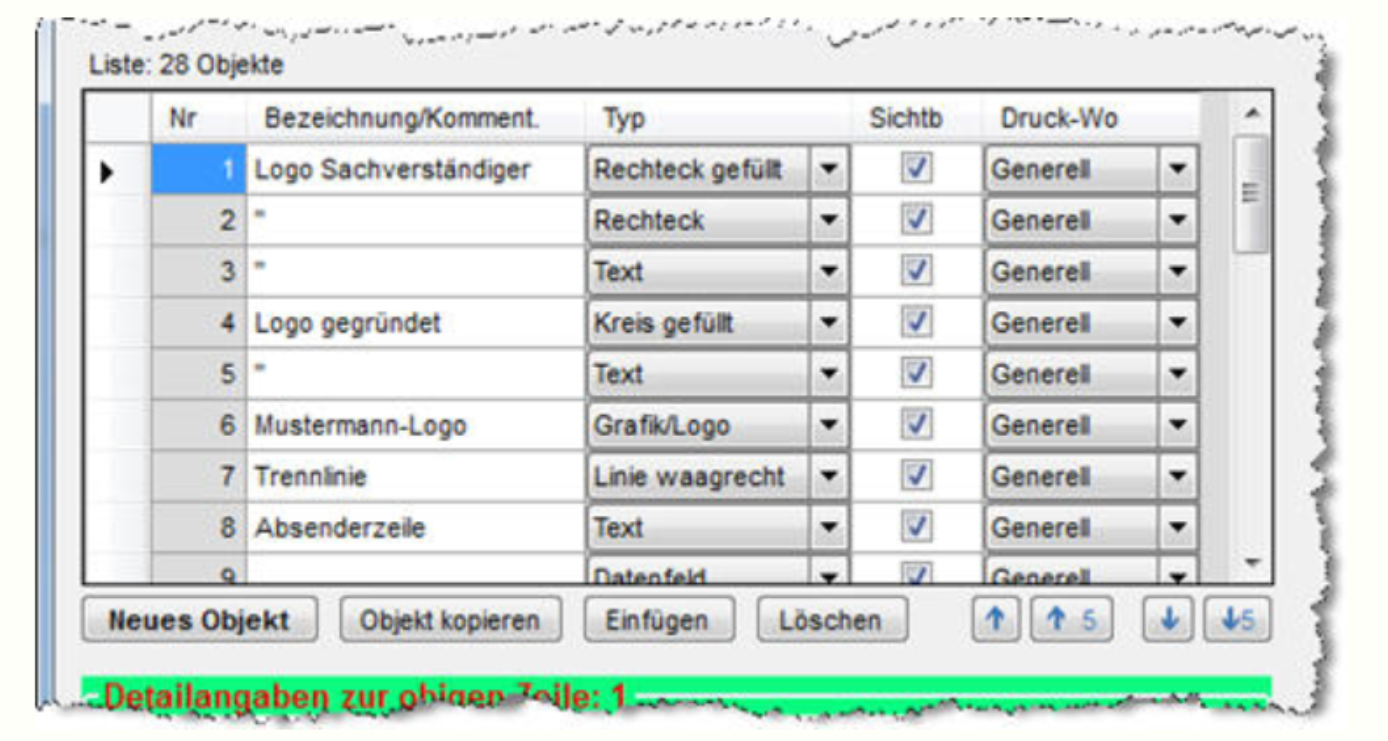
Beschreibung der einzelnen Felder und Schaltflächen:
Nr.: Die fortlaufende Nummer des Objekts
Bezeichnung/Kommentar: Hier können Sie Ihre individuelle Bezeichnung für das jeweilige Objekt in ihrer Vorlage eingeben.
Typ:
In der nachfolgenden Liste können Sie Objekte wählen, mit denen Sie Ihre Vorlage grafisch gestalten können.
Hier haben Sie die Auswahl an folgenden Objekten:
Text: (geben Sie hier Ihren Individuellen Text ein)
Datenfeld: (fügt Datenfelder in Ihre Vorlage ein. Die Auswahl der einzelnen Datenfelder sehen Sie, wenn Sie auf das Auswahlfeld klicken)
Grafik/Logo: (um Ihr Firmenlogo in Ihre Vorlage einzufügen, wählen Sie dieses Objekt)
Linie waagerecht: (fügt eine waagerechte Linie in Ihre Vorlage ein)
Linie senkrecht: (fügt eine senkrechte Linie in Ihre Vorlage ein)
Rechteck: (fügt ein Rechteck als Rahmen in Ihre Vorlage ein)
Kreis: (fügt einen Kreis als Rahmen in Ihre Vorlage ein)
Rechteck gefüllt: (fügt ein Rechteck in Ihre Vorlage ein)
Kreis gefüllt: (füllt einen Kreis in ihre Vorlage ein)
Sichtb (sichtbar): Hier steuern Sie, ob das Objekt in der Vorlage sichtbar sein soll oder nicht.
Druck-Wo:
Hier können Sie wählen, wann bzw. wo das Objekt gedruckt werden soll. Sie haben die Auswahl zwischen:
Generell: (druckt generell immer dieses Objekt aus)
nur Ausdruck: (das Objekt erscheint lediglich, wenn Sie ihre Vorlage ausdrucken)
nur Fax/Email: (das Objekt erscheint nur, wenn Sie ihre Vorlage per Email oder per Fax versenden)
Diese Option Sollten sie wählen, wenn Sie z.B. ihre Rechnungen oder Briefe auf vorgedruckten Briefpapier drucken. Damit erreichen Sie, dass beim Druck einer Rechnung diese Objekt nicht gedruckt wird, allerdings bei Druck eines Faxes oder beim Versand einer E-Mail diese Objekt sehr wohl mit gedruckt wird.
Um einen neuen Objekttyp zu einzufügen klicken sie auf die Schaltfläche "Neues Objekt einfügen" unterhalb der Liste. Daneben haben Sie die Schaltfläche Objekt kopieren. Damit machen Sie eine Kopie des aktuell ausgewählten Objekts.
Nicht benötigte Objekte können Sie entweder komplett löschen oder in der Spalte "Sichtb" das Häkchen entfernen.
ℹ️ W I C H T I G !!!!
Die Reihenfolge der einzelnen Objekte ist entscheidend für die Darstellung in Ihrer Vorlage.
Grundsätzlich gilt: Objekte mit kleiner Objekt-Nr. werden mit Objekten mit größerer Objektnummer überdeckt.
Um eine Sortierung in Ihre Tabelle zu bringen können Sie die einzelnen Objekte mit den Schaltflächen "Pfeil nach Oben" oder "Pfeil nach unten" jeweils eine Zeile nach oben oder unten verschieben. (Pfeil nach oben 5 = verschiebt das Objekt um 5 Zeilen nach oben, "Pfeil nach unten" verschiebt das Objekt um 5 Zeilen nach unten.)
Detailangaben (Positionen bezogen auf gen. Druckränder):
Pos-X - beschreibt die Position des Objekts in ihrer Vorlage, in Millimeter vom linken Rand
Pos-Y - beschreibt die Position des Objekts in Ihrer Vorlage, in Millimeter vom oberen Rand
Mit diesen zwei Koordinaten platzieren Sie Ihre Objekte in ihrer Vorlage. In der Ansicht rechts, sehen Sie jeweils das aktuelle Objekt, in dem sie derzeit arbeiten, farblich hinterlegt.
Je nachdem, Welchen Objekttyp sie gewählt haben, erscheinen in der Detailansicht ggf. andere Felder, die sie individuell einstellen können:
Objekt-Typ:
Text:
Zu diesem Objekttyp können sie weitere Optionen wählen:
Farbe: geben Sie hier die gewünschte Schriftfarbe ein
Zeilenabstand: geben Sie hier den gewünschten Zeilenabstand zur nächsten Zeile ein
Beschriftung: in diesem Feld geben Sie bitte Ihren gewünschten Text ein. Sobald Sie das Beschriftungsfeld z.B. mit der TAB-Taste verlassen, erscheint ihr soeben eingegebener Text im rechten Vorschaufenster
Schriftauswahl: wählen Sie hier die gewünschte Schriftart, den Schriftstil, die Schriftgröße und die Ausrichtung ein
Datenfeld:
Der Objekttyp DATENFELD beinhaltet eine Auswahl an fest vorgegebenen Feldern. Zwar kann jedes Datenfeld theoretisch in jedem Formularkopf eingesetzt werden - der Ausdruck funktioniert jedoch nur wenn es auch Sinn macht. Im Zweifelsfall einfach ausprobieren. Um Ihnen die Auswahl zu erleichtern, haben wir die Angabe "Wichtig" oder "Unwichtig" hinzugefügt. Die "Unwichtigen" Angaben braucht man normalerweise wirklich nicht!
Hier bietet Ihnen das System folgende Datenfelder zur Auswahl an:
Seiten-Nr. (gibt die jeweilige Seitennummer des Ausdruckes an)
generelle Absenderzeile (gibt Ihre Absenderdaten aus ihren Absenderangaben an, wird meist im Kopf auf den Folgeseiten von allen Ausdrucken verwendet)
Auftragsbezeichnung (gibt die jeweilige Auftragsbezeichnung (Angebot, Rechnung etc.) ein, wird in projektbezogenen Listendrucken oder auf Fortsetzungsseiten von Angeboten/Rechnungen/... verwendet)
Listenbezeichnung (gibt die Art des Ausdruckes an, in allen Listendrucken eine sinnvolle Angabe)
LV-Bezeichnung (die Angabe für die LV-Überschrift also Angebot, Abschlagsrechnung 1, Rechnung, Schlussrechung ... etc., wird auf der ersten Rechnungskopfseite verwendet und ist zwingend notwendig)
Int. Auftragsnr. (fügt die interne Auftragsnummer ein)
eig. Auftragsnr. (fügt ihre eigene Auftragsnummer ein, sofern sie eine eingegeben haben)
Bez. Ang/Re-Nr. (die Bezeichnung für die Angebots-/Rechnungsnummern. Bei Angboten steht "Angebots-Nr" bei Rechnungen "Rechnungs-Nr", entsprechend bei den anderen LV-Typen)
Ang/Re-Nr. (hier steht die eigentliche Nummer)
Bez. A/R-Datum (die Bezeichnung für das Angebots-/Rechnungsdatum. Wichtig deshalb, weil sich die Bezeichnung zwischen den einzelnen LV's unterscheidet)
Ang/Re-Datum (das Angbebots- oder Rechnungsdatum - natürlich auch Lieferscheindatum, Auftragsbestätigungsdatum usw.)
Bez. Leist.-Datum (das Wort "Leistungsdatum" - Wird nur bei Lieferscheinen und Rechnungen ausgedruckt. Wichtig deshalb, weil der Druck auf den anderen LV's unterdrückt wird!)
Leistungsdatum (das Leistungs- oder Lieferdatum, beides ist ist identisch! Druck nur auf Lieferscheinen und Rechnungen)
Bez. Lieferdatum (das Wort "Lieferdatum" - Wird nur bei Lieferscheinen und Rechnungen ausgedruckt. Wichtig deshalb, weil der Druck auf den anderen LV's unterdrückt wird!)
Lieferdatum (das Leistungs- oder Lieferdatum, beides ist ist identisch! Druck nur auf Lieferscheinen und Rechnungen)
Druck Datum/Zeit (Datum und Zeitangabe des Ausdruckes)
Druckdatum (Datumsangabe des Ausdruckes)
Druckzeit (Zeitangabe des Ausdruckes)
Kundennummer (Ausgabe der Kundennummer bei Angeboten und Rechnungen)
Empfängeradresse komplett (Komplette Empfängeradresse im Sichtfeld des Kuverts von Briefen, Angeboten, Rechnungen)
Empfänger Adressanrede (Angabe wie Firma, Herr, Frau, Familie, ...)
Empfänger Name 1 (normalerweise wird "Empfängeradresse komplett" verwendet)
Empfänger Name 2 (normalerweise wird "Empfängeradresse komplett" verwendet)
Empfänger Name 3 (normalerweise wird "Empfängeradresse komplett" verwendet)
Empfänger Ortsteil (normalerweise wird "Empfängeradresse komplett" verwendet)
Empfänger Strasse (normalerweise wird "Empfängeradresse komplett" verwendet)
Empfänger PLZ und Ort (normalerweise wird "Empfängeradresse komplett" verwendet)
Empfänger PLZ (normalerweise wird "Empfängeradresse komplett" verwendet)
Empfänger Ort (normalerweise wird "Empfängeradresse komplett" verwendet)
Empfänger Land (normalerweise wird "Empfängeradresse komplett" verwendet)
Empfänger UStIDNr (Umsatzsteuer Identifikationsnummer des Kunden)
Angeb./Rechnungskopf Zusatz 1 (Zusatzzeile 1 des LV-Kopfes (früher "Sonstiges 1" genannt)
Angeb./Rechnungskopf Zusatz 2 (Zusatzzeile 2 des LV-Kopfes (früher "Sonstiges 1" genannt)
Empfänger Telefon (Telefonnummer des Kunden)
Empfänger Telefax (Telefaxnummer des Kunden)
Empfänger Mobil (Handynummer des Kunden)
Empfänger EMail (EMail-Adresse des Kunden)
Empfänger Internet (Internet-Adresse des Kunden)
Empfänger Briefanrede (Briefanrede des Kunden)
Empfänger Bankname (Name der Bank des Kunden)
Empfänger Bankleitzahl (Bankleitzahl des Kunden)
Empfänger Kontonummer (Kontonummer des Kunden)
Empfänger Gruppe (Kundengruppe des Kunden)
Empfänger Sonstiges1 (Sonstiges 1 Angabe in der Kundenverwaltung)
Empfänger Sonstiges2 (Sonstiges 2 Angabe in der Kundenverwaltung)
Empfänger Kundentyp (Kundentyp in der Kundenverwaltung)
Empfänger Kunden-Nr b. Lieferant (meine Kundennummer beim Lieferant)
Empf. Ansprechpartner (Name des Ansprechpartners)
Empf. Ansprechpartner Zusatz (Zusatzangabe beim Ansprechpartner. z.B. Abteilung, Position...)
Empf. Ansprechpartner Telefon (Telefonnummer des Ansprechpartners)
Empf. Ansprechpartner Mobil (Handynummer des Ansprechpartners)
Empf. Ansprechpartner Fax (Faxnummer des Ansprechpartners)
Empf. Ansprechpartner E-Mail (Email-Adresse des Ansprechpartners)
Bearb. Name (Mit diesem Datenfeld wird der Name des Bearbeiters gedruckt)
Bearb. Zeichen (Das Zeichen des Bearbeiters wird gedruckt)
Bearb. Durchwahl (Die Durchwahl des Ansprechpartners/Bearbeiter wird gedruckt)
Bearb. Handy (Die Handynummer des Ansprechpartners/Bearbeiter wird gedruckt)
Bearb. Telefax (Die Faxnummer des Ansprechpartners/Bearbeiter wird gedruckt)
Bearb. E-Mail (Die E-Mail Adresse des Ansprechpartners/Bearbeiter wird gedruckt)
Bearb. Sonstiges (Der Inhalt des Feldes Sonstiges des Ansprechpartners/Bearbeiter wird gedruckt)
Auftragsdatum (Unwichtig, Datum an dem der Auftrag angelegt wurde)
Interne Kunden-ID (Unwichtig, Interne Systemnummer des Kunden)
Interne Auftrags-ID (Unwichtig, Interne Systemnummer des Auftrages)
Kopienbeschriftung (Mit diesem Datenfeld können Sie die Kopienbeschriftung auf dem Formular positionieren)
Den Bearbeiter/Ansprechpartner können Sie in der Anwenderliste der Software anlegen.
Zu jedem der o.g. Objekttyp können sie weitere Optionen wählen:
Farbe: geben Sie hier die gewünschte Schriftfarbe ein
Zeilenabstand: geben Sie hier den gewünschten Zeilenabstand zur nächsten Zeile ein
Beschriftung: in diesem Feld geben Sie bitte Ihren gewünschten Text ein. Sobald Sie das Beschriftungsfeld z.B. mit der TAB-Taste verlassen, erscheint ihr soeben eingegebener Text im rechten Vorschaufenster
Schriftauswahl: wählen Sie hier die gewünschte Schriftart, den Schriftstil, die Schriftgröße und die Ausrichtung ein
Grafik/Logo:
(um Ihr Firmenlogo in Ihre Vorlage einzufügen, wählen sie dieses Objekt)
Um ihr Firmenlogo in die Vorlage einzubinden, müssen Sie im Feld "Dateiname" den Pfad der Logo-Datei eingeben. das System unterstützt folgende Dateiformate *.bmp; *.jpg, *.tif. Des weiteren können sie neben der X- bzw. Y-Position, über die Auswahlfelder "Breite", "Höhe" die Größe ihres Logo's bestimmen.
Linie waagerecht:
(fügt eine waagerechte Linie in Ihre Vorlage ein)
Mit dieser Funktion können sie waagerechte Linien in Ihre Vorlage einfügen. Des weiteren können sie neben der X- bzw. Y-Position, die Auswahlfelder "Länge", "Farbe" und "Stichstärke" bestimmen.
Linie senkrecht:
(fügt eine senkrechte Linie in Ihre Vorlage ein)
Mit dieser Funktion können sie senkrechte Linien in Ihre Vorlage einfügen. Des weiteren können sie neben der X- bzw. Y-Position, die Auswahlfelder "Länge", "Farbe" und "Stichstärke" bestimmen.
Rechteck:
(fügt ein Rechteck als Rahmen in Ihre Vorlage ein)
Mit dieser Funktion können sie ein Rechteck, z.B. als Textumrandung in Ihre Vorlage einfügen. Des weiteren können sie neben der X- bzw. Y-Position, die Auswahlfelder "Länge", "Höhe", "Farbe" und "Stichstärke" bestimmen.
Kreis:
(fügt einen Kreis als Rahmen in Ihre Vorlage ein)
Mit dieser Funktion können sie einen Kreis, z.B. als Umrandung ihres Firmenlogo's in Ihre Vorlage einfügen. Des weiteren können sie neben der X- bzw. Y-Position, die Auswahlfelder "Länge", "Höhe", "Farbe" und "Stichstärke" bestimmen.
Rechteck gefüllt:
(fügt ein Rechteck in Ihre Vorlage ein)
Mit dieser Funktion können Sie ein Rechteck, z.B. als farbigen Hintergrund für Ihren Firmenschriftzug einfügen. Des weiteren können sie neben der X- bzw. Y-Position, die Auswahlfelder "Länge", "Höhe", "Farbe" und "Stichstärke" bestimmen.
Kreis gefüllt:
(füllt einen Kreis in ihre Vorlage ein)
Mit dieser Funktion können Sie einen Kreis, z.B. als farbigen Hinergrund für Ihren Firmenschriftzug einfügen. Des weiteren können sie neben der X- bzw. Y-Position, die Auswahlfelder "Länge", "Höhe", "Farbe" und "Stichstärke" bestimmen.