In diesem Artikel erhalten Sie erforderliche Informationen, die Sie befolgen können, um baufaktura auf einem neuen Computer zu installieren und die vorhandenen baufaktura Daten zu übernehmen.
INHALTSVERZEICHNIS
Bitte beachten Sie folgende Punkte bei der Datenübernahme auf einen neuen PC.
Führen Sie vor der Datenübernahme eine Gesamtdatensicherung durch. Die Anleitung zum
Erstellen einer Gesamtdatensicherung finden Sie auf nachstehend. ⬇️
Bitte achten Sie darauf, dass auf beiden PCs dieselbe baufaktura Version installiert ist. Ansonsten können Probleme beim Datentransfer auftreten. Um einen Versionsunterschied auszuschließen, empfiehlt es sich, auf dem bisher genutzten Computer ein Update aufzuspielen. Anschließend führen Sie noch einmal eine Gesamtdatensicherung durch. Diese benötigen Sie um die Daten auf Ihrem neuen PC wieder einlesen zu können.
- Installieren Sie baufaktura auf Ihrem neuen PC. Wenn Sie eine Servicevereinbarung mit uns abgeschlossen haben, können Sie die Software direkt aus unserem Kundencenter laden www.baufaktura.de
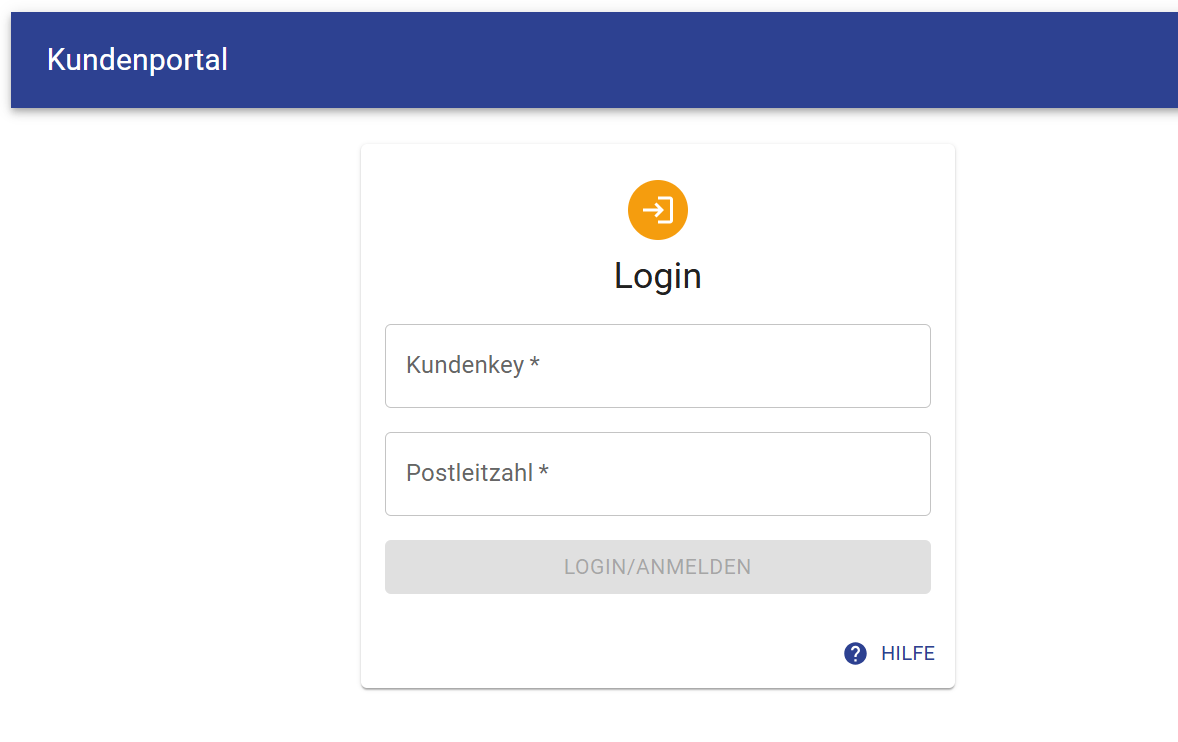
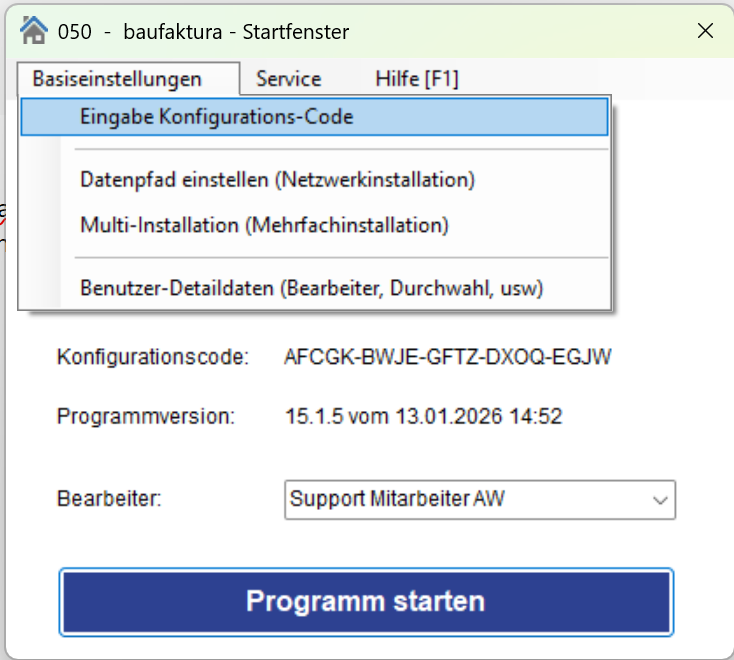
Geben Sie Ihre Postleitzahl und Ihren Konfigurationscode ein und klicken auf die Schaltfläche „Codeeingabe bestätigen“. Danach schließen Sie das Fenster und klicken auf „Programm starten“. - Nach der Installation wählen Sie im baufaktura Startfenster oben im Menü den Punkt „Basiseinstellungen“ und „Eingabe Konfigurationscode“.
- Das Fenster „Absenderdaten“ muss nicht ausgefüllt werden. Schließen Sie dieses mit „X“.
- Im Fenster „Bitte Auswahl der Branche“, wählen Sie Ihre Branche aus und klicken auf „WEITER“.
- Wie Sie Ihre Datensicherung wieder in baufaktura einspielen können, finden Sie auf Seite drei.
Anleitung zum Erstellen einer Gesamtdatensicherung in baufaktura
- Starten Sie die Software baufaktura.
- Im baufaktura Basisfenster wählen Sie oben im Menü „Sonstiges“, danach „Datensicherung/-Übertragung (Datenträger)“ und anschließend „Speichern auf Datenträger“ aus.

- Im nächsten Fenster wählen Sie unter "Was sichern", welche Daten gesichert werden sollen. Hier wählen Sie den Punkt „Programm-Daten sichern“ und „Lokale Arbeitsplatz- Dateien sichern“.
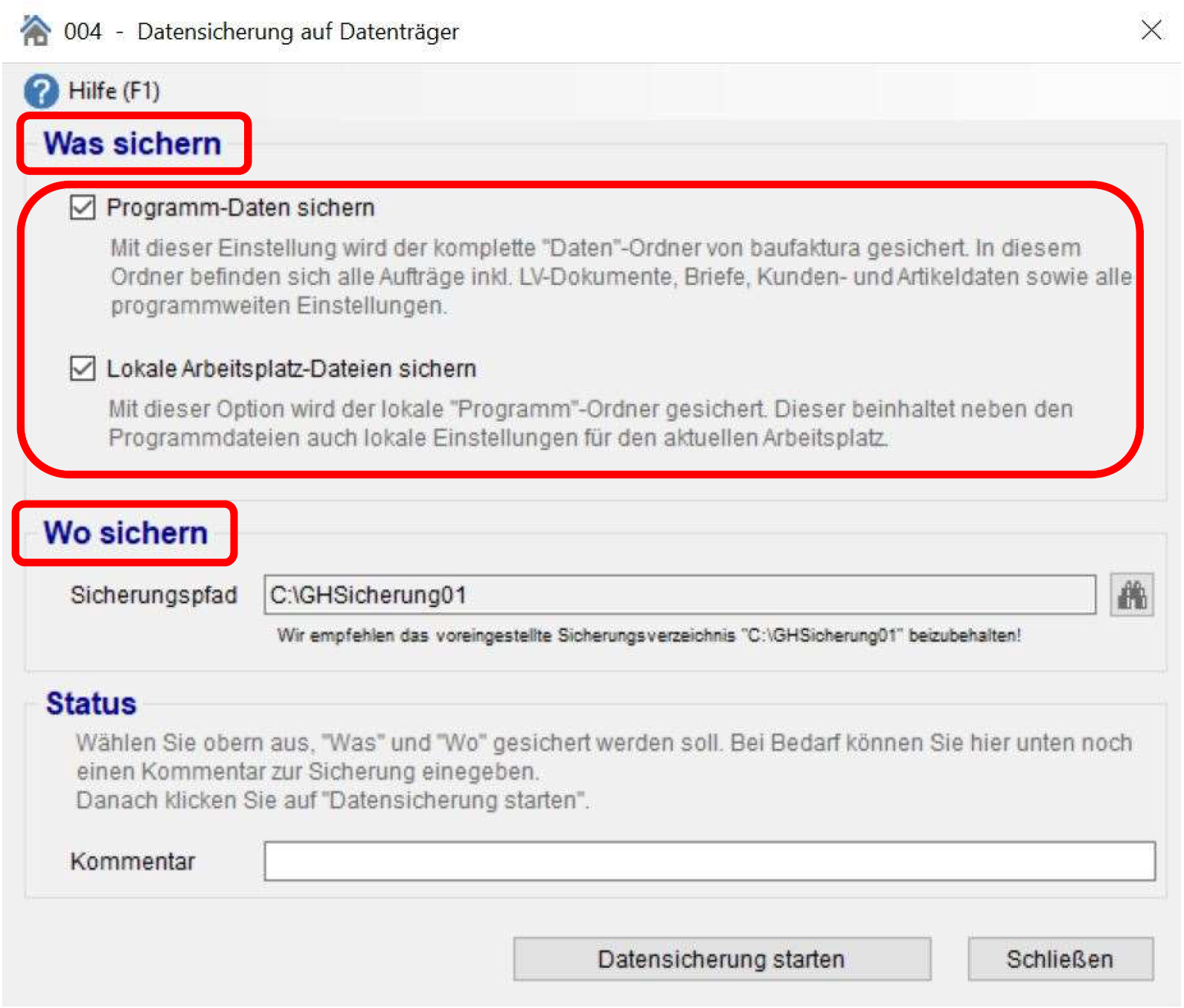
- Unter "Wo sichern" wählen Sie den Sicherungsordner, in dem die Daten abgelegt werden sollen. Beim Klick auf das Fernglas öffnet sich ein Fenster, in dem Sie das Laufwerk und den Ordner für Ihre Sicherung auswählen können.
Sollten Sie zuvor schon einmal eine Sicherung gemacht oder eingelesen haben, wird Ihnen der zuletzt verwendete Ordner automatisch angezeigt.
Um die Sicherung später besser zuordnen zu können, können Sie zusätzlich einen Kommentar eingeben. Die Sicherung starten Sie mit Klick auf die Schaltfläche "Datensicherung starten".
Ihre gesamten baufaktura Daten sind nun auf Ihrer externen Festplatte oder auf Ihrem USB-Stick in dem Ordner „GHSicherung01" gesichert. Bei Datenverlust kann jetzt der Stand bis zur Erstellung der letzten Datensicherung wiederhergestellt werden. Bei einem Rechnertausch wird diese Gesamtdatensicherung dazu verwendet, die Daten auf einen neuen Rechner, zu übernehmen. Die Anleitung zum Einlesen einer Gesamtdatensicherung (z.B.: bei einem Rechnertausch) finden Sie im nächsten Punkt.
Anleitung zum Einlesen einer Gesamtdatensicherung in baufaktura
- Starten Sie die Software baufaktura.
- Im baufaktura Basisfenster wählen Sie oben im Menü „Sonstiges“, danach „Datensicherung/-Übertragung (Datenträger)“ und anschließend „Einlesen von Datenträger“ aus.

- Zunächst wählen Sie über das Fernglas Ihr „Laufwerk“ (USB-Stick oder externe Festplatte) aus, auf dem sich die zuvor erstellte Datensicherung befindet. (standardmäßig „GHSicherung01“).