adress-selektionen.html
Allgemeines
In den letzten Kapiteln haben Sie erfahren, wie Sie prinzipiell Rundbriefe, Rund-E-Mails oder Mehrfachetiketten erstellen können. Dabei wurde immer auf dieses Kapitel verwiesen, da alle 3 Module eine gemeinsame Adressselektion verwenden.
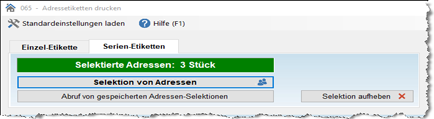
Um Adressen zu selektieren gibt es in allen 3 Modulen (Briefe, E-Mails, Etiketten) folgende zwei Menüpunkte:
a) Selektion von Adressen
Hier selektieren Sie die Adressen aus der Kundenverwaltung. Falls Sie diese selektierten Adressen später für eine andere Aktion wieder benötigen, können sie diese Selektion abspeichern und später mit Punkt „b)“ abrufen.
b) Abruf von gespeicherten Adress-Selektionen
Wenn Sie unter Punkt „a)“ bereits Adressen selektiert und die Selektionen zur Wiederverwendung abgespeichert haben, können Sie diese hier abrufen. Sie gelangen in eine Liste mit den gespeicherten Selektionen (Fenster: „Verwaltung von Adress-Selektionen“).
Klicken Sie im dortigen Fenster einfach die gewünschte Selektion an und gehen auf „Selektion übernehmen“.
Adressen selektieren
Wenn Sie „Selektion von Adressen“ anwählen, erscheint zunächst folgendes Fenster:
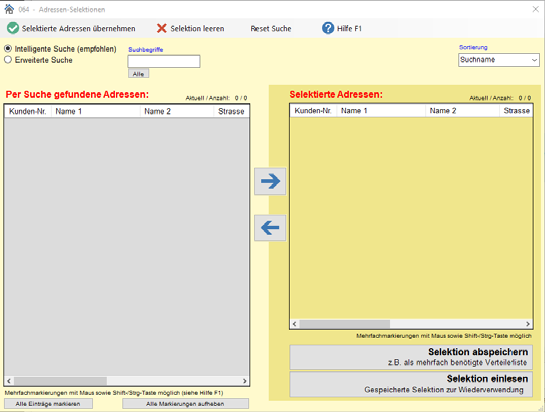
Oben im Fenster gibt es wie in der Adressenverwaltung eine intelligente und eine erweiterte Suchfunktion. Hier suchen Sie Adressen. Um alle Adressen anzuzeigen, klicken Sie auf die Schaltfläche „Alle“.
Die gefundenen Adressen werden in der linken Tabelle angezeigt. Sie können nun die gewünschten Adressen mit der Maus markieren.
Wenn Sie zusätzlich zum Mausklick die Strg- oder Shift-Taste (Großchreibtaste) gedrückt halten, können Sie zusätzlich Adressen oder ganze Bereich e markieren.
Mit der Schaltfläche „Pfeiltaste rechts“ mitten im Fenster können Sie die markierten Adressen nach rechts in die Selektionstabelle verschieben.
Ist dies gemacht, möchten Sie evtl. unter einem anderen Suchbegriff weitere Adressen suchen - diese neuen bzw. anderen Adressen erscheinen wieder auf der linken Seite. Nun können Sie hier wieder Adressen markieren und mit der Schaltfläche „Pfeil rechts“ auf die rechte Selektionstabelle verschieben.
So können Sie mehrfach nacheinander suchen und die gewünschten Adressen nach rechts schieben. Haben Sie eine Adresse irrtümlich in die Selektionstabelle übertragen, markieren Sie diese mit der Maus und gehen auf die Schaltfläche „Pfeil links“. Die Adresse wird aus der Selektion entfernt.
So sieht nun z.B. Ihr Fenster aus:
Wenn Sie die selektierten Adressen nur einmalig z.B. für ein Rundschreiben benötigen, gehen Sie links oben im Menü auf „Selektierte Adressen übernehmen“. Daraufhin wird das Fenster verlassen. Die Adressen stehen Ihnen je nach Aufruf im Brieftext-, E-Mail- oder im Etikettenmodul zur Verfügung.
Selektionen abspeichern
Wenn Sie Ihre Adressen selektiert haben, diese aber später für ein weiteres Rundschreiben etc. wieder benötigen, wäre es umständlich, dann die Adressen wieder erneut zu selektieren.
Deshalb ist es möglich, Selektionen abzuspeichern. Dazu klickt man unten auf „Selektion abspeichern“.
Sie gelangen in folgendes Fenster:
In der Tabelle wurde ein neuer Eintrag gemacht. Unter Anzahl sehen Sie die Adressenanzahl Ihrer Selektion. Unter Bezeichnung steht zunächst „Bitte ändern Sie mich!“.
Dies sollten Sie nun machen und klicken dazu mit der Maus auf diese Schrift. Geben Sie nun der Selektion eine Bezeichnung wie z.B. „Lieferanten Sanitärartikel“, „Alle Großkunden“ oder „Wichtige Kunden“.
Wenn Sie schon einige Selektionen gemacht haben, ist die Liste entsprechend länger. Diese Selektionen in der Tabelle können Sie dann immer wieder verwenden.
Adressen zu einer Selektion hinzufügen
Um Adressen zu einer bestehenden Selektion hinzuzufügen, lesen im Fenster „Adresselektion“ die bisherige Selektion ein (mit Schaltfläche „Selektion einlesen“), suchen dann die neuen Adressen, fügen Sie mit der Schaltfläche „Pfeil rechts“ hinzu. Speichern Sie dann diese als neue Selektion ab („Selektion abspeichern“).
Löschen Sie dann in der Selektionsauswahl (Fenster „Verwaltung von Adress-Selektionen“) die alte Selektion heraus.
In diesem Fenster können die einzelnen Zeilen kann mit den Pfeiltasten am unteren Bildschirmrand nach oben oder unten verschoben werden. So können Sie eine übersichtliche Sortierung Ihrer Selektionen erreichen.
Um die gemachten Selektionen in Briefe, EMails oder Etiketten abzurufen, gibt es, wie schon vorher erwähnt, in allen 3 Modulen den Punkt „Abruf von gespeicherten Adress-Selektionen“.
Weitere Infos erhalten Sie auch in der Hilfe-Funktion der betreffenden Fenster. Dazu einfach die F1-Taste drücken oder oben im Fenster das Hilfe-Menü öffnen.