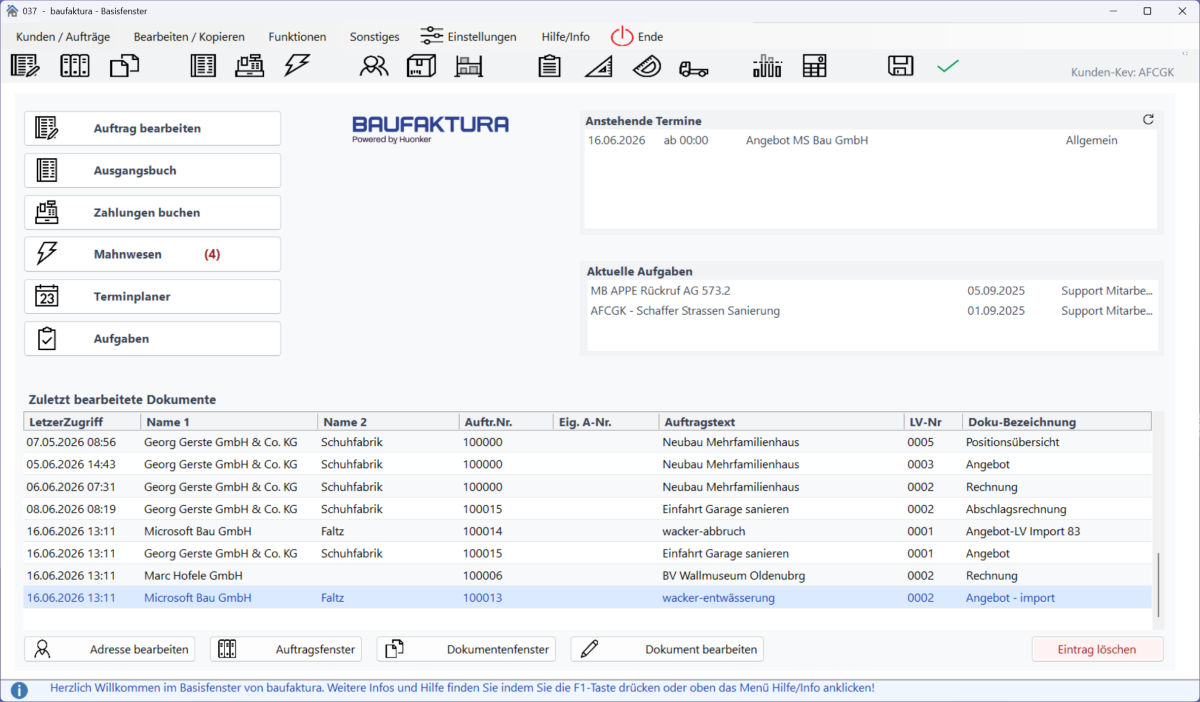
Das Hauptfenster von BauFaktura ist Ihr zentraler Ausgangspunkt. Wegen der umfangreichen Möglichkeiten ist die Hilfe auf mehrere Bereiche aufgeteilt. Dieser Artikel beschreibt das Programm-Menü und die Dokumentenhistorie.
Das Programm-Menü
Die Menüleiste oben im Fenster enthält die programmweiten Funktionen. In der Mitte des Fensters stehen die wichtigsten Funktionen zusätzlich als Schaltflächen zur Verfügung.

Kunden/Aufträge
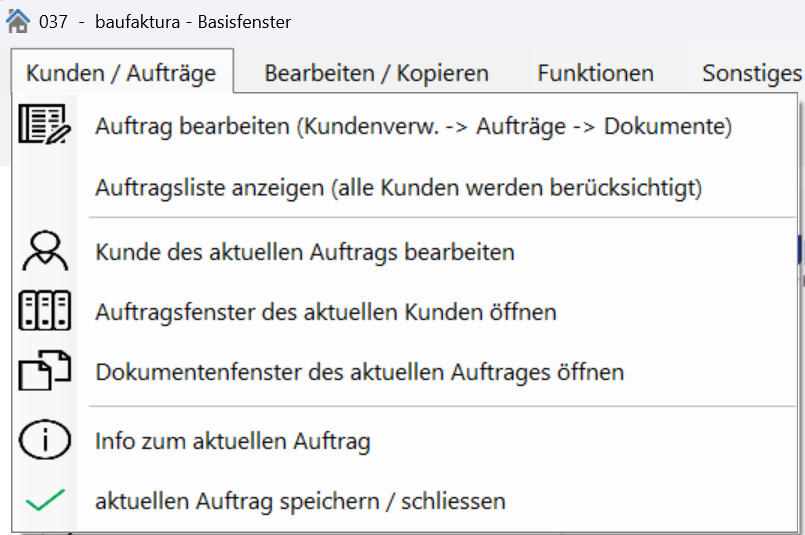
- Auftrag bearbeiten: Öffnet die Kundenverwaltung, damit Sie eine Adresse auswählen und ein Dokument anlegen können.
- Direkt ins Auftragsfenster des aktuellen Kunden: Wechselt in die Auftragsübersicht der gerade geöffneten Adresse.
- Direkt ins Dokumentenfenster des aktuellen Auftrages: Öffnet das Dokumentenfenster des aktuellen Auftrags – ideal zum Anlegen oder Öffnen eines Dokuments.
- Kunde des aktuellen Auftrags bearbeiten: Öffnet den aktuellen Kunden in der Kundenverwaltung, z. B. zum Bearbeiten der Adresse.
- Auftrag speichern/schliessen – Historie…: Speichert das aktuelle Dokument und kehrt ins Hauptfenster zurück.
- Info zum aktuellen Auftrag: Zeigt Informationen zum aktuell geöffneten Auftrag.
Kopieren/Aktionen
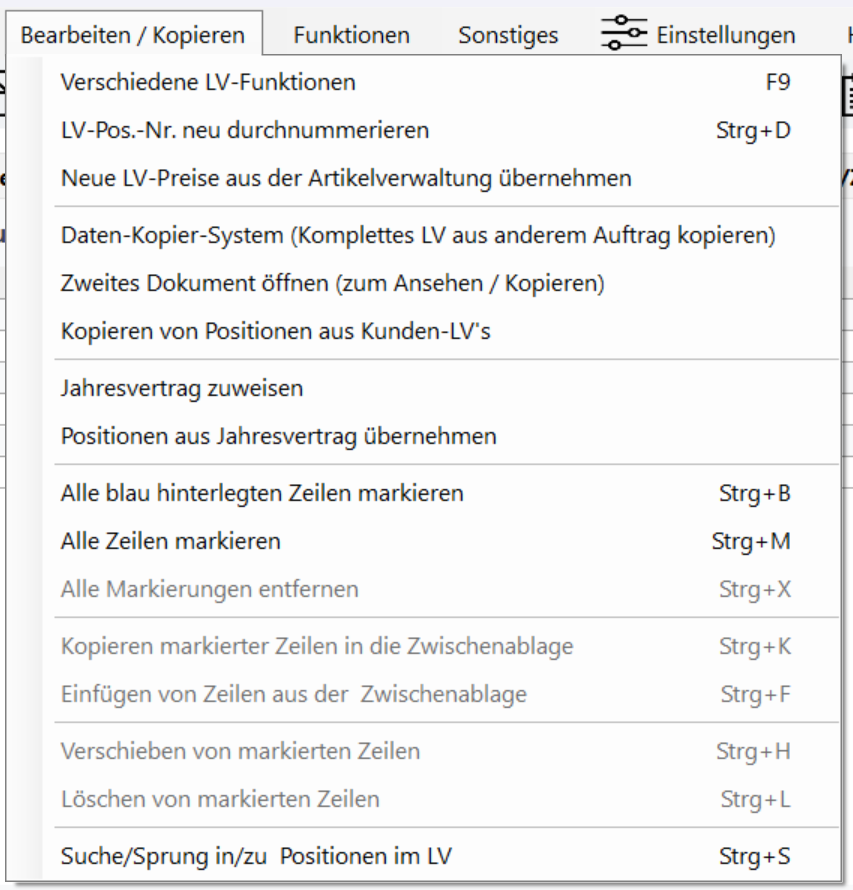
- Verschiedene LV-Funktionen F9: Öffnet das Fenster mit weiteren LV-Funktionen.
- LV-Pos.-Nr. neu durchnummerieren STRG+D: Nummeriert alle Positionen im Leistungsverzeichnis neu.
- Neue LV-Preise aus der Artikelverwaltung übernehmen: Vergleicht LV-Preise mit den Stammdaten und bietet eine Aktualisierung an.
- Daten-Kopier-System: Kopiert ein vollständiges Dokument aus einem beliebigen Auftrag.
- Zweites Dokument öffnen: Öffnet ein weiteres Dokument parallel – Positionen können von dort ins aktuelle LV übernommen werden.
- Jahresvertrag zuweisen / Position aus Jahresvertrag übernehmen: Weist dem Dokument einen Jahresvertrag zu oder übernimmt einzelne Positionen daraus.
- Alle blau hinterlegten Zeilen markieren / Alle Zeilen markieren / Alle Markierungen entfernen: Steuert die Zeilenmarkierung in der LV-Aufstellung.
- Kopieren / Einfügen / Verschieben / Löschen markierter Zeilen: Bearbeitet die markierten LV-Zeilen über die Zwischenablage.
- Suche/Sprung: Sucht im aktuellen Dokument nach Positionen.
Funktionen
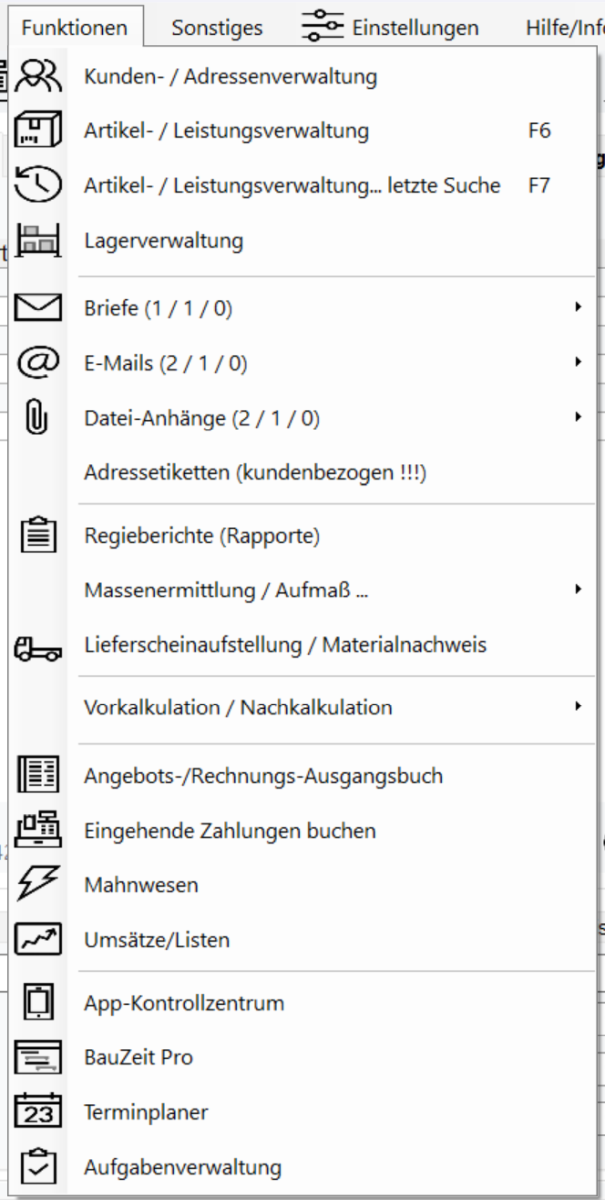
- Kundenverwaltung: Öffnet die Kundenverwaltung.
- Artikel-/Leistungsverwaltung F6: Öffnet die Artikelverwaltung.
- Artikel-/Leistungsverwaltung Letzte Suche F7: Öffnet die Artikelverwaltung und führt automatisch die zuletzt verwendete Suche aus.
- Lagerverwaltung: Öffnet die Lagerverwaltung.
- Brieftext: Öffnet das Brieftextsystem (neutral, kundenbezogen oder auftragsbezogen).
- E-Mail: Öffnet das E-Mail-Modul.
- Angehängte Dokumente: Verknüpft Dateien mit dem Programm (neutral, kundenbezogen oder auftragsbezogen).
- Adressetiketten: Öffnet den Etikettendruck für Adressen.
- Regieberichte (Rapporte): Öffnet die Rapporterfassung (setzt ein geöffnetes Dokument voraus).
- Aufmaß (Chronologisch) / Aufmaß (Positionsweise): Öffnet das Aufmaß zum aktuellen Dokument.
- Lieferscheinaufstellung: Erfasst Lieferscheine zu Positionen des aktuellen LV.
- Nachkalkulation / Vorkalkulation: Öffnet die jeweilige Kalkulation.
- Angebots-/Rechnungs-Ausgangsbuch: Zeigt alle geschriebenen Dokumente im Ausgangsbuch.
- Eingehende Zahlungen buchen: Öffnet die Zahlungserfassung.
- Mahnwesen: Startet das Mahnwesen.
- Umsätze/Listen: Öffnet die Umsatzauswertung für einen bestimmten Zeitraum.
- BauZeit Pro: Öffnet den Bauzeitenplaner.
- Terminplaner / Aufgabenverwaltung: Öffnet den integrierten Terminplaner bzw. die Aufgabenverwaltung.
Sonstiges
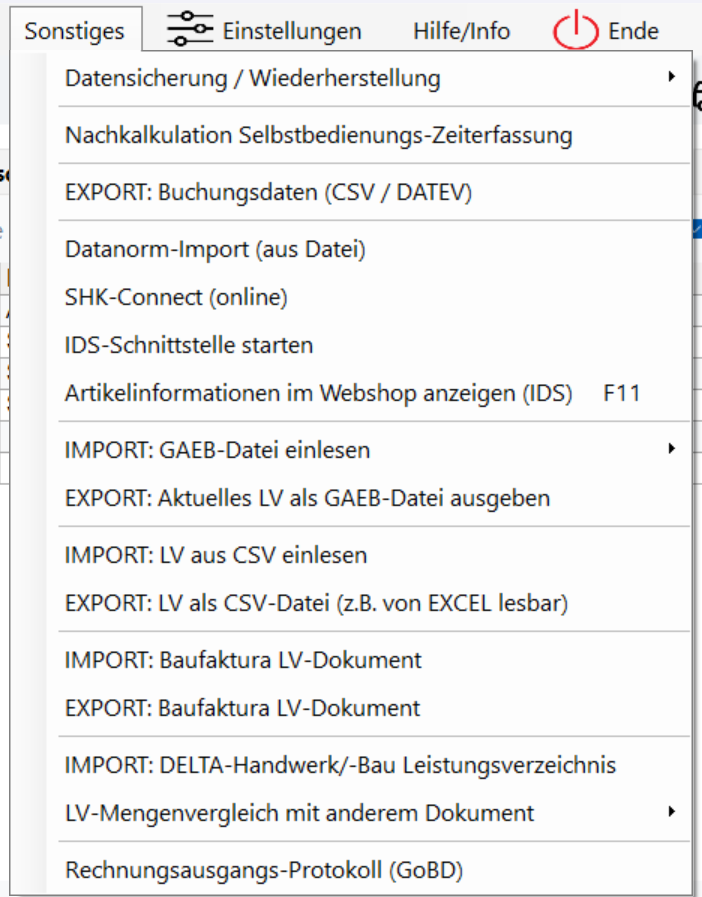
- Datensicherung/-Übertragung (Datenträger): Öffnet das Menü für Datensicherung und -rücksicherung.
- Nachkalkulation Selbstbedienungs-Zeiterfassung: Öffnet die Zeiterfassung für Mitarbeiter ohne Zugriff auf die Nachkalkulation.
- EXPORT Buchungsdaten (CSV / DATEV): Exportiert Buchungsdaten für die Buchhaltungssoftware.
- Datanorm-Import (aus Datei): Öffnet die Schnittstelle für den Datanorm-Import vom Datenträger.
- SHK-Connect (online): Öffnet die SHK-Schnittstelle zum Downloaden von Artikeldaten vom Großhandel.
- IDS-Schnittstelle starten: Öffnet das Online-Bestellsystem des Großhändlers (Warenkorb direkt ins LV).
- IMPORT/EXPORT GAEB-Datei: Liest GAEB-Dateien ein oder exportiert das aktuelle LV als GAEB-Datei.
- IMPORT/EXPORT ÖNORM B2063: Liest ÖNorm-Dateien ein oder exportiert als ÖNorm-Datei.
- IMPORT/EXPORT LV als CSV: Liest CSV-Dateien ein oder exportiert das aktuelle LV als CSV.
- IMPORT DELTA-Handwerk/Bau: Importiert ein LV, das in DELTA-Handwerk/Bau exportiert wurde (ab V8.2.0).
- LV-Mengenvergleich mit anderem Dokument: Vergleicht Mengen zweier LV-Dokumente und zeigt die Differenz an.
- Rechnungsausgangs-Protokoll (GoBD): Öffnet das GoBD-Protokoll aller gedruckten, gemailt oder gefaxten Rechnungen.
Einstellungen
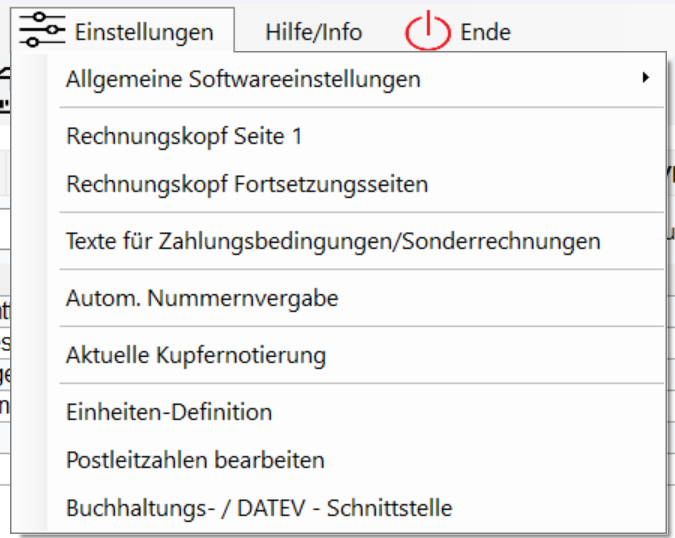
- Allgemeine Softwareeinstellungen: Öffnet das Einstellungsmenü (Untermenü siehe unten).
- Rechnungskopf Seite 1 / Fortsetzungsseiten: Öffnet die Rechnungskopfgestaltung.
- Texte für Zahlungsbedingungen: Grundeinstellungen für Zahlungsbedingungstexte.
- Autom. Nummernvergabe: Einstellungen für die Nummernkreise.
- Aktuelle Kupfernotierung eingeben: Hinterlegt die tagesaktuelle Kupfernotierung.
- Einheiten-Definition: Legt häufig benötigte Einheiten fest.
- Postleitzahlen bearbeiten: Bearbeitet die Vorschlagsliste für Postleitzahlen.
Allgemeine Softwareeinstellungen (Untermenü)
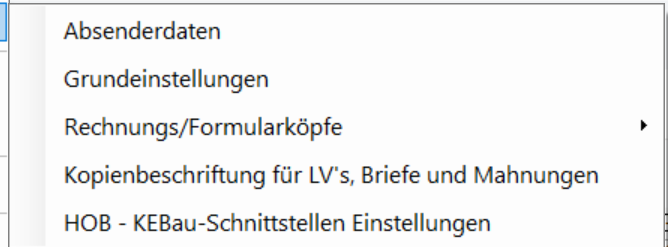
- Absenderdaten: Hinterlegen Sie hier Ihre eigene Adresse (wichtig für Servicezwecke).
- Grundeinstellungen: Enthält Einstellungen wie Land, Nachkommastellen usw.
- Rechnungs-/Formularköpfe: Zeigt die Liste aller Rechnungs- und Formularköpfe.
- Zugangskontrolle: Legt Passwörter für einzelne Programmbereiche fest.
- HOB-Kebau-Schnittstelle: Einstellungen für die HOB-Kebau-Schnittstelle.
- LV-Kopienbeschriftung: Einstellungen für die Beschriftung von LV-Kopien.
Hilfe/Info
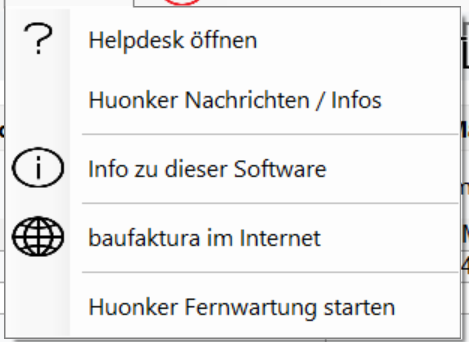
- Hilfe zu diesem Fenster: Öffnet das Hilfefenster zum aktuellen Programmteil.
- Was mache ich wie: Öffnet das Software-Handbuch als PDF.
- Info zu dieser Software: Zeigt die verwendete Version und weitere Angaben.
- LV-Texte bzw. eingelesene Branchenkonfiguration: Zeigt, mit welchen Musterdaten die Software konfiguriert wurde.
- Huonker im Internet: Links zu Infoseiten der Firma Huonker Softwaretechnik GmbH & Co. KG.
- Fernwartung aufrufen: Startet die Fernwartung (nur bei gültigem Servicevertrag verfügbar).
Die Symbolleiste

Wenn kein Auftrag geladen ist, sind einige Symbole nicht verfügbar, da diese nur innerhalb eines Dokuments verwendet werden können. Eine vollständige Beschreibung aller Symbole und Icons finden Sie in der Soforthilfe im Bild oder im Artikel zur Symbolleiste.
Schaltflächen im Hauptfenster
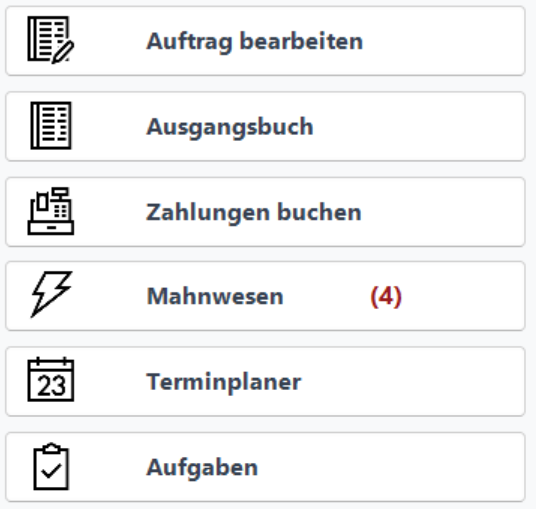
- Auftrag bearbeiten: Basisschaltfläche zum Anlegen eines Auftrags – führt zur Kundenverwaltung.
- Ausgangsbuch: Öffnet das Ausgangsbuch mit einer Übersicht aller geschriebenen Dokumente.
- Zahlungen buchen: Öffnet das Fenster „Eingangszahlungen buchen".
- Mahnwesen: Startet das Mahnwesen. Die Zahl in Klammern zeigt die Anzahl aktuell mahnbarer Rechnungen.
- Terminplaner: Öffnet den Terminplaner.
- Aufgaben: Startet die Aufgabenverwaltung.
Anstehende Termine
Diese Tabelle zeigt die anstehenden Termine für die nächsten 7 Tage. Mit einem Rechtsklick auf einen Termin öffnet sich ein Kontextmenü, über das Sie z. B. den Terminplaner öffnen oder – bei Wiedervorlagen- und Sicherheitseinbehalt-Terminen – direkt das zugehörige Dokument aufrufen können.
Aktuelle Aufgaben
In dieser Tabelle werden die aktuellen, noch nicht erledigten Aufgaben angezeigt. Ein Doppelklick auf einen Eintrag öffnet die Aufgabenverwaltung.
Zuletzt bearbeitete Dokumente
Die Tabelle zeigt Ihre zuletzt geöffneten Dokumente. Folgende Spalten werden angezeigt:
- Letzter Zugriff: Wann das Dokument zuletzt geöffnet wurde.
- Name1/Name2: Teil der Kundenadresse.
- Int A-Nr: Interne Auftragsnummer.
- Eig A-Nr: Von Ihnen eingetragene Auftragsnummer.
- Auftragstext: Vergebener Auftragstext.
- LV-Nr: LV-Nummer aus dem Auftrag.
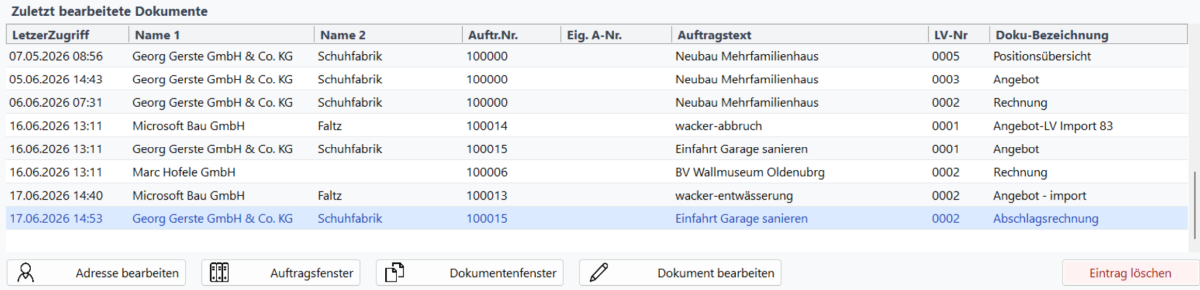
Die Schaltflächen unter der Tabelle ermöglichen den schnellen Zugriff:
- Kunde bearbeiten: Öffnet direkt die Kundenverwaltung des ausgewählten Dokuments.
- Auftragsfenster: Öffnet das Auftragsfenster – ideal zum Anlegen eines neuen Auftrags oder Öffnen eines anderen.
- Dokumentenfenster: Öffnet direkt das Dokumentenfenster.
- Dokument bearbeiten: Öffnet das LV-Dokument (Angebot, Rechnung usw.) direkt. Dies ist die am häufigsten verwendete Funktion; ein Doppelklick auf eine Zeile hat dieselbe Wirkung.
- Löschen: Löscht die markierten Einträge aus der Tabelle – die Dokumente selbst werden dabei nicht gelöscht.