INHALTSVERZEICHNIS
Grundlagen
Es gibt die Möglichkeit, ein LV-Dokument zu exportieren um z.B. ein LV -Dokument von einem Rechner auf einen anderen zu übertragen oder ein LV-Dokument (Inhalt und Einstellungen wie Summen/ Zuschläge oder Zahlungsbedingungen) auf ein Anderes zu Übertragen. Achtung: Der Import kann nur in ein bereits bestehendes LV-Dokument vorgenommen werden.
Vorsicht!
Es werden zwar alle LV-Daten überschrieben aber nicht die Daten im Kopfdaten in Adresse/ Kopf/Vortext.
Export baufaktura LV-Dokument
Zum Exportieren eines LV-Dokuments öffnet man den Menüpunkt „Sonstiges“ und geht danach auf den Menüpunkt „EXPORT: Baufaktura LV-Dokument“. Es erscheint folgendes Fenster:
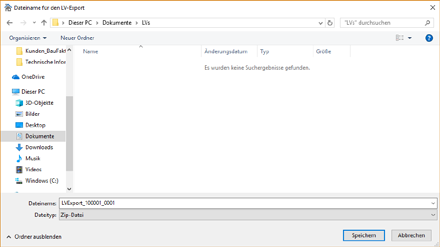
Hier empfiehlt es sich, für die exportieren LV´s einen Ordner anzulegen in dem dann der Export abgespeichert wird. So lässt sich die Datei später leichter finden.
Die Datei bekommt automatisch einen Dateinamen zugeteilt, dieser kann aber auch beliebig geändert werden.
Nach Auswahl des Ordners und Dateinamens klicken Sie auf „Speichern“. Das Dokument ist nun exportiert und als ZIP-Datei abgelegt.
Import baufaktura LV-Dokument
Um ein Baufaktura LV-Dokument zu importieren, muss ein exportiertes Dokument als ZIP-Datei vorhanden sein.
Zum Importieren eines LV-Dokuments müssen Sie sich im Ziel-Dokument befinden. Dann öffnen Sie den Menüpunkt „Sonstiges“ und gehen dann auf „IMPORT Baufaktura LV-Dokument“.
Es folgt ein Hinweis, dass alle bisherigen Eingaben in diesem LV überschrieben werden. Bitte prüfen Sie deshalb sorgfältig, ob das in Ordnung ist und sich keine Daten im LV befinden.
Bestätigen Sie diese Meldung dann mit „JA“.
Daraufhin öffnet sich der Datei-Explorer von Windows. Dort suchen Sie dann die ZIP-Datei, die importiert werden soll und klicken auf „Öffnen“.
Es folgt wieder ein Hinweisfenster:
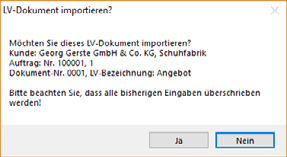
Wenn Sie sicher sind, klicken Sie auf die Schaltfläche „Ja“.
Der Import startet und die Daten vom exportierten LV-Dokument werden eingelesen.