Die Rechtschreibprüfung kann mittels den Boxen im LV, im Brieftext und im EMail-Modul getrennt ein-/ ausgeschaltet werden.
Rechtschreibprüfung in reinen Textfenstern
In den Textfenstern wie LV-Vortext, LV-Nachtext, Brieftext und EMail wird jedes unerkannte Wort rot unterstrichen. Sie sehen also sofort, ob Rechtschreibfehler vorliegen oder nicht. Die Unterstreichung ist nur zur Kennzeichnung von unerkannten bzw. falschen Wörtern - beim Ausdruck wird die rote Unterstreichung natürlich nicht gedruckt.
Rechtschreibprüfung in LV-Tabelle, Artikelverwaltung
Aus technischen Gründen ist das rote Unterstreichen in der LV-Tabelle sowie in anderen einzelnen
„einfachen“ Textboxen zur Zeit noch nicht möglich. Trotzdem ist in der LV-Positionsaufstellung und in
der Artikelverwaltung eine Rechtschreibprüfung eingebaut.
Sie müssen dazu lediglich mit der Maus die RP-Fläche anklicken oder die Strg+R Taste (Strg gedrückt
halten und dann kurz die „R“-Taste drücken) drücken.
Wenn kein Fehler vorliegt kommt eine entsprechende Meldung, die Sie mit ENTER oder mit der Maus
verlassen.
Wird ein unerkanntes Wort gefunden, blendet die Vorschlagsliste ein.
Vorschläge, Lernen, Optionen
Das Rechtschreibprüfungs-Vorschlagsfenster sieht z.B. wie folgt aus:
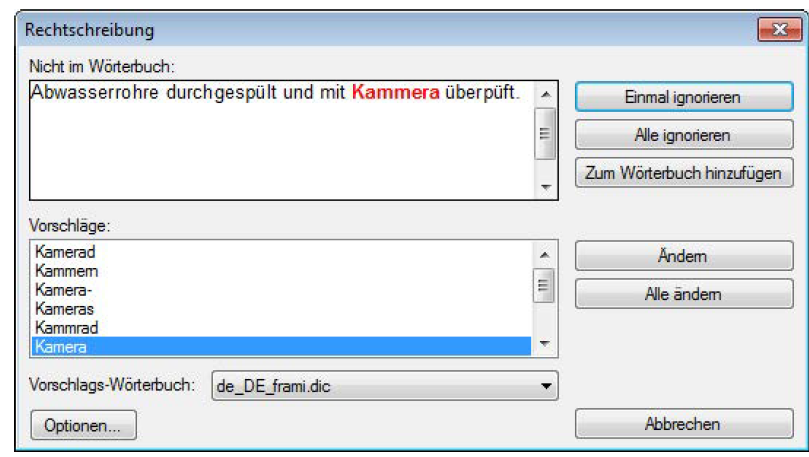
Oben finden Sie eine Textanzeige in dem das aktuelle, nicht erkannt Wort in roter Farbe angezeigt wird.
Wenn sie aus einem Textverarbeitungsfenster aufrufen wird, wird hier immer nur der Satz angezeigt auf
dem der Cursor zeigt. Wenn Sie das Fenster aus dem LV aufrufen wird der ganze Positionstext angezeigt,
Es gibt nun folgende Möglichkeiten zu verfahren:
„Einmal ignorieren“
Ignoriert den Fehler und springt zum nächsten auffälligen Wort. Dieses Option benötigt man oft,
da z.B. in einem LV viele Spezialausdrücke oder Materialbezeichnungen drinstecken, die das
Standardwörterbuch natürlich nicht kennen kann.
„Alle ignorieren“
Sind mehrere gleiche Wörter als falsch markiert, werden alle diese Wörter übersprungen. Das System
sucht das nächste (andere) falsche Wort.
„Zum Wörterbuch hinzufügen“
Fügt das aktuelle (rot markierte) Wort zum Benutzerwörterbuch hinzu. Sie können dann in Zukunft
dieses Wort verwenden ohne daß dieses angestrichen wird.
„Ändern“
Falls in der Vorschlagsliste sinnvolle Vorschläge vorkommen, wählen Sie dort den richtigen Vorschlag aus
und klicken hier auf Ändern. Das Wort wird geändert. Nach Verlassen des Fensters ist auch Ihre Textbox
geändert.
„Alle Ändern“
Wenn mehrere gleiche Wörter falsch markiert sind, ändert das System alle diese Einträge mit dem aus
der Vorschlagsliste ausgewählten Wort.
„Abbrechen“
Sie verlassen das Fenster ohne jegliche Aktion.
„Optionen“
Unter den Optionen können Sie einige Einstellung machen. In der Standardeinstellung sind alle Optionen
markiert. In der Regel kann bzw. sollte man die Einstellungen so belassen, weil diese so optimal sind.
Weiterhin kann hier im Reiter „Wörterbücher“ das Benutzerwörterbuch bearbeitet werden. D.h. es
können bereits „gelernte“ Wörter wieder herausgenommen oder dort neue Wörter aufgenommen
werden.