Neben den klassischen Installationsvarianten (Einzelplatz, Peer-to-Peer, Client-Server, NAS und Terminalserver) können Sie die baufaktura-Daten auch auf einer WebDAV-Festplatte ablegen. Dabei handelt es sich um einen Online-Speicher, der über das WebDAV-Protokoll wie ein Laufwerk in Windows eingebunden wird – zum Beispiel STRATO/IONOS HiDrive, eine Hetzner Storage Box, Nextcloud/ownCloud, MagentaCLOUD oder ein eigener WebDAV-Server.
Dieser Artikel beschreibt, wie diese Variante aufgebaut ist, welche Voraussetzungen gelten, wie Sie sie einrichten und wo ihre Grenzen liegen.
? Grundlagen zuerst: Die Unterscheidung zwischen Programmpfad und Datenpfad sowie die übrigen Installationsvarianten finden Sie im Artikel Installationsvarianten Baufaktura.
So ist die Variante aufgebaut
Wie bei allen Varianten wird zwischen zwei Pfaden unterschieden:
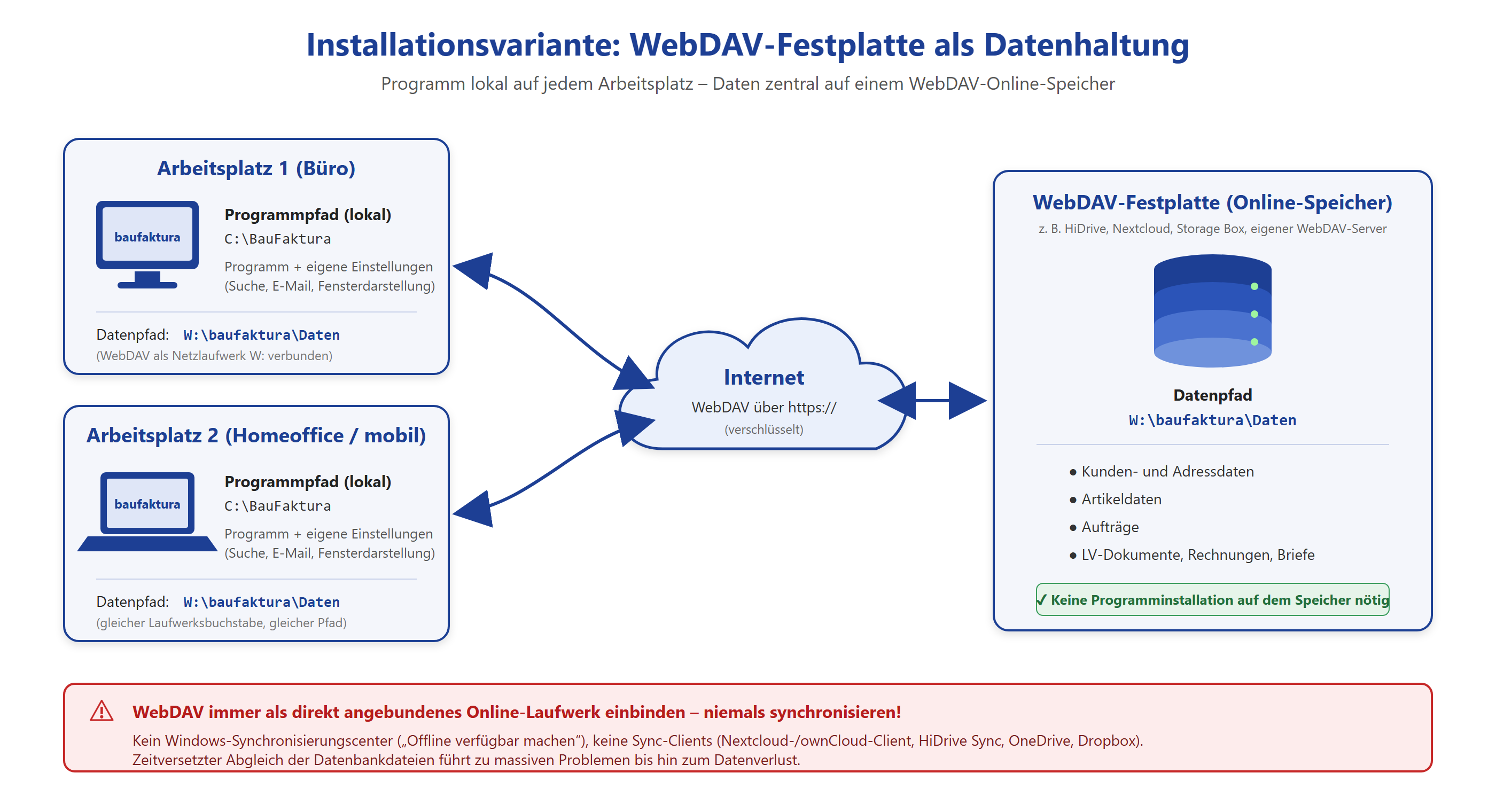
- Programmpfad – liegt weiterhin lokal auf jedem Arbeitsplatz (Standard: C:\BauFaktura). Hier speichert baufaktura individuelle Einstellungen wie Such-, E-Mail- und Fenstereinstellungen.
- Datenpfad – zeigt auf die WebDAV-Festplatte, die als Netzlaufwerk (z. B. W:\baufaktura\Daten) verbunden ist. Hier liegen Kunden, Artikel, Aufträge und LV-Dokumente.
Das Programm selbst wird also ganz normal auf dem Arbeitsplatz installiert. Auf der WebDAV-Festplatte ist keine Programminstallation nötig – sie stellt ausschließlich die Daten bereit.
Wann ist die Variante sinnvoll?
- Sie arbeiten überwiegend an einem Arbeitsplatz, möchten aber von verschiedenen Orten (Büro, Homeoffice, Baustelle) auf denselben Datenbestand zugreifen – ohne eigenen Server oder VPN.
- Sie möchten die Daten zentral bei einem Anbieter mit Backup ablegen.
- Sie benötigen keine dauerhafte, gleichzeitige Nutzung durch viele Anwender.
⚠️ Wichtig: Eine WebDAV-Festplatte ist ein Internet-Speicher. Die Zugriffsgeschwindigkeit hängt von Ihrer Internetverbindung und dem Anbieter ab und liegt deutlich unter einem lokalen Netzwerk. Für den dauerhaften, gleichzeitigen Betrieb mit mehreren Arbeitsplätzen empfehlen wir stattdessen die Varianten Client-Server oder Terminalserver.
Voraussetzungen
- Ein WebDAV-fähiger Speicher mit Zugangsdaten (Server-Adresse, Benutzername, Passwort). Die Verbindung sollte verschlüsselt über https:// erfolgen.
- Eine stabile Internetverbindung an jedem Arbeitsplatz, der auf die Daten zugreift.
- Windows-Arbeitsplatz mit lokal installiertem baufaktura.
- Bei Nutzung von mehr als einem Arbeitsplatz auf denselben Datenpfad: eine Netzwerklizenz für die entsprechende Anzahl an Arbeitsplätzen.
- Der Anwender kennt sich mit dem Windows-Dateisystem sowie dem Verbinden von Netzlaufwerken aus – oder wird von seinem IT-Betreuer unterstützt.
Schritt 1: WebDAV-Festplatte als Laufwerk verbinden
Binden Sie den WebDAV-Speicher an jedem Arbeitsplatz unter demselben Laufwerksbuchstaben ein, damit der Datenpfad überall identisch ist.
- Öffnen Sie den Windows-Explorer und klicken Sie mit der rechten Maustaste auf Dieser PC → Netzlaufwerk verbinden….
- Wählen Sie einen freien Laufwerksbuchstaben (z. B. W:).
- Tragen Sie unter Ordner die WebDAV-Adresse Ihres Anbieters ein (z. B. https://webdav.ihr-anbieter.de/).
- Aktivieren Sie Verbindung bei Anmeldung wiederherstellen und Verbindung mit anderen Anmeldeinformationen herstellen.
- Geben Sie Benutzername und Passwort ein und lassen Sie die Anmeldedaten speichern.
- Legen Sie auf dem neuen Laufwerk einen Ordner für die Daten an, z. B. W:\baufaktura\Daten.
✅ Tipp: Der in Windows eingebaute WebDAV-Client ist vergleichsweise langsam und bricht bei großen Dateien mitunter ab. Zuverlässiger arbeiten spezialisierte Laufwerks-Tools (z. B. RaiDrive, Mountain Duck, WebDrive oder die Laufwerks-Software Ihres Anbieters). Wählen Sie dort unbedingt den Modus „Online-Laufwerk" bzw. „Direktzugriff" – nicht „Synchronisieren".
Schritt 2: baufaktura auf dem Arbeitsplatz installieren
Installieren Sie baufaktura wie bei einer Einzelplatzinstallation lokal auf dem Arbeitsplatz (Standard-Programmpfad C:\BauFaktura). Starten Sie das Programm einmal, damit die Grundstruktur angelegt wird.
Schritt 3: Vorhandene Daten auf die WebDAV-Festplatte übertragen
Arbeiten Sie bereits mit baufaktura, übertragen Sie Ihren bestehenden Datenbestand auf die WebDAV-Festplatte:
- Erstellen Sie in baufaktura eine Datensicherung Ihres aktuellen Datenbestands.
- Beenden Sie baufaktura an allen Arbeitsplätzen.
- Kopieren Sie den kompletten Inhalt des bisherigen Datenordners (Standard: C:\BauFaktura\Daten) in den neuen Ordner auf der WebDAV-Festplatte (z. B. W:\baufaktura\Daten). Je nach Datenmenge und Internetverbindung kann dies längere Zeit dauern.
- Prüfen Sie nach dem Kopieren, dass Anzahl und Größe der Dateien in Quelle und Ziel übereinstimmen.
Bei einer Neuinstallation ohne Altdaten entfällt dieser Schritt – baufaktura legt die Datenstruktur beim ersten Start mit dem neuen Datenpfad selbst an.
Schritt 4: Datenpfad in baufaktura auf die WebDAV-Festplatte setzen
- Starten Sie baufaktura und öffnen Sie die Datenpfadeinstellung.
- Klicken Sie auf Pfad suchen/anlegen und wählen Sie den Ordner auf der WebDAV-Festplatte (z. B. W:\baufaktura\Daten).
- Klicken Sie links oben auf Daten übernehmen. baufaktura wird beendet.
- Starten Sie baufaktura neu. Das Programm greift nun auf die Daten der WebDAV-Festplatte zu.
- Wiederholen Sie Schritt 1, 2 und 4 an jedem weiteren Arbeitsplatz, der auf denselben Datenbestand zugreifen soll.
? Die Einzelheiten zur Datenpfadeinstellung finden Sie im Artikel Datenpfad für Netzwerkbetrieb einrichten.
Grenzen und Stolperfallen dieser Variante
- Geschwindigkeit: Jeder Zugriff läuft über das Internet. Listen, Suchen und das Öffnen großer LVs dauern spürbar länger als im lokalen Netz. Der Windows-eigene WebDAV-Client ist hier besonders langsam.
- Gleichzeitiges Arbeiten: WebDAV unterstützt keine zuverlässigen Datei-Sperren, wie sie ein Windows-Server oder NAS bietet. Arbeiten mehrere Anwender gleichzeitig am selben Datenbestand, können sich Änderungen überschreiben. Betreiben Sie die Variante deshalb bevorzugt so, dass zu einem Zeitpunkt nur ein Arbeitsplatz aktiv mit den Daten arbeitet.
- Verbindungsabbrüche: Bricht die Internetverbindung während des Speicherns ab, können Datensätze unvollständig geschrieben werden. Arbeiten Sie nur bei stabiler Verbindung und erstellen Sie regelmäßig Datensicherungen.
- Laufwerk nicht verbunden: Ist das WebDAV-Laufwerk beim Programmstart nicht verbunden, findet baufaktura seine Daten nicht. Prüfen Sie in diesem Fall zuerst die Netzlaufwerksverbindung im Windows-Explorer.
- Dateigrößen-Limit: Der Windows-WebDAV-Client begrenzt Dateien standardmäßig auf ca. 50 MB (Registrierungswert FileSizeLimitInBytes). Größere Dateien (z. B. Bilder in Dokumenten, Datensicherungen) lassen sich dann nicht speichern. Ein Laufwerks-Tool eines Drittanbieters umgeht dieses Limit.
⚠️ Keine Synchronisierungs-Clients und keine Offline-Dateien! Verwenden Sie für den baufaktura-Datenpfad niemals Programme, die Dateien lokal spiegeln und im Hintergrund abgleichen – also weder das Windows-Synchronisierungscenter („Offline verfügbar machen") noch Desktop-Sync-Clients wie den Nextcloud-/ownCloud-Client, HiDrive Sync, OneDrive, Dropbox oder Google Drive im Synchronisierungsmodus. baufaktura arbeitet mit vielen zusammenhängenden Datenbankdateien, die gleichzeitig konsistent sein müssen. Ein zeitversetzter Abgleich führt zu massiven Problemen bis hin zum Datenverlust. Die WebDAV-Festplatte muss immer als direkt angebundenes Online-Laufwerk eingebunden sein.
Empfehlungen für den sicheren Betrieb
- Verwenden Sie an allen Arbeitsplätzen denselben Laufwerksbuchstaben und denselben Datenpfad.
- Erstellen Sie regelmäßig eine Datensicherung aus baufaktura heraus und legen Sie diese nicht nur auf derselben WebDAV-Festplatte ab.
- Beenden Sie baufaktura vor dem Herunterfahren oder dem Wechsel des Standorts vollständig, damit alle Daten geschrieben sind.
- Prüfen Sie bei Geschwindigkeitsproblemen zuerst den Wechsel vom Windows-WebDAV-Client auf ein Laufwerks-Tool eines Drittanbieters.
- Wächst der Bedarf auf mehrere gleichzeitig arbeitende Anwender, wechseln Sie auf die Variante Client-Server oder Terminalserver.
✅ Tipp: Sind Sie unsicher, ob eine WebDAV-Festplatte für Ihren Einsatzfall geeignet ist, wenden Sie sich vor der Umstellung an Ihren IT-Betreuer oder an unseren Support. Wir helfen Ihnen gerne bei der Auswahl der passenden Installationsvariante.