In den Grundeinstellungen legen Sie die wichtigsten Programm-Einstellungen für baufaktura fest. Sie unterscheiden dabei zwischen zentralen Einstellungen, die für alle Anwender gelten, und lokalen Einstellungen, die nur den aktuellen PC betreffen.
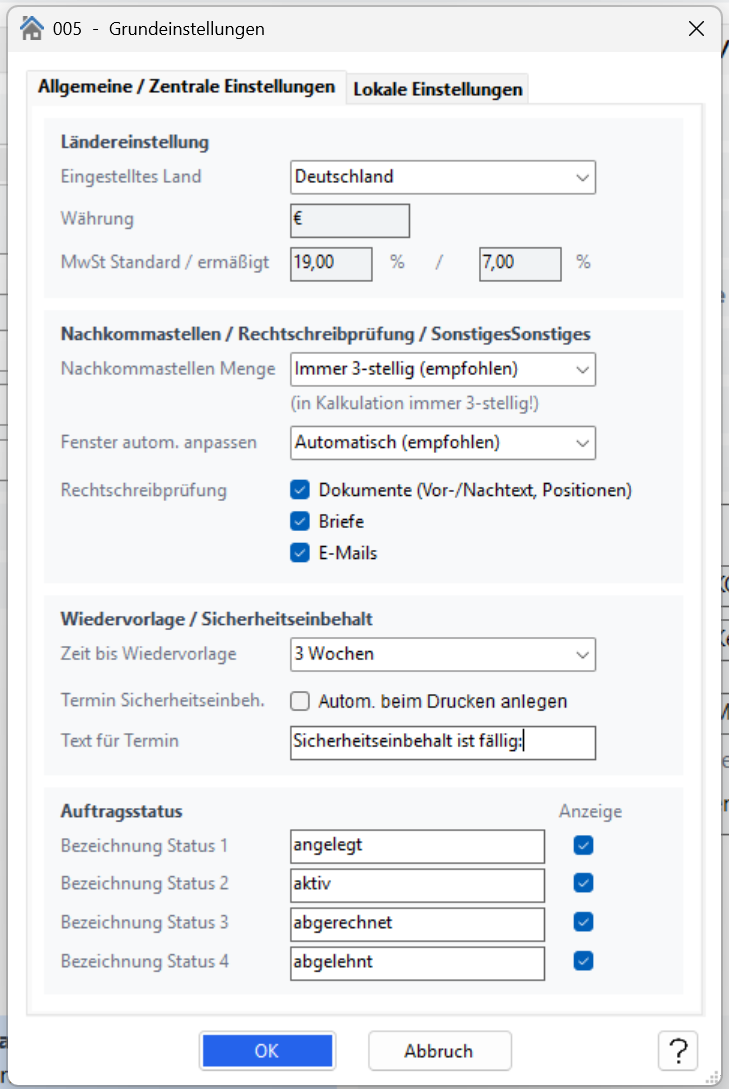
Zentrale Einstellungen
Die zentralen Einstellungen gelten für alle Anwender, die in Ihrer Firma mit baufaktura arbeiten. Wenn mehrere Netzwerkarbeitsplätze vorhanden sind, gelten diese Einstellungen also für alle Benutzer gleichermaßen.
Autom. Fenstergrößen
Mit dieser Einstellung legen Sie fest, ob das Programm die Fenster automatisch auf die optimale Größe skaliert.
✅ Tipp: Wir empfehlen, diese Einstellung auf „Automatisch" zu stellen.
Land
Wählen Sie hier das Land aus, in dem die Software eingesetzt wird.
Währungseinheit / Normaler MwSt-Satz / Ermäßigter MwSt.-Satz
Diese Werte richten sich nach dem ausgewählten Land. In diesen Feldern ist keine direkte Eingabe möglich.
Mengen-Nachkommastellen
Hier stellen Sie ein, mit wie vielen Nachkommastellen Mengen im Programm angezeigt werden.
⚠️ Wichtig: Die Nachkommastellen sollten einmalig eingestellt und danach nicht mehr geändert werden – insbesondere nicht von Projekt zu Projekt. Empfohlen ist die Einstellung mit 3 Nachkommastellen.
Folgende Varianten stehen Ihnen zur Auswahl:
- Immer 3-stellig (empfohlen) – Beispiel: 3,432
- Immer 2-stellig – Beispiel: 3,43
- Immer 1-stellig – Beispiel: 3,4
- Immer ganzzahlig – Beispiel: 3
- Automatisch 2/3-stellig – Beispiel: 3,432 und 3,43. Die Mengen werden je nach Eingabe mit 2 oder 3 Nachkommastellen angezeigt. Eine Eingabe wie 3,4 wird dann als 3,40 dargestellt.
- Automatisch – Die Mengen werden genau so angezeigt, wie Sie sie eingeben. Maximal 3 Nachkommastellen sind möglich.
Zeit bis autom. Wiedervorlage
Für jeden Dokument-Typ können Sie festlegen, ob im Terminplaner automatisch ein Wiedervorlage-Termin eingetragen wird. In diesem Feld geben Sie die Standardzeit für die Wiedervorlage an.
? Hinweis: Die Einstellung, ob für einen Dokument-Typ überhaupt eine Wiedervorlage angelegt wird, finden Sie im Reiter Skonto/Zahlungsbed./Sonstiges im Hauptfenster.
Termin für Sicherheitseinbehalt
Hier wählen Sie aus, ob beim Ausdruck von Rechnungen mit Sicherheitseinbehalt automatisch ein Termin für die Fälligkeit angelegt werden soll. Den Text, der zum Termin gespeichert wird, können Sie darunter individuell anpassen.
Bezeichnungen des Auftrags-Status
Im Programm können Sie Aufträge in vier Status-Stufen unterteilen. Hier legen Sie die Bezeichnung jeder Stufe fest. Daneben stellen Sie ein, welche Stufen standardmäßig angezeigt werden sollen.
? Hinweis: Die Standard-Anzeige der Status-Stufen ist lokal und für jeden Benutzer separat einstellbar.
Lokale Einstellungen
Diese Einstellungen gelten nur für den aktuellen PC. Jeder Arbeitsplatz kann hier individuell konfiguriert werden.
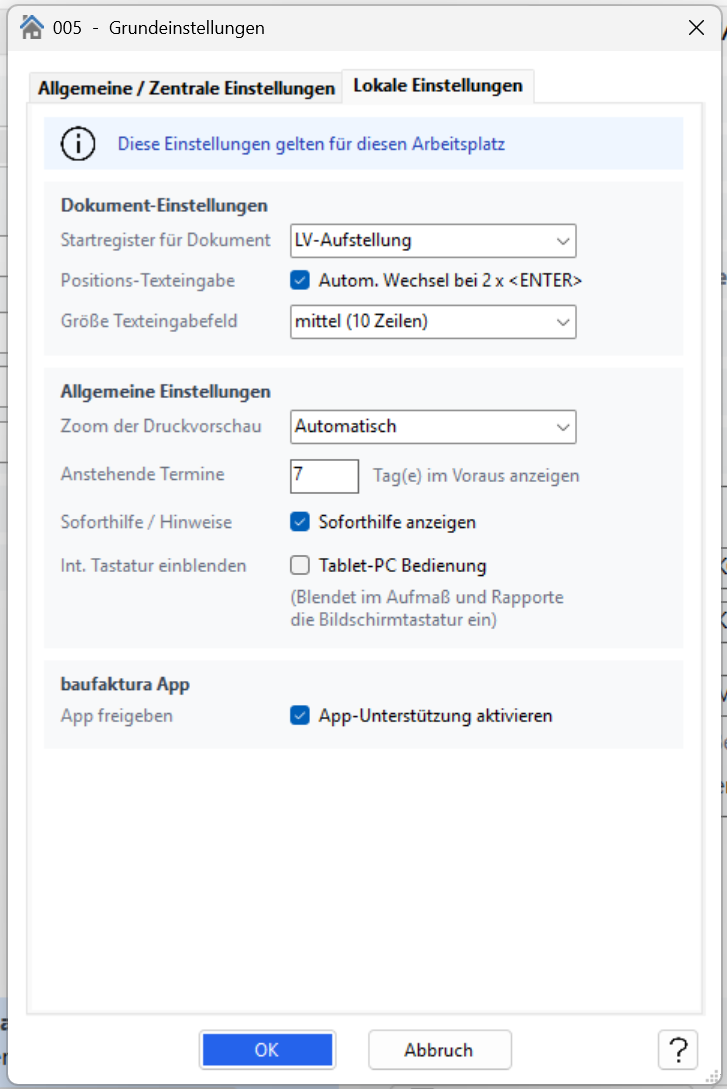
Soforthilfe anzeigen
Wenn diese Option aktiviert ist, wird im Programm die Soforthilfe eingeblendet. Erfahrene Benutzer können diese auch deaktivieren.
Zoom der Druckvorschau
Standardmäßig passt sich die Druckvorschau automatisch an die Bildschirmgröße an. Möchten Sie den Inhalt immer in einer bestimmten Größe sehen, können Sie hier einen festen Vergrößerungsfaktor festlegen.
Tablet-PC Bedienung
Wenn Sie diese Option aktivieren, blendet das Programm im Aufmaß und in den Rapporten eine Bildschirmtastatur ein. So können Sie alle Eingaben bequem direkt über den Touchscreen vornehmen.
Startregister für Dokument
Hier wählen Sie aus, welche Registerkarte beim Öffnen eines Dokuments angezeigt werden soll:
- die LV-Aufstellung oder
- die Registerkarte Adresse/Kopf/Vortext.
Positions-Texteingabe
Wenn Sie im LV bei der Texteingabe zweimal die <Enter>-Taste drücken, wechselt das Programm automatisch in die Mengenspalte. Möchten Sie dieses Verhalten nicht, deaktivieren Sie hier die Option.
? Hinweis: Bei deaktivierter Option wechseln Sie mit <Tab> oder <F12> in die Mengenspalte.
Anstehende Termine
Tragen Sie hier einen Wert zwischen 1 und 60 ein, um den Zeitintervall für die Anzeige der anstehenden Termine festzulegen. Das Programm zeigt dann im Hauptfenster alle Termine an, die innerhalb der angegebenen Anzahl an Tagen anstehen.
huonker Zeiterfassung
Wenn Sie unsere Zeiterfassungs-App einsetzen, aktivieren Sie hier die Option „App-Unterstützung aktivieren". Anschließend stehen Ihnen die zugehörigen Funktionen in baufaktura zur Verfügung.
✅ Tipp: Nehmen Sie die zentralen Einstellungen einmalig bei der Einrichtung von baufaktura vor. Die lokalen Einstellungen können Sie an jedem Arbeitsplatz individuell an Ihre persönlichen Vorlieben anpassen.