Im Fenster Mustertexte legen Sie wiederkehrende Vor- und Nachtexte als Vorlage an, gestalten sie mit den Standard-Schaltflächen und fügen Platzhalter über das Platzhalter-Menü ein. Mit F12 übernehmen Sie einen Mustertext direkt in Ihr LV, mehrere Texte lassen sich per „Übernehmen und anfügen" untereinander platzieren. Zusätzlich stehen eine Kopierfunktion, eine Sortierung per Pfeiltasten sowie eine Rechtschreibprüfung mit Korrekturvorschlägen zur Verfügung. Es fehlt noch der Screenshot des Mustertexte-Fensters.
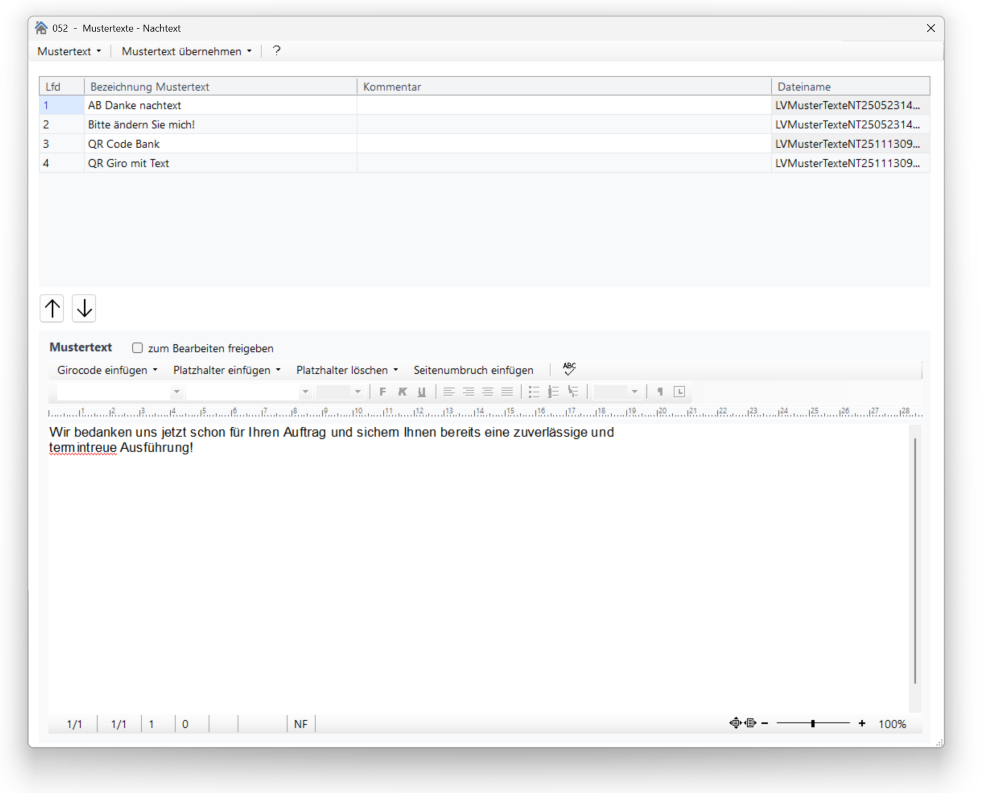
In diesem Fenster können Sie Ihre Vor- bzw. Nachtexte, die Sie regelmäßig benötigen, als Vorlage erfassen und speichern.
Mustertext anlegen
Um einen Vor- oder Nachtext zu erfassen, klicken Sie in diesem Fenster auf die Schaltfläche „Neu". Klicken Sie direkt danach in der Tabelle in die Spalte „Bezeichnung Mustertext" auf „Bitte ändern Sie mich!". Hier können Sie Ihren Mustertext beliebig benennen.
Danach können Sie im unteren Feld den gewünschten Text eingeben und diesen, falls Sie es möchten, mit den gewohnten Standard-Schaltflächen grafisch gestalten.
Platzhalter einfügen
Im Text können auch verschiedene Platzhalter eingefügt werden. Dazu klicken Sie im Text an die gewünschte Stelle, wo der Platzhalter eingefügt werden soll, und anschließend oben auf „Platzhalter-Menü". Ein neues Fenster öffnet sich, in dem Sie den gewünschten Platzhalter auswählen und einfügen können.
Vorhandene Mustertexte können hier auch bearbeitet werden. Klicken Sie hierzu den Mustertext oben in der Liste an, dieser erscheint dann unten und es können Änderungen vorgenommen werden.
Mustertext in das LV übernehmen
Wenn Sie den Text eingegeben haben, können Sie diesen direkt in Ihr Leistungsverzeichnis als Vor-/Nachtext übernehmen. Drücken Sie hierzu die Schaltfläche „Übernehmen F12" oder direkt die Funktionstaste F12.
Nach diesem Prinzip können Sie Ihre Muster-Nachtexte in der oben genannten Tabelle erfassen und verwalten.
✅ Tipp: Sie können in Ihrem LV auch mehrere Vor- bzw. Nachtexte untereinander platzieren. Wählen Sie dazu zuerst den ersten Mustertext, den Sie einfügen wollen, und drücken Sie die Funktionstaste F12, um den ersten Text in Ihr LV zu übernehmen. Wechseln Sie anschließend wieder in das Fenster „Mustertext holen / Verwaltung", wählen Sie den zweiten Text, den Sie anfügen möchten, und klicken Sie auf die Schaltfläche „Übernehmen und anfügen". Das System übernimmt nun Ihren zweiten Text und fügt ihn unterhalb des ersten Textes an. So können Sie beliebig viele Nach- bzw. Vortexte untereinander anfügen.
Weitere Funktionen
Mit der Schaltfläche „Auf neuen Mustertext kopieren" können Sie den Text aus einem Musternachtext auf einen anderen Musternachtext kopieren.
Mit den Pfeiltasten nach oben bzw. nach unten können Sie die Reihenfolge der einzelnen Nachtexte Ihrer Mustertexttabelle ändern.
Um einen Muster-Nachtext komplett zu löschen, klicken Sie auf „Löschen".
Rechtschreibprüfung
Rechtschreibprüfung: Mit dieser Funktion können Sie die Rechtschreibprüfung ein- oder ausschalten. Wenn die Prüfung eingeschaltet ist, werden fehlerhafte Wörter rot unterstrichen.
Vorschläge: Überprüft den aktuellen Mustertext auf mögliche Rechtschreibfehler und zeigt in einem neuen Fenster Vorschläge zu deren Korrektur an.