Das Ausgangsbuch zeigt alle erfassten LV-Dokumente (Angebote, Rechnungen, Gutschriften ...) in einer durchsuchbaren Liste. Sie stellen Suchbegriff, LV-Typ, Zeitraum, Sortierung und Auftragsstatus ein und können zusätzliche Filter wie gedruckt/nicht gedruckt, bezahlt/unbezahlt oder gemahnt/ungemahnt setzen. Zu jedem gefundenen Dokument sehen Sie Detailinformationen wie Kunde, Beträge und Mahnstufe und können direkt in die Kundenverwaltung oder das Dokument wechseln. Es fehlt noch der Screenshot der Ausgangsbuch-Übersicht.
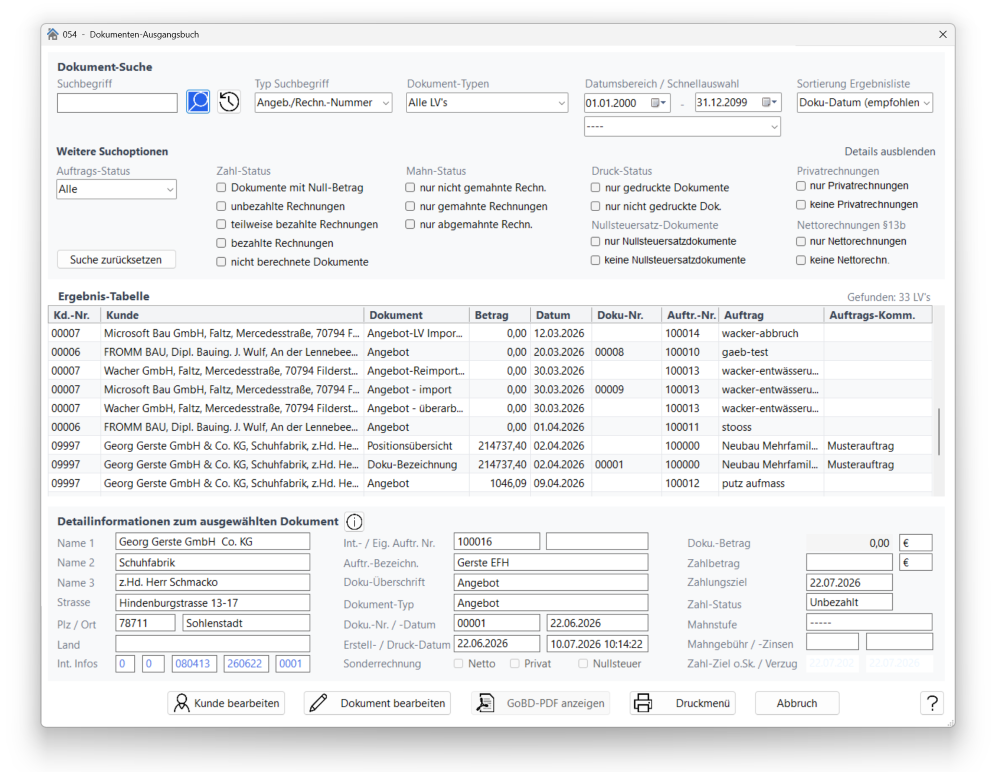
Dies ist das Fenster des Dokumenten-Ausgangsbuchs. Alle erfassten LVs finden Sie hier. Sie können sowohl nach Art der LVs suchen, als auch nach bestimmten Zeiträumen.
Letzte Suche ausführen: Wenn Sie bei der letzten Suche bestimmte Einstellungen vorgenommen haben, können Sie diese hier wieder aufrufen. Es startet dann die Suche mit den zuletzt eingestellten Suchkriterien.
Sucheinstellungen zurücksetzen: Wenn Sie bei Ihrer Suche eine falsche Einstellung eingegeben haben und jetzt Ihre Dokumente nicht mehr finden, können Sie hiermit Ihre Einstellung wieder auf die Grundeinstellung zurücksetzen.
Druckmenü: Im Druckmenü finden Sie die Möglichkeit, die angezeigte Liste auszudrucken.
LV-Suche
Hier stellen Sie zunächst ein, nach was Sie suchen möchten. Sie haben alle Möglichkeiten, Ihre Dokumente herauszufiltern. Im Feld Suchbegriff geben Sie den Text ein, nach dem gesucht werden soll. Daneben können Sie bei Typ Suchbegriff auswählen, in welchem Feld der gesuchte Text steht.
Einschränkung LV-Typ
Hier können Sie auswählen, in welchen LV-Typen gesucht werden soll.
Datums-Schnellauswahl
Sie können einstellen, in welchem Zeitraum Sie suchen. Wenn Sie in dieser Auswahl keine Einstellung finden, die auf Ihre Suche passt, können Sie unten in den Feldern Von Datum - Bis Datum das genaue Datum einstellen. Rechts daneben finden Sie einen Kalender, in dem Sie die Datumseinstellungen aufrufen können.
Sortierung der Liste
Hier können Sie einstellen, nach welcher Spalte die Liste sortiert werden soll. Wir empfehlen die Sortierung nach dem LV-Datum, das ist hier auch voreingestellt. Wenn Sie rechts auf den Pfeil klicken, können Sie auch andere Möglichkeiten der Sortierung auswählen.
Auftrags-Status
Wählen Sie hier aus, wenn Sie nur nach Dokumenten mit bestimmtem Auftragsstatus suchen möchten.
Rechts können Sie weitere Optionen anwählen, indem Sie einen Haken in das betreffende Feld setzen. So können Sie auswählen, ob Sie nur gedruckte oder nur nicht gedruckte LVs anzeigen lassen möchten. Sie können anwählen, ob Sie LVs mit Nullbetrag suchen, ob die gesuchten Dokumente bezahlt, unbezahlt oder teilbezahlt sind. Sie können bei den Rechnungen weiter anwählen, ob es gemahnte, ungemahnte oder endgültig gemahnte Dokumente sind, die Sie suchen. Darüber hinaus gibt es noch die Einstellung, ob es sich um Nettorechnungen oder Rechnungen für Privatkunden handelt.
✅ Tipp: Mit der Funktion nicht berechnete LVs finden Sie heraus, zu welchem Auftrag noch keine Rechnung geschrieben wurde. Ist in einem Auftrag z.B. ein Angebot erstellt worden, wird dieses Dokument hier angezeigt. Erst wenn im Auftrag auch eine Rechnung geschrieben wurde, wird das Angebot bei dieser Auswahl nicht mehr angezeigt.
Suchergebnis
Sobald Sie Ihre Auswahl getroffen haben, werden in der Tabelle alle gefundenen LVs aufgelistet, auf die die Suchkriterien passen. Sie finden in der Liste den Namen des Kunden, die Art des LVs sowie den Betrag und das Datum.
Wenn Sie ein LV anklicken, können Sie unten mit der Schaltfläche Kunde bearbeiten direkt in die Kundenverwaltung wechseln und es wird Ihnen sofort der Kunde angezeigt. Sie können auch ein LV mit der Maus markieren und dann auf Dokument bearbeiten klicken. Damit öffnet sich direkt das ausgewählte LV im Programm.
ℹ️ Hinweis: Wenn es sich bei dem Dokument um eine Rechnung oder Gutschrift handelt und diese bereits im GoBD-Protokoll hinterlegt wurde, können Sie sich mit der Schaltfläche rechts die zuletzt gedruckte Version des LVs als PDF-Datei anzeigen lassen.
Detailinformationen zum ausgewählten LV
Hier finden Sie weitere Informationen zum angeklickten LV-Dokument. Sie finden neben der Adresse des Kunden auch die Art des LVs, die Auftragsnummer, Rechnungsnummer sowie die Beträge mit und ohne MwSt. Es zeigt Ihnen auch an, ob die Rechnung (wenn es sich um eine Rechnung handelt) bereits gemahnt wurde, welche Mahnstufe bereits erreicht ist und welche Mahngebühren angefallen sind.
Wenn Sie sich alle Details zu der Rechnung anzeigen lassen möchten, klicken Sie auf die Info-Schaltfläche oben rechts in diesem Bereich.