Das Dokumenten-Menü zeigt alle LV-Dokumente eines Auftrags mit Art, Bezeichnung, Datum, Nummer, Status, Bruttosumme und bereits bezahltem Betrag. Sie können Dokumente bearbeiten, neue Angebote oder Rechnungen anlegen, Dokumente löschen sowie Formulare wie Aufmaß- und Rapportblätter drucken. Briefe, E-Mails und Anhänge lassen sich kunden- oder auftragsbezogen hinterlegen. Bei Regie-Rechnungen muss zur Mengenänderung immer das Original-Dokument geöffnet werden.
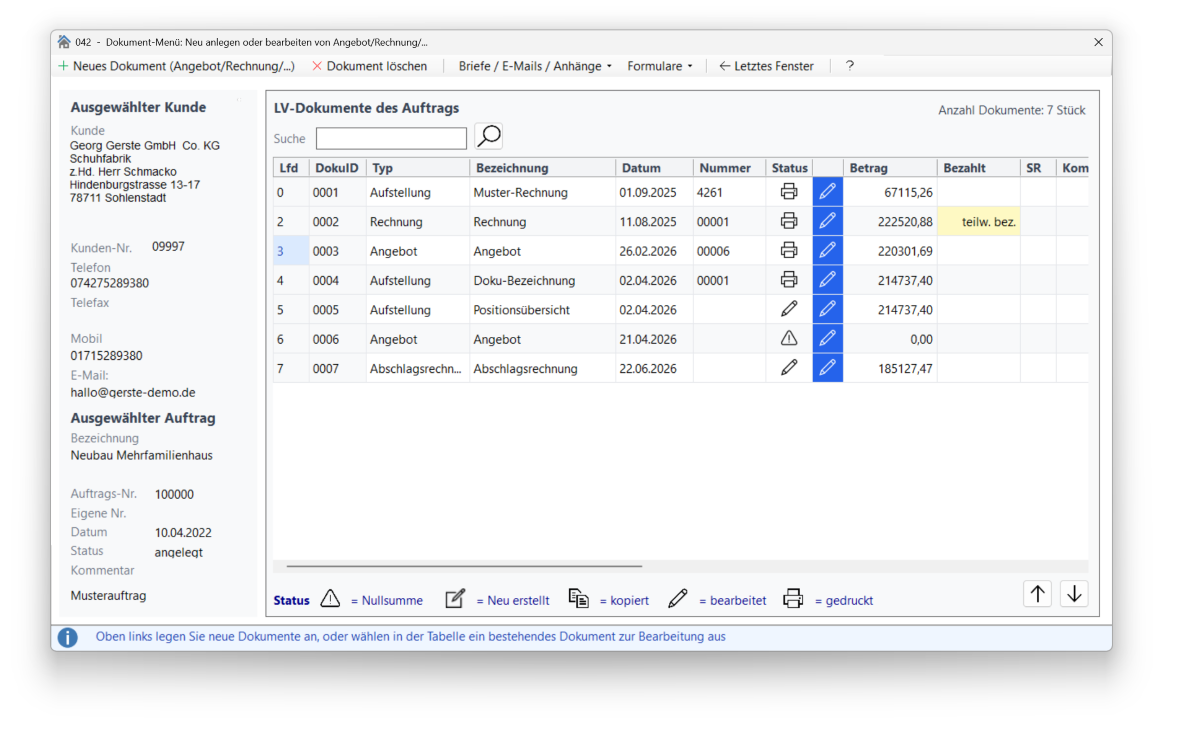
Dokumenten-Menü mit Liste der LV-Dokumente und Schaltflächen.
In diesem Fenster sehen Sie sämtliche Dokumente des ausgewählten Auftrags. Sie können bestehende Dokumente einsehen und neue anlegen.
Aufbau des Fensters
Im oberen Fensterbereich sehen Sie die Details zum ausgewählten Kunden und zum Auftrag.
Darunter befindet sich die Liste der bestehenden LV-Dokumente. Hier sehen Sie die Dokumenten-Art, die Dokumenten-Bezeichnung, das Datum und – falls bereits vergeben – die Angebots- / Rechnungs- / ...-Nummer. Rechts von der Schaltfläche Bearbeiten finden Sie den Bearbeitungsstatus, die LV-Bruttosumme und – falls vorhanden – einen bereits bezahlten Betrag. In der Spalte Kommentar können Sie noch eine Bemerkung zum Dokument eingeben.
Sie können durch einen Klick auf die in der jeweiligen Zeile befindliche Schaltfläche Bearbeiten das ausgewählte Dokument zur Bearbeitung aufrufen.
⚠️ Wichtig: Handelt es sich bei dem Dokument um eine Regie-Rechnung, müssen Sie zum Ändern der Werte (Menge) immer das Original-Dokument öffnen. Welches Dokument die Basis für die Regie-Rechnung ist, sehen Sie in der Zeile der Regie-Rechnung in der Spalte Kommentar. Dort steht die LV-Nummer aus der Spalte ID. So können Sie das entsprechende Dokument zuordnen.
Schaltflächen
Neues Dokument (Angebot / Rechnung / ...)
Mit dieser Schaltfläche legen Sie ein neues Dokument im Auftrag an. Sobald Sie auf die Schaltfläche klicken, öffnet sich eine Unterauswahl mit den möglichen Dokument-Arten. Klicken Sie einfach auf die Dokumenten-Art, die angelegt werden soll – es öffnet sich dann der Kopierassistent. Sie können auch direkt im Bereich der Schnellauswahl ein neues Dokument anklicken.
Dokument löschen
Um ein Dokument zu löschen, markieren Sie dieses in der Liste. Anschließend klicken Sie auf diesen Menüpunkt. Wenn Sie die Sicherheitsabfrage mit Ja bestätigen, wird das Dokument mit allen vorhandenen Daten (Vor-/Nachtext, Massenermittlung, Vorkalkulation ...) gelöscht. Bitte beachten Sie, dass die Daten dann wirklich unwiederbringlich gelöscht sind.
ℹ️ Hinweis: Rechnungen, Stornorechnungen oder Gutschriften können nur dann gelöscht werden, wenn noch keine Zahlungen auf das Dokument gebucht wurden. Ist dies bereits geschehen, ist ein Löschen des Dokuments nicht mehr möglich.
Formulare
Mit diesem Menüpunkt können Sie Aufmaßblätter, Rapportblätter oder einen Auftragszettel ausdrucken. Dabei werden Ihnen automatisch die Kundenadresse und die Auftragsbezeichnung mit eingedruckt. Über den Formulargenerator des Programms können Sie alle Formulare Ihren Anforderungen nach anpassen.
Letztes Fenster
Über dieses Menü gelangen Sie zurück in das Auftragsmenü.
Briefe / E-Mail / Anhänge
Dieses Menü beherbergt alle weiteren Funktionen speziell für diesen Kunden bzw. Auftrag. Sie können dort für den Kunden oder Auftrag einen Brief oder eine E-Mail schreiben. Auch Dateien können hier neutral, kundenbezogen oder auftragsbezogen hinterlegt werden. Für die gewünschte Aktion klicken Sie einfach den Eintrag in der Liste an, das jeweilige Fenster öffnet sich dann.
Dateien, Briefe und E-Mails können jeweils kundenbezogen, neutral oder auftragsbezogen hinterlegt werden. Die Zahl hinter der jeweiligen Gruppe gibt die Anzahl der hinterlegten E-Mails, Briefe oder Dateien an.
Dokumentsuche
Suchbegriff
Tragen Sie in das Feld einen Suchbegriff ein. Dieser Suchbegriff wird im Auftragstext, in der eigenen Auftragsnummer sowie im Auftragsdatum gesucht.
Suche starten
Mit dieser Schaltfläche wird der Suchvorgang gestartet.