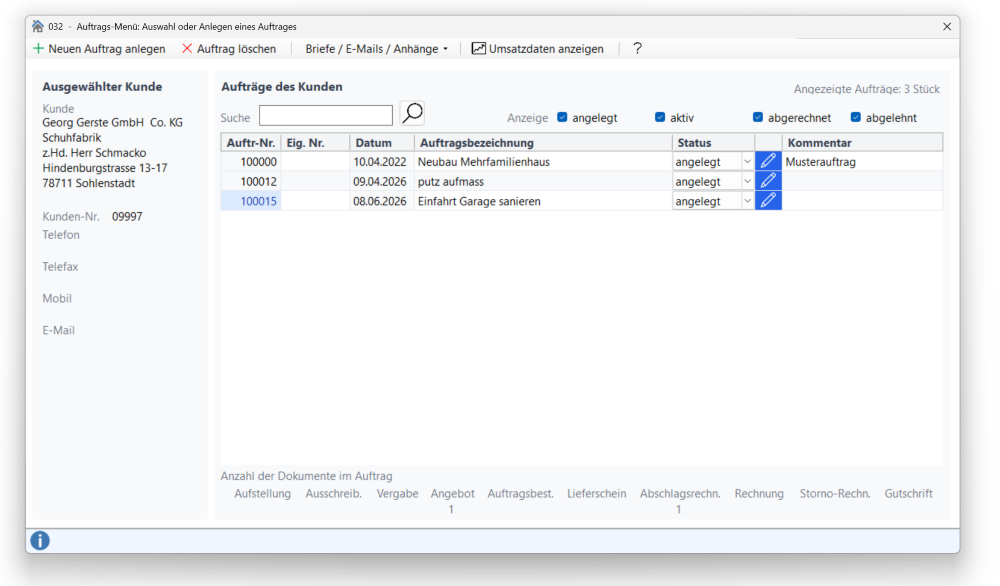
In diesem Fenster sehen Sie alle Aufträge des ausgewählten Kunden. Sie können alte Aufträge einsehen und neue Aufträge anlegen.
Aufbau des Fensters
Im oberen Fensterbereich sehen Sie die Details zum ausgewählten Kunden. Darunter befindet sich die Liste der bereits vorhandenen Aufträge.
Wenn Sie eine Zeile markiert haben, sehen Sie unter der Tabelle bei Dokumente im Auftrag, wie viele Dokumente darin enthalten sind.
Sie können durch einen Klick auf die in der jeweiligen Zeile befindliche Schaltfläche Öffnen den entsprechenden Auftrag aufrufen.
Links neben der Öffnen-Schaltfläche finden Sie den Auftrags-Status. Durch Anklicken der Spalte öffnet sich die Auswahlbox und Sie können den Status des Auftrags verändern. Die Status-Bezeichnungen legen Sie in den Grundeinstellungen des Programms fest.
Schaltflächen
Neuen Auftrag anlegen
Mit dieser Schaltfläche legen Sie einen neuen Auftrag beim Kunden an. Es öffnet sich ein neues Fenster.
Auftrag löschen
Um einen Auftrag zu löschen, markieren Sie diesen in der Liste. Er wird dann blau hinterlegt. Anschließend klicken Sie auf diesen Menüpunkt und Sie werden gefragt, ob Sie den Auftrag wirklich mit allen vorhandenen Daten (Dokumenten, Massenermittlungen, Vorkalkulationen ...) löschen möchten. Bitte bedenken Sie, dass die Daten dann wirklich unwiederbringlich gelöscht sind.
ℹ️ Hinweis: Wenn im Auftrag Rechnungen oder Gutschriften enthalten sind, auf die bereits Zahlungen gebucht wurden, kann der Auftrag nicht mehr gelöscht werden.
Briefe / E-Mail / Anhänge / Etiketten
Diese Schaltfläche beherbergt alle weiteren Funktionen speziell für diesen Kunden. Sie können sich die Umsätze für den Kunden anzeigen lassen, einen Brief oder eine E-Mail an den Kunden schreiben oder Adressetiketten mit der Kundenadresse ausdrucken. Für die gewünschte Aktion klicken Sie einfach den Eintrag in der Liste an, das jeweilige Fenster öffnet sich dann.
Briefe und E-Mail können hier jeweils kundenbezogen oder neutral hinterlegt werden. Die Zahl hinter der jeweiligen Gruppe gibt die Anzahl der hinterlegten E-Mails oder Briefe an.
Auftragssuche
Suchbegriff
Tragen Sie in das Feld einen Suchbegriff ein. Dieser Suchbegriff wird im Auftragstext, in der eigenen Auftragsnummer sowie im Auftragsdatum und im Kommentar gesucht.
Suche starten
Mit dieser Schaltfläche wird der Suchvorgang gestartet.
Anzeige
Hier können Sie die angezeigten Aufträge eingrenzen. Wählen Sie dazu den Auftragsstatus aus, der angezeigt werden soll.