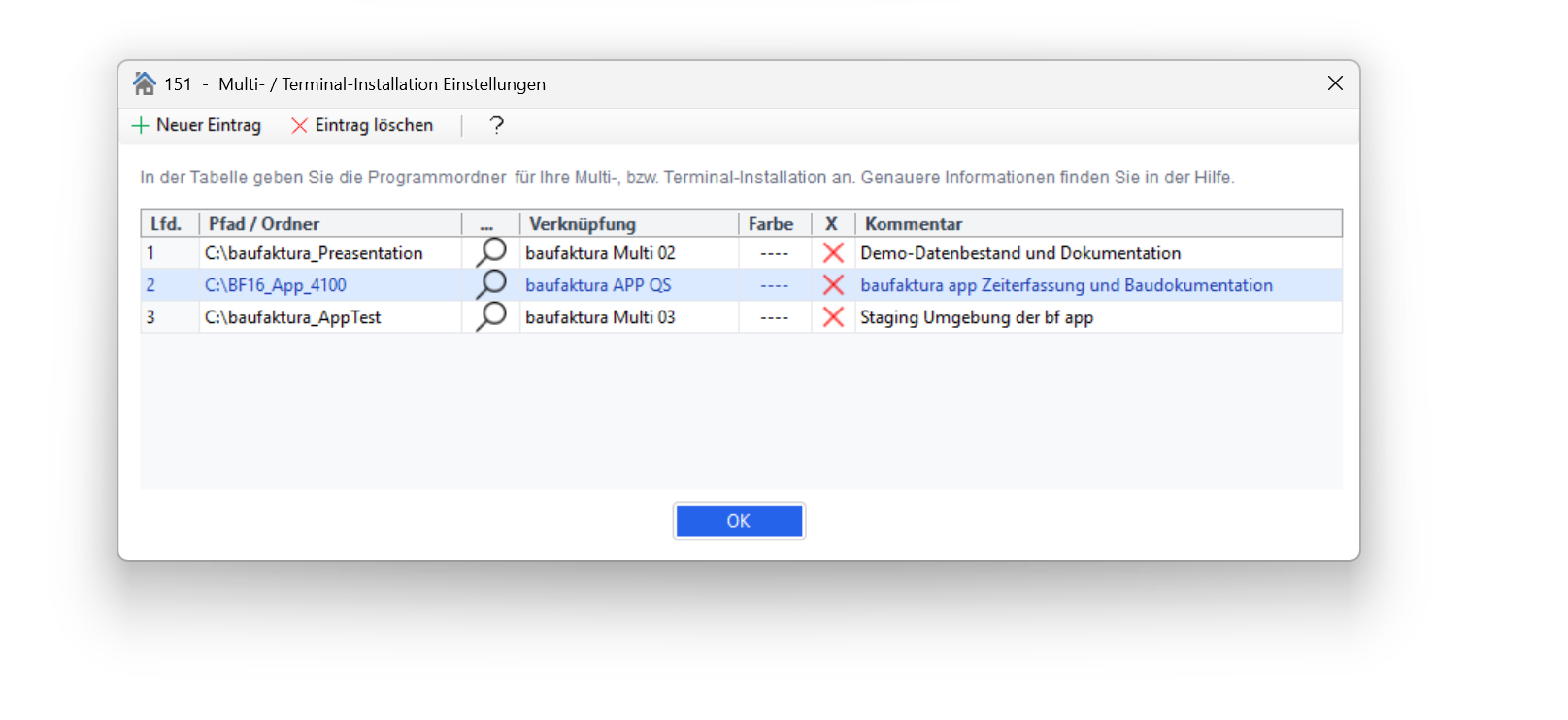
In diesem Fenster nehmen Sie die Einstellungen für eine Multi-Installation bzw. eine Terminal-Server-Installation von baufaktura vor.
Sie können hier die benötigten Programmordner anlegen. Deren Daten sind komplett vom Original-Datensatz getrennt. Die Aktualisierung der eingetragenen Programme erfolgt aber über alle Installationen vollautomatisch.
⚠️ Achtung: Die Datensätze sind wirklich komplett getrennt. Es kann nicht eingerichtet werden, dass mehrere Multi-Installationen auf denselben Kundenordner oder dieselbe Artikeldatenbank zugreifen.
Einrichten einer Multi-Installation
Die Multi-Installation ist dafür vorgesehen, dass Sie die Software für verschiedene Firmen einsetzen. Wenn Sie zum Beispiel ein Bauunternehmen sind und zusätzlich eine Firma für Baustoffhandel und/oder Transportbeton führen, tragen Sie die zwei zusätzlichen Firmen in die Tabelle ein. Die Datenbestände werden vollständig getrennt verarbeitet.
Einrichten einer Terminal-Installation
Sie können baufaktura auch auf einem Terminalserver einrichten. Tragen Sie dazu jeden Benutzer in die Tabelle ein und erstellen Sie für jeden einen eigenständigen Programmordner. Das ist nötig, weil das Programm für jeden Benutzer individuelle Werte im Programmordner ablegt. Stellen Sie anschließend in jeder Terminal-Installation denselben Datenpfad ein.
Menü: Neuer Eintrag und Eintrag löschen
Oben im Menü des Fensters finden Sie zwei Einträge:
- Neuer Eintrag: Erzeugt eine neue Zeile in der Tabelle, in der Sie eine weitere Multi- oder Terminal-Installation anlegen können.
- Eintrag löschen: Entfernt den aktuellen Eintrag aus der Tabelle.
⚠️ Aus Sicherheitsgründen wird der Programmordner selbst nicht gelöscht. Soll dieser ebenfalls entfernt werden, müssen Sie ihn separat im Windows-Explorer löschen.
Spalten der Tabelle
In der Tabelle werden die unterschiedlichen Multi- bzw. Terminal-Installationen mit den Pfadeinstellungen, dem Namen der Desktop-Verknüpfung und einem optionalen Kommentar angezeigt.
Pfad / Ordner: Hier wird der Pfad zum Datensatz der jeweiligen Installation angezeigt. Rechts davon finden Sie die Schaltfläche mit dem Fernglas. Damit gelangen Sie in ein Auswahlfenster zum Auswählen des Datenpfades. Existiert der Ordner bereits, suchen Sie ihn über den Verzeichnisbaum und bestätigen mit OK. Ist noch kein Ordner vorhanden, legen Sie über die Schaltfläche Neuer Ordner einen neuen Programmordner an. In diesen werden anschließend die leeren Datensätze und Datenbanken geschrieben.
Verknüpfung: Hier geben Sie die Bezeichnung für die Verknüpfung an, die auf dem Desktop angelegt wird.
Kommentar: Optional. Hilfreich, um die unterschiedlichen Multi-Installationen später eindeutig zuordnen zu können.
✅ Tipp: Wenn Sie alles eingegeben haben, schließen Sie das Fenster über das X rechts oben. Die Einstellungen werden gespeichert und die Verknüpfungen werden auf dem Desktop angelegt.