Im Aufmaß-Fenster erfassen Sie Ihr Aufmaß auf Basis der Positionen aus dem Leistungsverzeichnis. Sie können hier auch Querprofilberechnungen nach Gauss-Elling erstellen und gelangen in den Aufmaß-Druck. Fehlt eine Position, können Sie diese direkt aufnehmen, ohne ins LV zurückzukehren. Ebenso greifen Sie auf Positionen aus Jahresverträgen zu.
ℹ️ Tiefbau-Formeln: Neben den an REB angelehnten Formeln gibt es 12 speziell entworfene Tiefbau-Formeln (Nr. 56 bis 67) für Gräben, Arbeitsräume sowie Ausheben rechteckig und rund.
Das Menü
Aufmaß-Menü
? Screenshot: Aufmaß-Menü
- Formelspeicher: Öffnet die Formelliste. Hier können Sie Formeln ändern und neue anlegen.
- Kommentar-Speicher: Definieren Sie Kommentare, die später in das Aufmaß übernommen werden können.
- Jahresvertrags-Auswahl: Auswahl des Jahresvertrags, über den abgerechnet werden soll.
- Aufmaß-Export GAEB DA11: Öffnet die Schnittstelle für den Export als DA11-Datei.
- Kopfkommentar für dieses Aufmaß: Hinterlegen eines übergreifenden Kommentars.
- Prüfung auf Nullzeilen: Prüft das Aufmaß auf Fehler und Nullzeilen.
Markierte Zeilen
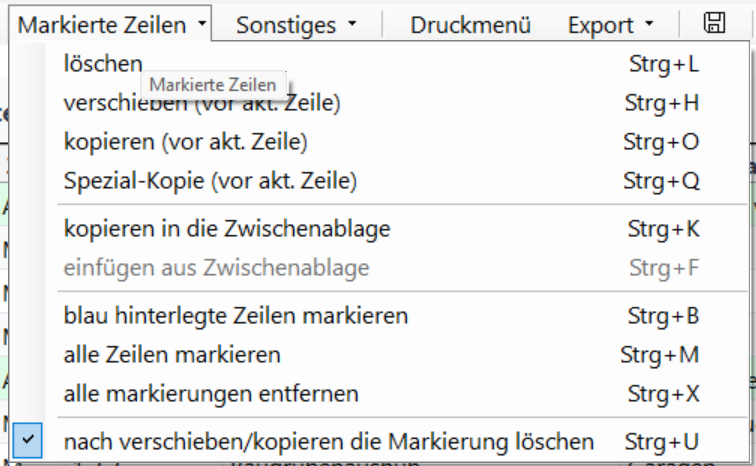
- Löschen: Löscht alle Zeilen, die in der Spalte MA markiert sind.
- Verschieben (vor aktuelle Zeile): Verschiebt markierte Zeilen vor die aktuelle Zeile.
- Kopie machen (vor aktuelle Zeilen): Erstellt eine Kopie der markierten Zeilen.
- Spezialkopie: Kopiert die markierten Zeilen auf eine neue Position.
- Markierte Zeilen in Zwischenablage kopieren: Kopiert die Zeilen in die Windows-Zwischenablage zur Wiederverwendung in einem anderen Aufmaß.
- Zeilen der Zwischenablage einfügen: Fügt die Zeilen aus der Zwischenablage wieder ein.
- Alle blau hinterlegten Zeilen markieren: Setzt die in der Tabelle als Block markierten Zeilen auf markiert.
- Alle Zeilen markieren / demarkieren: Markiert bzw. entfernt die Markierung aller Zeilen.
- Nach Verschieben/Kopieren: Steuert, ob die Markierung nach dem Verschieben oder Kopieren entfernt oder beibehalten wird.
Sonstiges
- Zwischenspeichern: Speichert das Aufmaß zwischen. Speichern Sie regelmäßig und lassen Sie das Programm nicht länger im Aufmaß oder LV stehen, um bei einem PC-Defekt oder Stromausfall Datenverluste zu vermeiden.
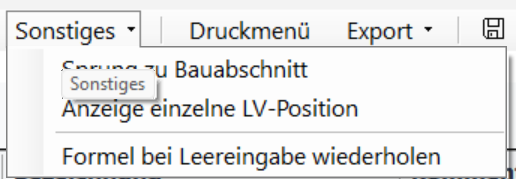
- Sprung zu einem Bauabschnitt: Springt direkt zu einem Bauabschnitt (Zeilenart A).
- Anzeige Aufmaß einer einz. LV-Position: Öffnet das Fenster für die Anzeige einer einzelnen Position.
- Formel bei Leereingabe wiederholen: Übernimmt bei leerer Spalte Fml die Formel der vorherigen Zeile.
Druckmenü
Öffnet das Fenster zum Drucken des Aufmaßes.
Erklärung des Fensters
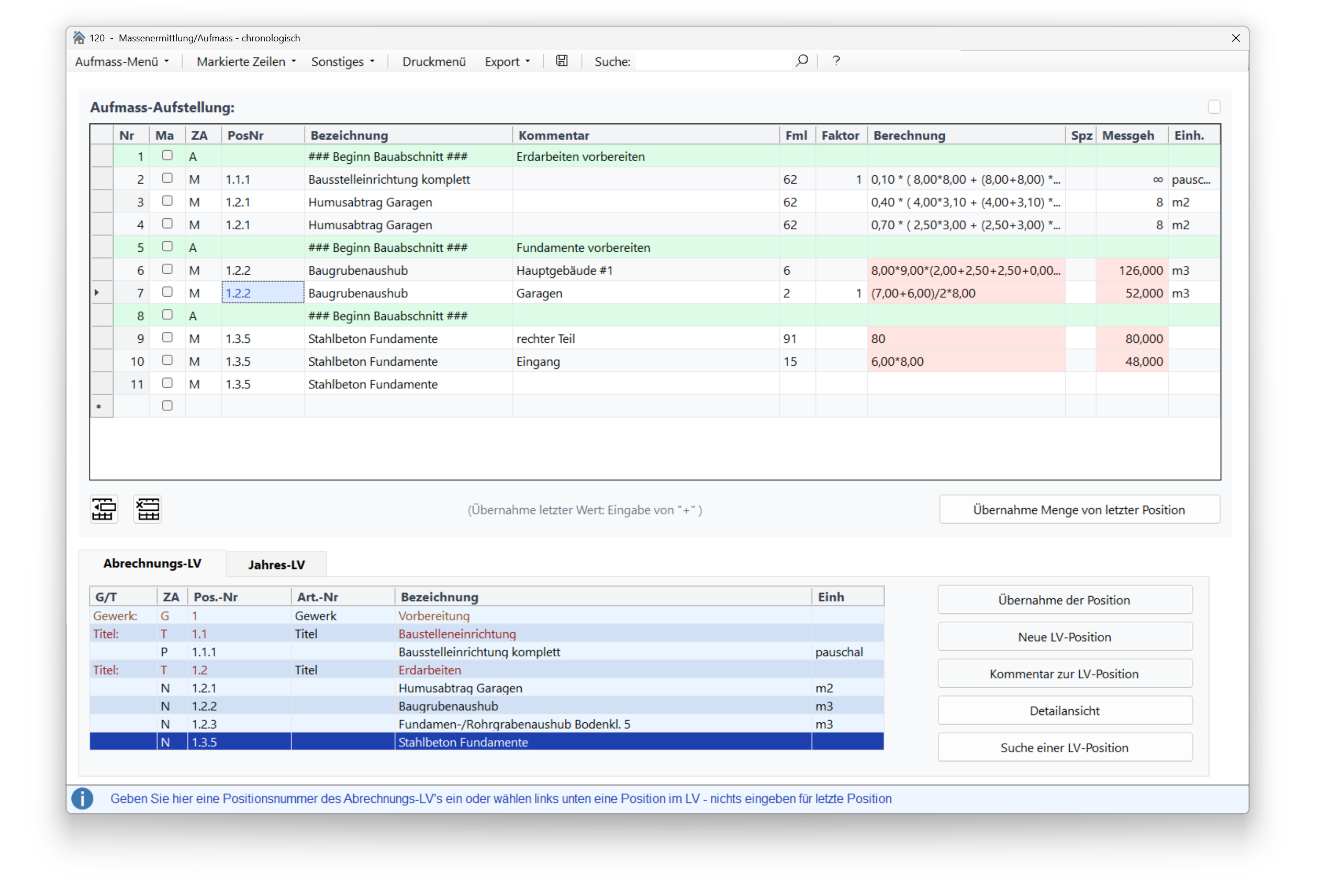
Wenn Sie das Aufmaß betreten, sehen Sie zuerst die Aufmaß-Aufstellung. Die Eingabetabelle enthält folgende Spalten:
- Nr: Fortlaufende Nummerierung der Zeilen, nicht änderbar. Im Druckmenü wählbar, ob die Nummer mit ausgedruckt wird.
- Ma: Markierungsspalte. Per Klick auf das Symbol wird die aktuelle Zeile markiert. Markierte Zeilen können über das Menü Markierte Zeilen gelöscht, kopiert oder verschoben werden.
- ZA (Zeilenart): Steuert die Art der Zeile.
Zeilenarten
- A (Abschnitt): Startet einen Bauabschnitt. Alle nachfolgenden Eingaben gehören zu diesem Abschnitt, bis eine neue A-Zeile folgt. In der Spalte PosNr ist eine Bezeichnung erforderlich.
- M (Maßzeile): Standard-Zeilenart für zu erfassende Positionen. Eingabe M oder leer lassen.
- K (Kommentarzeile): Beliebige Kommentare im Aufmaß-Dokument, die beim Drucken berücksichtigt werden.
- KP (Positionskommentarzeile): Kommentar direkt zu einer Position. Die KP-Zeile muss immer über der Maßzeile der Position stehen.
⚠️ Die K-Zeile kann nur im Druck 1. Druck wie eingegeben verwendet werden.
Weitere Spalten
- PosNr: Positionsnummer aus dem Abrechnungs-LV. Per Doppelklick im LV-Bereich übernehmbar.
- Bezeichnung: Wird automatisch eingetragen.
- Kommentar: Kurzer Kommentar zur Aufmaßzeile. Für längere Texte K-Zeilen verwenden.
- Fml: Formelnummer. Leer lassen, wenn die Formel zur Einheit verwendet werden soll. Bei Formel 91 kann eine Rechenkette gebildet werden.
- Faktor: Anzahl, wie oft das Ergebnis vorkommt. Leer = 1. Für Abzug z.B. -1.
- Berechnung: Eingabe der Werte bzw. der Rechenkette bei Formel 91.
- Spz: Derzeit ohne Funktion.
- Messgeh.: Automatisch berechneter Messgehalt der Zeile.
- Einh: Einheit der Position in dieser Messzeile.
✅ Formel 91 - Beispiel: (5+7)*(4+3,25). Die Formel 91 ist eine freie Formel; Sie geben direkt die komplette Berechnung ein.
Weiteres zum Fenster
Unterhalb der Tabelle finden Sie ein Suchfeld. Tragen Sie den Suchbegriff ein und klicken Sie auf die Suchen-Schaltfläche. Bei Treffer springt der Cursor in die entsprechende Zeile. Je nach aktiver Spalte wechselt der untere Teil des Fensters.
? Screenshot: Untere Positionsauswahl
Bei Klick auf PosNr oder Bezeichnung erscheint unten die Positionsauswahl aus LV oder Jahresvertrag:
- Übernahme der Position: Übernimmt die ausgewählte Position in die Tabelle.
- Neue LV-Position: Nimmt eine neue Position ins LV auf.
- Memo zur LV-Position: Zeigt den Memotext zur LV-Position.
- Detailansicht: Zeigt die LV-Position.
? Screenshot: Kommentar-Auswahl
In der Rubrik Kommentar übernehmen Sie per Doppelklick einen Kommentar. Neue Kommentare legen Sie über Aufmaß-Menü → Kommentar-Speicher an. Alternativ können Sie die Nummer der Kommentarzeile direkt eingeben.
Steht der Cursor in der Spalte Fml, erscheint unten die Formelauswahl. Eine zentrale Formel ist Formel 91.
Beispiel zu Formel 91
Innenputz-Beispiel: alle Wandlängen in Formel 91 addieren und mit der Wandhöhe multiplizieren.
Eingabe: (5+6+7+2,50+1,25+3,89+5,20*2+4,50*2) * 2,50
Formel 91: Erweiterte Funktionen
Exponentialfunktion: ^
- Exp2(5) → 25 (Quadrat)
- Exp3(5) → 125 (Kubik)
- Exp4(5) → 625
- Exp5(5) → 3125
Quadratwurzel: SQRT
- sqrt(9) → 3
Winkelfunktionen (Bogenmaß)
ℹ️ Die Winkelfunktionen müssen im Bogenmaß eingegeben werden. Umrechnung: 1 Grad = 3,14/180. Eine einfachere Eingabe finden Sie weiter unten unter Winkelfunktionen (gebräuchliche Eingabe). Ersetzen Sie das Wort Wert durch Ihren Rechenwert.
- Tangens:
tan(37*3,14/180)→ 0,753 - Sinus:
sin(Wert*3,14/180) - Cosinus:
cos(Wert*3,14/180) - Arc Tangens:
Atan(Wert*3,14/180) - Arc Sinus:
Asin(Wert*3,14/180) - Arc Cosinus:
Acos(Wert*3,14/180)
Winkelfunktionen (gebräuchliche Eingabe)
Bei dieser Eingabeart geben Sie Winkel direkt in Grad ein. Hängen Sie hinter die Funktion den Buchstaben G (Groß- und Kleinschreibung egal).
- Tangens:
tanG(Wert) - Sinus:
sinG(Wert) - Cosinus:
cosG(Wert) - Arc Tangens:
AtanG(Wert) - Arc Sinus:
AsinG(Wert) - Arc Cosinus:
AcosG(Wert)
✅ Häufig benötigte Winkelfunktionen können Sie im Formelspeicher ablegen (Aufmaß-Menü → Formelspeicher).
Tablet-PC-Bedienung
Ist in den Grundeinstellungen die Option Tablet-PC Bedienung aktiviert, erscheint eine Bildschirmtastatur. Je nach Spalte wechselt diese zwischen Buchstaben- und Zahleneingabe. Manueller Wechsel: Taste NUM bzw. abc.
Tiefbau-Aushub-Formeln
Neben den an REB angelehnten Formeln gibt es 12 praxisnahe Tiefbau-Formeln (56 bis 67).
Gräben (Formel 56, 57, 58)
Alle Grabenformeln benötigen einen Böschungswinkel (5° bis 90°). Mathematisch basieren sie auf einer Querprofilfläche (Rechteck plus zwei Dreiecke) multipliziert mit der Grabenlänge.
⚠️ Hinweis: Die Gräben sind am Anfang und Ende nicht geböscht, damit bei aneinandergesetzten Grabenstücken keine Fehlberechnung entsteht.
- ? Formel 56: Graben mit gleichbleibender Tiefe.
- ? Formel 57: Tiefe am Anfang und Ende getrennt (Gefälle oder unebenes Gelände).
- ? Formel 58: Teilvolumen eines Grabens, z.B. zur Berechnung von Zwischenschichten beim Verfüllen.
Arbeitsräume (Formel 59, 60, 61)
Arbeitsräume sind an allen drei Seiten (vorne, links, rechts) abgeböscht.
- ? Formel 59: Normaler abgeboschter Arbeitsraum bei ebenem Gelände, freier Böschungswinkel.
- ? Formel 60: Unebenes Gelände, zwei Tiefen eingebbar. Das Volumen wird in fünf Teilstücke zerlegt.
- ? Formel 61: Volumen einer Zwischenschicht beim Auffüllen.
Aushub rechteckig (Formel 62, 63, 64, 65)
Formeln basieren auf der Berechnung eines umgedrehten Pyramidenstumpfes. Eingabe: Sohlenmasse (Länge, Breite), Tiefe und Böschungswinkel.
- Formel 62: Ebenes Gelände, freier Böschungswinkel (5° bis 90°).
- Formel 63: Ebenes Gelände, voreingestellter Winkel 60°.
- Formel 64: Unebenes Gelände (vier Ecktiefen), freier Winkel.
- Formel 65: Unebenes Gelände, voreingestellter Winkel 60°.
Aushub rund (Formel 66)
Für runde Aushübe (z.B. Brunnen, Schächte). Eingabe: Sohlendurchmesser, Tiefe und Böschungswinkel.
Arbeitsraum rund (Formel 67)
Alternativ zu Formel 66: Eingabe von Nutzraum-Durchmesser und Arbeitsraumbreite; das Programm errechnet den kompletten Durchmesser.
Hinweis für alle Aushubformeln
✅ Soll das Aushubmaterial für den Abtransport lose berechnet werden, geben Sie im Aufmaß einen Faktor an (i.d.R. zwischen 1,1 und 1,4). Kompliziertere Aushübe können über die Gauss-Elling Querprofilberechnung (Formel 100) erfasst werden. Schätzen Sie die Ergebnisse bei komplexen Formeln immer plausibel ab. Weitere eigene Formeln ab Nr. 110 möglich.