Im Fenster Import einer CSV-Datei lesen Sie Artikel-Daten aus einer CSV-Datei in die Artikelverwaltung von baufaktura ein. Solche Dateien erhalten Sie zum Beispiel von Ihrem Großhandel.
Aufbau und Struktur einer CSV-Datei
CSV steht für „Comma Separated Values" (durch Trennzeichen getrennte Werte). Eine CSV-Datei ist im Grunde eine einfache Textdatei mit der Endung .csv – jede Zeile entspricht einem Datensatz, die einzelnen Felder werden durch ein Semikolon getrennt.
Sie können CSV-Dateien auch mit Excel erstellen: Beim Speichern wählen Sie „CSV (Trennzeichen-getrennt)" als Dateityp.
Beispieltabelle
| Nr | Artikeltext | EK/SK-Preis | EVP-Preis | Lieferant | Suchtext | Einheit |
|---|---|---|---|---|---|---|
| 1137053 | Waschtisch Premium 70 x 53,5 | 235 | 473 | Hans Keramik | waschpre70 | Stck |
| 1137453 | Waschtisch Premium 60 x 48 | 308 | 504 | Hans Keramik | waschpre60 | Stck |
Als CSV-Datei sieht das so aus:
Nr;Artikeltext;EK/SK-Preis;EVP-Preis;Lieferant;Suchtext;Einheit
1137053;Waschtisch Premium 70 x 53,5;235;473;Hans Keramik;waschpre70;Stck
1137453;Waschtisch Premium 60 x 48;308;504;Hans Keramik;waschpre60;Stck
ℹ️ Hinweis – unterstütztes Format:

• Datei-Endung .csv

• Trennzeichen Semikolon (;)

• Jeder Datensatz hat die gleiche Anzahl an Datenfeldern (Spalten)

• In der ersten Zeile sollten die Spaltenüberschriften stehen

• Ab der zweiten Zeile beginnen die Datenzeilen
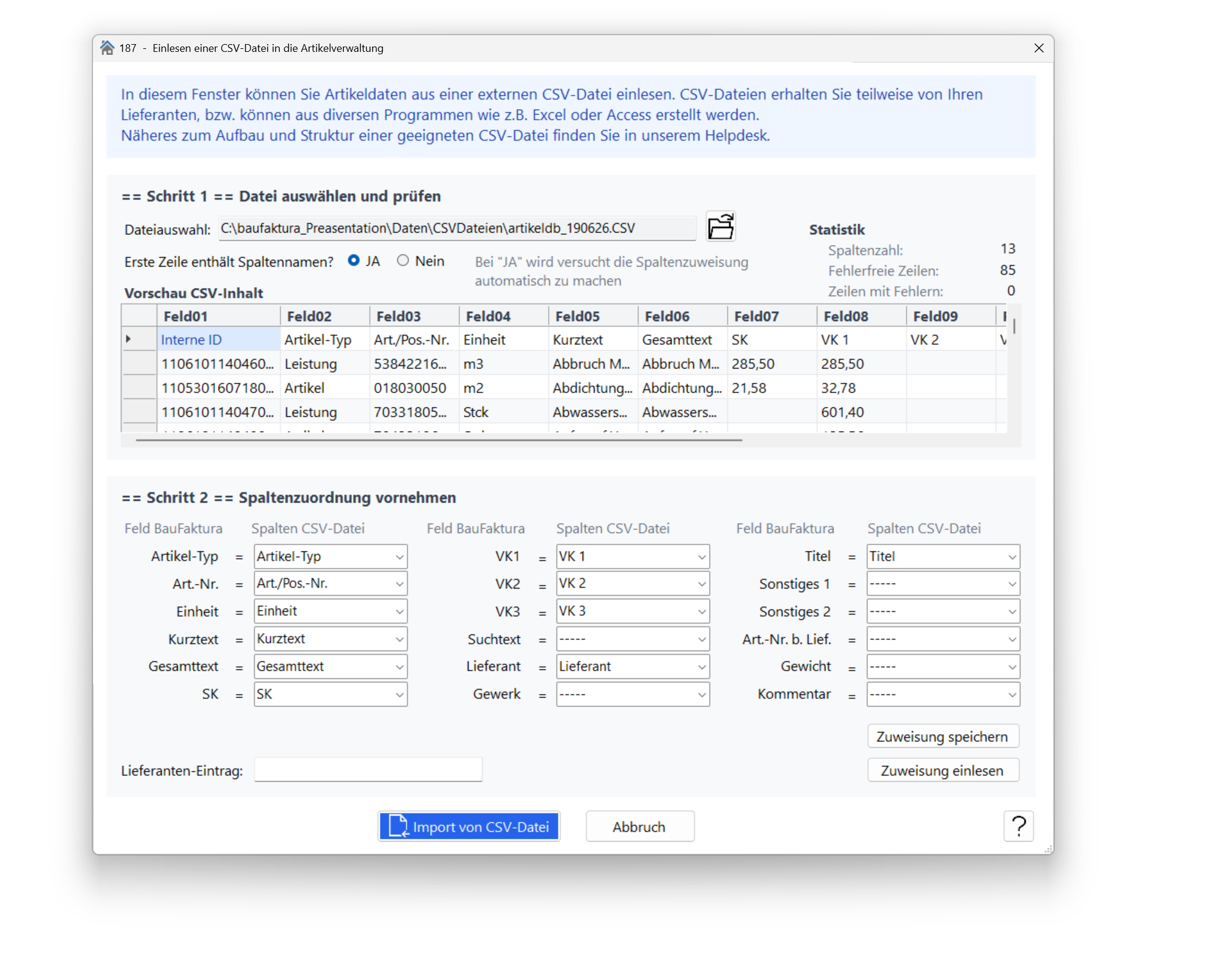
? Screenshot folgt: Fenster „Import einer CSV-Datei" mit Schritt 1 (Dateiauswahl + Vorschau, Spalten-/Zeilenanzahl, „Enthält die oberste Zeile die Spaltennamen?") und Schritt 2 (Tabelle mit Spaltenzuweisung, festem Lieferanten-Eintrag und Schaltfläche „Übertragen in die Artikelverwaltung").
Schritt 1: Dateiauswahl
Über Datei auswählen wählen Sie die zu importierende CSV-Datei aus – alternativ ziehen Sie die Datei per Drag & Drop direkt auf die Schaltfläche.
- Dateivorschau: Wenn baufaktura die Datei öffnen kann, sehen Sie deren Inhalt in der Vorschau-Tabelle.
- Spaltenzahl / Zeilenanzahl: Anzahl der Spalten bzw. Datensätze in der Datei.
- Enthält die oberste Zeile die Spaltennamen? Klicken Sie Ja, wenn die erste Zeile die Spaltennamen enthält. baufaktura versucht dann, die Spalten automatisch den LV-Feldern zuzuweisen. Mit Nein nehmen Sie die Zuweisung in Schritt 2 manuell vor.
Schritt 2: Spaltenzuweisung und Übernahme
Die Artikelverwaltung hat feste Spalten – diese ordnen Sie nun den Spalten Ihrer CSV-Datei zu. Bei einer korrekten ersten Zeile übernimmt baufaktura die Zuordnung weitgehend automatisch; ansonsten ordnen Sie manuell zu, indem Sie in der Spalte „Spalten CSV-Datei" das passende Feld auswählen.
Verfügbare LV-Spalten
- Artikel-Typ – Artikel, Leistung, Personal, Geräte, Fremdleistungen, Sonstiges 1, Sonstiges 2
- Art.-Nr. – die Artikelnummer
- Einheit – z. B. Stck, m3
- Kurztext – erste Zeile des Artikeltextes
- Gesamttext
- SK – Einkaufs-/Selbstkostenpreis
- VK1 / VK2 / VK3 – die drei Verkaufspreise
- Suchtext
- Lieferant
- Gewerk / Titel
- Sonstiges 1 / Sonstiges 2 – freie Felder
- Art.-Nr. b. Lief. – Artikelnummer beim Lieferanten
- Gewicht
- Kommentar – freier Text zum Artikel
⚠️ Wichtig: Soll ein Feld der CSV-Datei nicht importiert werden, wählen Sie in der Spalte „Spalten CSV-Datei" den Eintrag --------- aus.
Fester Lieferanten-Eintrag
Enthält die CSV-Datei keinen oder einen nicht passenden Lieferantennamen, tragen Sie in diesem Feld den gewünschten Lieferanten ein (z. B. „Hans Keramik"). baufaktura weist diesen Namen dann jedem importierten Artikel zu – die Feldzuweisung für „Lieferant" ist dann ohne Bedeutung.
Übertragen in die Artikelverwaltung
Mit dieser Schaltfläche starten Sie den Import.
Zuweisung speichern und wiederverwenden
Erhalten Sie vom selben Absender regelmäßig CSV-Dateien, lohnt es sich, die Spaltenzuweisung als Layout zu speichern.
- Spaltenzuweisung speichern: Sichert die aktuelle Zuordnung unter einem frei wählbaren Dateinamen.
- Spaltenzuweisung einlesen: Lädt eine gespeicherte Zuordnung wieder ein.