Im Fenster Artikellisten drucken drucken Sie eine Liste Ihrer Artikel mit verschiedenen Optionen aus – wahlweise als kompakte Einfachliste oder als ausführliche Detailliste mit Bildern, Lagerdaten oder Kalkulation.
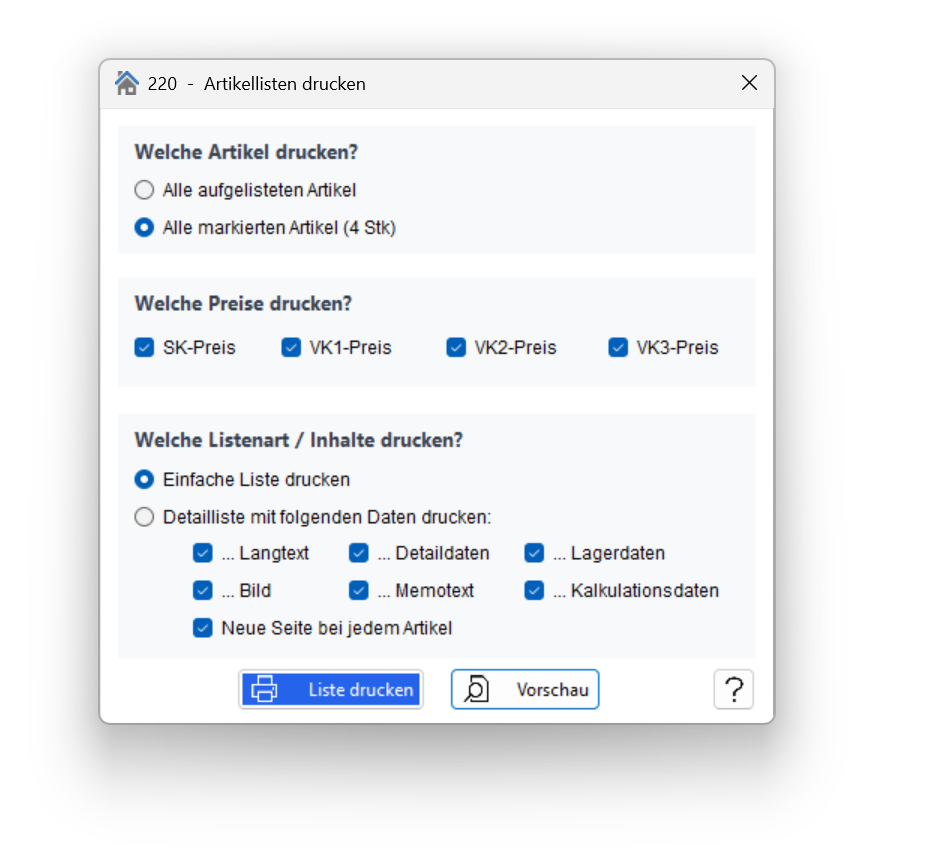
Zu druckende Artikel
Im oberen Bereich entscheiden Sie, ob die komplette Liste der angezeigten Artikel gedruckt wird – oder nur die markierten.
✅ Tipp – Artikel selektieren:

• Bereich von-bis: Ersten Artikel anklicken, Umschalt-Taste (Shift) halten, letzten Artikel anklicken.

• Einzeln auswählen: Strg-Taste halten und nacheinander die gewünschten Artikel anklicken.
Zu druckende Preise
Hier wählen Sie aus, welche Preise (z. B. SK, VK1, VK2, VK3) auf der Artikelliste mit ausgegeben werden sollen.
Listenart auswählen
Bei der Einfachliste sind die wichtigsten Daten enthalten. Bei der Detailliste wählen Sie zusätzlich aus, welche Daten ausgegeben werden:
- … Langtext: Es wird nicht nur der Kurztext, sondern auch der Artikel-Langtext gedruckt.
- … Detaildaten: Weitere Details zum Artikel werden mit ausgegeben.
- … Lagerdaten: Bei Lagerartikeln werden aktuelle Lagermenge, Mindestmenge und Bestellmenge gedruckt.
- … Bild: Hinterlegte Artikelbilder werden mit ausgedruckt.
- … Memofeld: Memotexte zum Artikel werden mit gedruckt.
- … Kalkulationsdaten: Hinterlegte Preis-Kalkulationen werden mit gedruckt.
Mit der Option Bei Detailliste – jeder Artikel eine neue Seite beginnt jeder Artikel auf einer eigenen Seite.
Vorschau und Drucken
Über die Schaltfläche Vorschau sehen Sie sich das Ergebnis am Bildschirm an. Wenn alles passt, klicken Sie auf Drucken, um den Ausdruck zu starten.