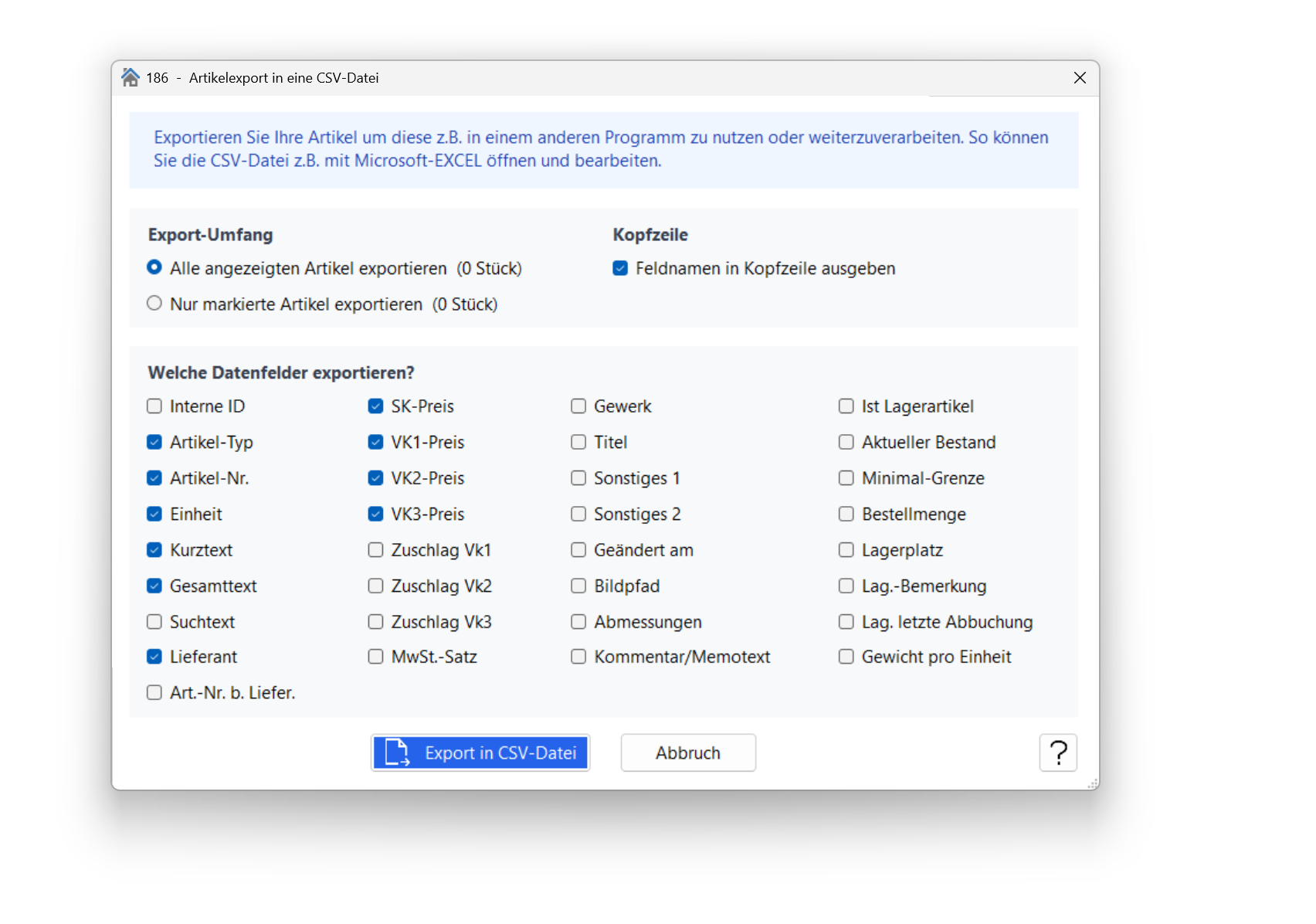
Im Fenster Artikelexport in eine CSV-Datei exportieren Sie Artikel- bzw. Stammdaten aus baufaktura in eine CSV-Datei. Diese Textdatei (Datenfelder durch Semikolon getrennt) lässt sich anschließend in viele andere Programme wie Microsoft Excel, Word oder Outlook importieren.
⚠️ Wichtig: Falls Sie die CSV-Datei weitergeben, beachten Sie bitte die Urheberrechte und Lizenzbestimmungen Ihrer Lieferanten oder Datenanbieter. Datenbestände, Texte und Preise dürfen in der Regel nicht weitergegeben werden.
Artikel auswählen
Im Fenster zuvor – der Artikelverwaltung – selektieren Sie die gewünschten Artikel. Im Export-Fenster wählen Sie dann zwischen:
- Alle angezeigten Artikel – exportiert die komplette Trefferliste.
- Nur die markierten Artikel – exportiert ausschließlich die in der Liste markierten Datensätze.
Hinter jeder Option zeigt baufaktura in Klammern die Anzahl der berücksichtigten Artikel an.
Feldnamen in Kopfzeilen ausgeben
Für bestimmte Weiterverarbeitungen ist es nötig, dass am Anfang der CSV-Datei die Feldnamen stehen. Aktivieren Sie dazu einfach diese Option – baufaktura schreibt dann die Spaltenüberschriften als erste Zeile in die Datei.
Artikelfelder/Datenfelder wählen
In der Mitte des Fensters legen Sie fest, welche Datenfelder exportiert werden sollen. Alle hier angeklickten Felder erscheinen später als Spalten in der CSV-Datei.
Export in CSV
Über die Schaltfläche Export in CSV öffnen Sie das Fenster, in dem Sie den Dateinamen und den Speicherort für die CSV-Datei angeben. Anschließend wird der Export durchgeführt.
✅ Tipp: Möchten Sie den Export regelmäßig wiederholen, merken Sie sich Speicherort und Feldauswahl – so erhalten Sie immer vergleichbare Dateien.