Im Artikel-Pflegesystem nehmen Sie umfangreiche Änderungen an Ihren Artikel-Stammdaten in einem Schritt vor.
Folgende Funktionen stehen zur Verfügung:
- Preisveränderungen durchführen
- Datensätze kollektiv verändern
- Artikel und Datanorm-Datensätze löschen
- Artikel für die Suche sperren und die Sperre wieder aufheben
- Artikel als Favorit festlegen und wieder aufheben
✅ Tipp: Wenn Sie einen Lieferanten komplett löschen möchten, sollten Sie das nicht in diesem Fenster machen. Dafür gibt es in der Artikelverwaltung einen eigenen Menüpunkt. Gehen Sie zurück in die Artikelverwaltung und klicken Sie links oben auf Hauptmenü und dann auf Lieferant komplett löschen.
⚠️ Wichtig: Erhalten Sie in diesem Fenster die Fehlermeldung „Out of memory exception", haben Sie vermutlich versucht, einen kompletten Lieferanten zu löschen. Auf manchen Systemen führt das zu dieser Meldung. Nutzen Sie in diesem Fall die Funktion Lieferant komplett löschen in der Artikelverwaltung (Hauptmenü).
? Screenshot folgt: Übersicht des Fensters „Artikel-Pflegesystem" mit den Bereichen Selektion (oben), Ergebnisliste (Mitte) sowie Preisveränderung, Daten ersetzen und Schaltflächen Löschen/Sperre/Favorit (unten).
Die Selektion
Die Daten können nach zwei Grundkriterien selektiert werden, ergänzt durch weitere Sucheinschränkungen.
Wählen Sie rechts neben Datenfeld 1: das erste Suchkriterium aus.
Mögliche Suchkriterien:
- Alle Artikel
- Artikel-Typ
- Lieferant
- Gewerk
- Titel
- Sonstiges 1
- Sonstiges 2
Sobald Sie ein Kriterium gewählt haben, zeigt baufaktura unter Auswahl 1 die vorhandenen Untergruppen an. Beim Artikel-Typ sind das z. B. Artikel, Gerät/Maschine, Geräte, Leistung, Personal und Sonstiges. Je nach Kriterium unterscheiden sich die Untergruppen.
Reicht diese Sucheinschränkung aus, klicken Sie auf Artikel nun suchen und auflisten. Möchten Sie eine zweite Auswahl ergänzen, nutzen Sie zusätzlich Datenfeld 2. Es werden dann die Treffer aus Datenfeld 1 und 2 in der Ergebnisliste angezeigt.
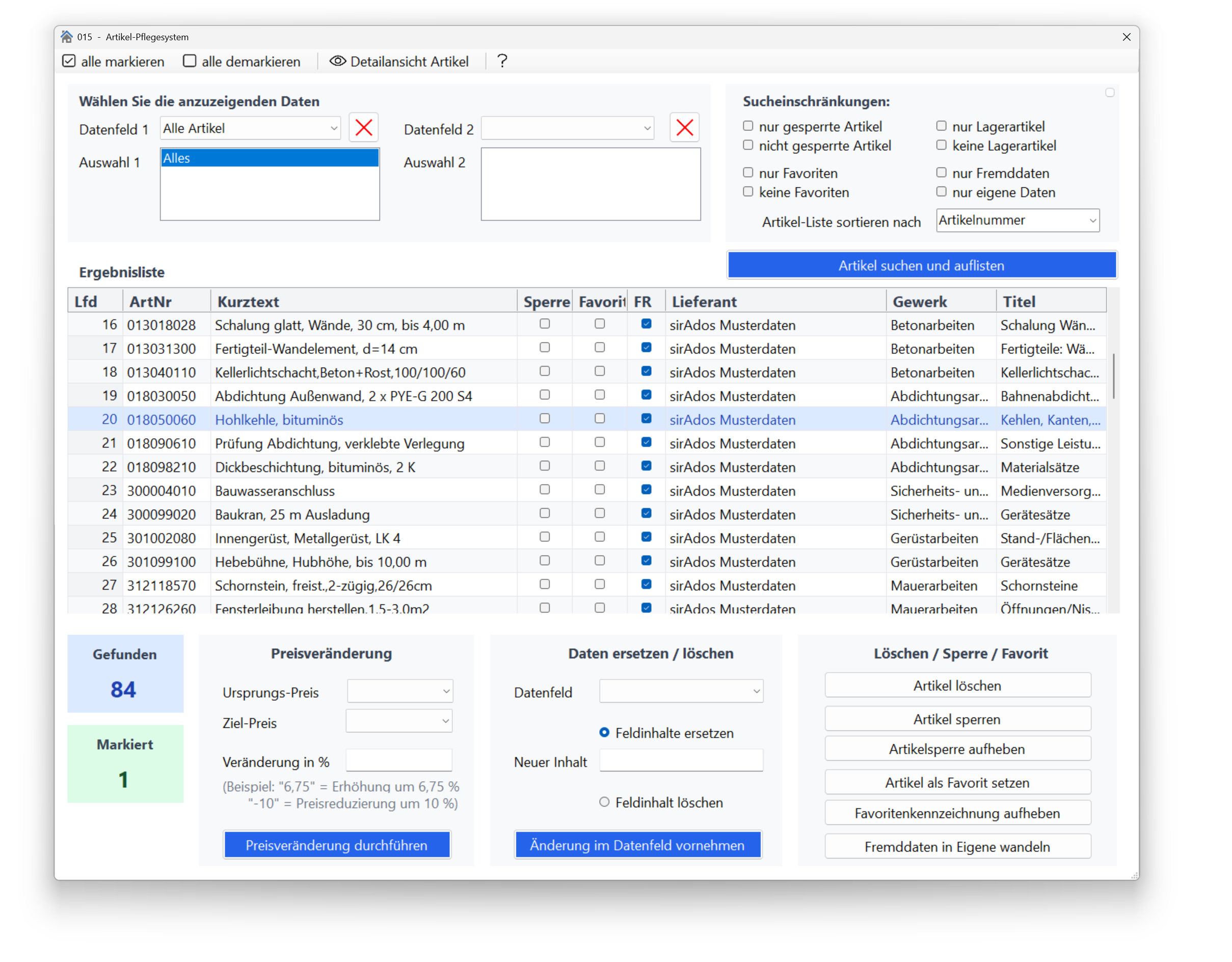
Sucheinschränkungen
Unter Sucheinschränkungen grenzen Sie die Ergebnisse weiter ein:
- Nur gesperrte Artikel: zeigt ausschließlich Artikel an, die Sie zuvor gesperrt haben.
- Nur nicht-gesperrte Artikel: blendet alle gesperrten Artikel aus.
- Nur Favoriten: zeigt nur Artikel, die als Favorit markiert sind.
- Nur Nicht-Favoriten: blendet alle Favoriten aus.
- Nur Lagerartikel: zeigt nur Artikel mit aktivierter Lager-Funktion.
- Nur Nicht-Lagerartikel: blendet Lagerartikel aus.
- Nur Fremd-Daten: zeigt nur über Datanorm eingelesene Daten.
- Nur eigene Daten: zeigt nur selbst angelegte Datensätze.
Sortierung und Ergebnisliste
Die Ergebnisliste lässt sich über das Feld Liste sortieren nach: nach unterschiedlichen Kriterien sortieren.
Klicken Sie anschließend auf Artikel nun suchen und auflisten. baufaktura zeigt alle Treffer an. Im blauen Feld links unten sehen Sie, wie viele Artikel gefunden wurden.
Um Details zu einem Artikel einzusehen, markieren Sie den Artikel und klicken Sie oben auf Detailansicht aktueller Artikel.
Artikel markieren
Bevor Sie Änderungen durchführen, markieren Sie die gewünschten Artikel:
- Alle Artikel: klicken Sie oben auf Alle Artikel markieren.
- Von-bis-Auswahl: markieren Sie den ersten Artikel, halten Sie die Umschalt-Taste (Groß-Taste) gedrückt und klicken Sie den letzten Artikel an.
- Einzelauswahl: halten Sie die STRG-Taste gedrückt und klicken Sie nacheinander die gewünschten Artikel an.
Über Alle Artikel demarkieren heben Sie sämtliche Markierungen wieder auf.
Preisveränderung
Unten links finden Sie das Feld für die Preisveränderung. Basierend auf einem Quell-Preis berechnet baufaktura über eine prozentuale Erhöhung oder Reduzierung einen neuen Zielpreis.
ℹ️ Hinweis: Liegen Preise aus einem Datanorm-Datensatz vor, haben diese Vorrang vor der Preisveränderung.
So führen Sie eine Preisveränderung durch:
- Wählen Sie unter Preis-Quelle aus, ob der SK, VK1, VK2 oder VK3 die Basis sein soll.
- Wählen Sie unter Preis-Ziel, welcher Preis berechnet werden soll.
- Tragen Sie im Feld Preisveränderung in %den prozentualen Wert ein.
- Erhöhung um 6,75 %: Eingabe 6,75
- Reduzierung um 10 %: Eingabe -10 (Minuszeichen nicht vergessen)
- Klicken Sie auf Preisveränderung jetzt durchführen.
- Bestätigen Sie die Rückfrage zur Anzahl der markierten Artikel mit Ja und die Erfolgsmeldung mit OK.
✅ Tipp: Möchten Sie den VK1 prozentual anpassen, wählen Sie als Quelle und Ziel jeweils den VK1. Soll auf Basis des SK ein VK1 errechnet werden, wählen Sie als Quelle den SK und als Ziel den VK1.
Daten ersetzen oder verändern
Unten in der Mitte finden Sie die Funktion Daten ersetzen/verändern. Folgende Datenfelder können kollektiv überschrieben werden:
- Lieferant
- Gewerk
- Titel
- Sonstiges 1
- Sonstiges 2
Wählen Sie das gewünschte Datenfeld, tragen Sie rechts neben Neuer Eintrag: den neuen Wert ein und klicken Sie auf Eintrag im Datenfeld verändern. Bestätigen Sie die Rückfrage mit Ja.
Löschen, Sperre und Favorit
Rechts unten finden Sie die Schaltflächen für die folgenden Funktionen.
Löschen Artikel
Klicken Sie auf Löschen Artikel, um die markierten Artikel zu entfernen. Bestätigen Sie die Rückfrage mit Ja.
⚠️ Wichtig: Die markierten Artikel werden unwiderruflich und unwiederbringlich gelöscht. Prüfen Sie die Auswahl vor der Bestätigung sorgfältig und legen Sie bei Bedarf vorher eine Datensicherung an.
Sperren Artikel
Um die markierten Artikel von der Anzeige in der Artikelsuche auszuschließen, klicken Sie auf Sperren Artikel und bestätigen Sie mit Ja.
Aufheben der Sperre
Mit der Schaltfläche Aufheben der Sperre machen Sie eine bestehende Artikel-Sperre wieder rückgängig.
Favorit setzen
Sie können häufig benötigte Artikel als Favorit kennzeichnen. Klicken Sie dazu auf Favorit setzen und bestätigen Sie mit Ja.
Favorit aufheben
Mit Favorit aufheben entfernen Sie die Favoriten-Markierung wieder.
Fremddaten in eigene wechseln
Hiermit wandeln Sie Artikel, die über Datanorm eingelesen wurden, in eigene Artikel um.