In der Artikelverwaltung können Sie zahlreiche Einstellungen anpassen – von der Anzeige der Suchergebnisse über Lager- und Datanorm-Verhalten bis hin zu Preiszuschlägen und Bildpfaden. Dieser Artikel führt Sie durch alle Bereiche der Einstellungsmaske.
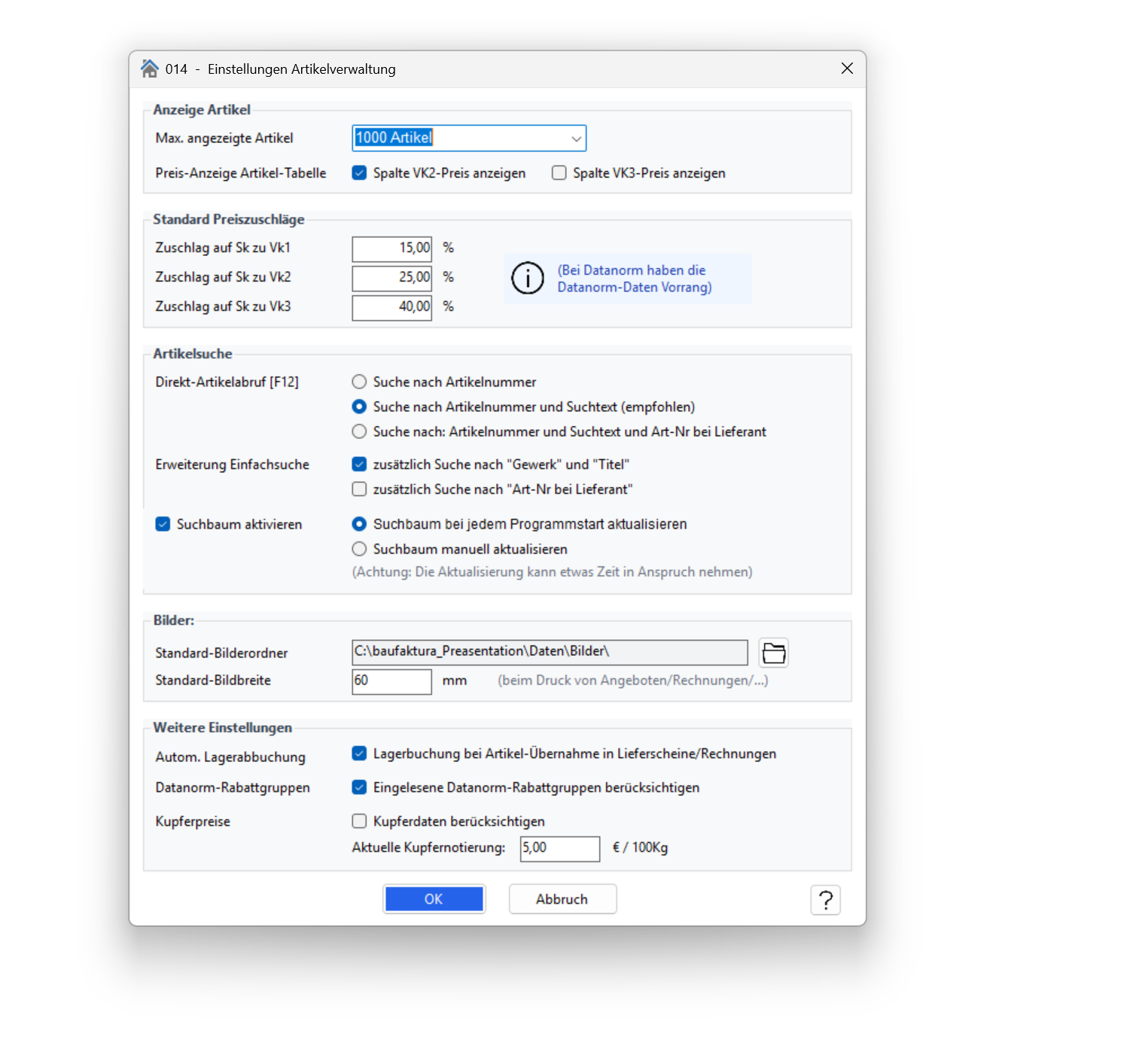
Abbildung: Einstellungsfenster der Artikelverwaltung mit allen Themenblöcken (Anzeige, Lager, Datanorm, Kupferdaten, Preiszuschläge, Bilder, Suche, Suchbaum).
Anzeigeeinstellungen
Damit Sie in der Suche den Überblick behalten, legen Sie hier fest, wie viele Artikel maximal in der Ergebnisliste angezeigt werden.
- Standardwert: 1.000 Artikel.
- Sie können den Wert erhöhen – je höher der Wert, desto länger und unübersichtlicher wird die Liste.
- Empfehlung: nicht mehr als 5.000 Artikel anzeigen lassen.
Wenn Sie mit mehreren Verkaufspreisen arbeiten, können Sie zusätzlich auswählen, ob VK2 und VK3 in der Suchliste mit angezeigt werden. Standardmäßig sind beide Haken gesetzt – entfernen Sie den jeweiligen Haken, um die Spalten auszublenden.
Lager-Einstellungen
Wenn Sie mit der Lagerverwaltung arbeiten, ist es sinnvoll, dass Artikel auf Lieferscheinen und Rechnungen automatisch vom Lagerbestand abgezogen werden. Diese Option ist standardmäßig aktiviert.
ℹ️ Hinweis: Möchten Sie keine automatische Abbuchung, entfernen Sie den Haken bei dieser Option.
Datanorm-Einstellungen
Stammdaten vom Großhandel werden meist mit einem für Sie persönlich festgelegten Rabattsatz ausgeliefert. Daraus wird Ihr persönlicher Einkaufspreis berechnet. Möchten Sie diese automatische Berechnung nicht, entfernen Sie hier den entsprechenden Haken.
Kupferdaten
Wenn Sie Artikel führen, deren Preis von der aktuellen Kupfernotierung abhängt, hinterlegen Sie hier den aktuellen Wert.
- Setzen Sie den Haken bei Kupfernotierung berücksichtigen.
- Tragen Sie den aktuellen Wert im Feld Kupfernotierung ein.
⚠️ Wichtig: Die Notierung erwartet die Einheit EUR / 100 kg. Erhalten Sie die Notierung in einer anderen Einheit, rechnen Sie diese bitte vorher manuell um.
Standard-Preiszuschläge
baufaktura kann die Verkaufspreise VK1, VK2 und VK3 automatisch aus dem Selbstkostenpreis berechnen. Die Aufschläge geben Sie in Prozent ein.
ℹ️ Hinweis: Sind durch Datanorm-Daten bereits Werte für VK1–VK3 hinterlegt, haben diese Vorrang vor den hier eingestellten Aufschlägen.
✅ Tipp: Wenn Ihr Lieferant den VK1 vorgibt, können Sie z. B. VK2 für Ihre eigene Preisstaffel nutzen.
Bilder
Wenn Sie mit Artikelbildern arbeiten, legen Sie hier den Ordner fest, in dem die Bilder standardmäßig liegen.
- Pfad direkt von Hand eingeben oder
- über die kleine Schaltfläche mit den zwei roten Punkten rechts vom Eingabefeld bequem aus dem Verzeichnisbaum auswählen.
Für die Übernahme in das LV legen Sie zusätzlich die Breite fest, in der die Bilder übernommen und später ausgedruckt werden.
ℹ️ Hinweis: Standardmäßig sind 60 mm hinterlegt. Aufgrund des Druckaufbaus sollte der Wert 100 mm nicht überschreiten.
Sucheinstellungen
Im oberen Bereich legen Sie fest, in welchen Feldern beim Direkt-Stammdatenabruf gesucht wird. Standard sind Artikelnummer und Suchtext.
Darunter finden Sie zwei zusätzliche Optionen für die Einfachsuche. Hier können Sie angeben, ob auch in folgenden Feldern gesucht werden soll:
- Gewerk und Titel
- Art.-Nr. bei Lieferant
Suchbaum in der Einfachsuche
Mit dem Suchbaum können Sie in der Einfachsuche bequem innerhalb von Gewerken und Titeln navigieren. Bei sehr großen Artikeldatenbanken dauert der Aufbau des Suchbaums jedoch eine Weile – deshalb haben Sie zwei Stellschrauben:
- Suchbaum für die Einfachsuche verwenden: Ist diese Option aktiv, wird der Suchbaum berücksichtigt. Deaktivieren Sie sie, wenn Sie den Suchbaum nicht benötigen.
- Automatische Aktualisierung beim Programmstart: Wird der Suchbaum verwendet, können Sie festlegen, ob er bei jedem Programmstart automatisch aus der Datenbank gelesen wird.
✅ Tipp: Dauert Ihnen die automatische Aktualisierung zu lange, deaktivieren Sie sie und aktualisieren Sie den Suchbaum manuell. Klicken Sie dazu in der Einfachsuche auf die Synchronisierungs-Schaltfläche.
Einstellungen übernehmen
Klicken Sie zum Speichern auf Artikelverwaltung neu durchrechnen. Die Einstellungen werden übernommen und das Fenster wird anschließend geschlossen.
ℹ️ Hinweis: Je nach Anzahl der Artikel kann das Durchrechnen einige Minuten in Anspruch nehmen. Lassen Sie den Vorgang bitte vollständig durchlaufen.