Seit April 2026 werden die Sicherheitsrichtlinien für baufaktura Remoteverbindungen aktualisiert. Bitte stellen Sie dies auch für Sie ein.
Was steckt dahinter ?
Darf ich das überhaupt machen?
Wie löse ich das ?
INHALTSVERZEICHNIS
- Warum zeigt Windows plötzlich neue Warnungen bei Remotedesktop‑Verbindungen?
- Was hat Microsoft geändert?
- Was heißt das konkret für Handwerksbetriebe?
- Kurz gesagt
- So erledigen Sie es mit nur 5 Klicks:
- Hier die Schritt-für-Schritt Anleitung
Nachstehend eine Zusammenfassung des Artikels von Microsoft:

https://learn.microsoft.com/de-de/windows-server/remote/remote-desktop-services/remotepc/understanding-security-warnings
Warum zeigt Windows plötzlich neue Warnungen bei Remotedesktop‑Verbindungen?
Viele Handwerksbetriebe greifen per Remotedesktop auf ihren Büro‑PC, Server oder Terminalserver zu (z. B. aus dem Homeoffice oder von unterwegs).
Mit einem Windows‑Sicherheitsupdate ab April 2026 hat Microsoft neue Sicherheitswarnungen eingeführt, um vor Betrugs‑ und Phishing‑Angriffen zu schützen.
Was hat Microsoft geändert?
1. Einmaliger Hinweis beim ersten Öffnen
Beim ersten Öffnen einer .rdp‑Datei nach dem Update:
- erklärt Windows kurz, was Remotedesktop‑Dateien sind
- warnt vor möglichen Betrugsversuchen [learn.microsoft.com]
Dieser Hinweis erscheint nur einmal.
2. Sicherheitsabfrage bei jeder RDP‑Datei
Ab jetzt zeigt Windows vor jeder Verbindung ein Sicherheitsfenster an: [learn.microsoft.com]
Darin sieht man:
- ✅ Ziel‑Computer (Name / Adresse)
- ✅ ob der Absender vertrauenswürdig ist
- ✅ welche lokalen Funktionen freigegeben werden sollen
(z. B. Laufwerke, Zwischenablage)
? Alles ist standardmäßig AUS – man muss aktiv zustimmen.
Was heißt das konkret für Handwerksbetriebe?
✅ Das ist kein Fehler
Die Meldungen sind:
- normal
- absichtlich eingebaut
- ein Schutzmechanismus, kein Problem
✅ So verhalten Sie sich richtig
Öffnen Sie keine Remotedesktop‑Datei, wenn:
- Sie diese nicht erwartet haben
- Ihnen der Absender nicht bekannt ist
- der Computername nicht zu Ihrer IT passt[learn.microsoft.com]
Freigaben nur aktivieren, wenn nötig:
- meist reicht die reine Verbindung
- Laufwerke, Zwischenablage & Co. nur bei echtem Bedarf erlauben [learn.microsoft.com]
Im Zweifel:
- nicht klicken
- Rückfrage bei eurem IT‑Betreuer oder Support stellen [learn.microsoft.com]
Kurz gesagt
✅ Mehr Sicherheit
✅ Mehr Transparenz
✅ Weniger Risiko durch E‑Mail‑Betrug
Die neuen Hinweise helfen, teure Sicherheitsvorfälle zu vermeiden – gerade in kleinen Betrieben ohne eigene IT‑Abteilung.
So erledigen Sie es mit nur 5 Klicks:
Hier die Schritt-für-Schritt Anleitung
1. Überprüfen Sie das Betriebssystem und den Browser
Stellen Sie sicher, dass Sie Windows 11 verwenden.
Verwenden Sie einen unterstützten Browser.
2. Starten Sie die Remote-Verbindung
Öffnen Sie die Remote-Konsole.
Achten Sie auf das neue Fenster "Sicherheitswarnung für Remote-Verbindungen".
3. Aktivieren Sie die erforderlichen Optionen
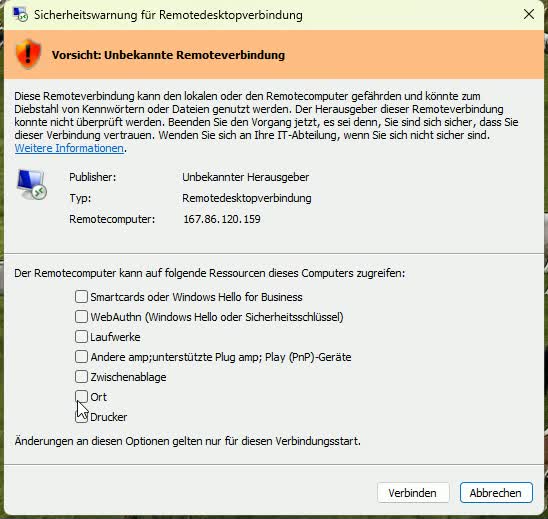
Klicken Sie auf die Optionen für:
Drucker
Zwischenablage
Laufwerke
Diese Optionen müssen aktiviert sein, um auf alle Funktionen zugreifen zu können.
4. Verbinden Sie sich mit der Remote-Cloud 0:30
Klicken Sie auf "Verbinden".
Der gewohnte Anmeldevorgang in die Remote-Cloud sollte nun stattfinden.