In der Kunden-/Adressverwaltung werden alle Kundendaten gespeichert. Die Kundenverwaltung ist die Basis von baufaktura, denn alle Aufträge, Angebote, Rechnungen und weiteren Dokumente werden kundenbezogen gespeichert. Nur über die Kundenverwaltung und den Aufruf eines Kunden gelangen Sie in dessen Angebote und Rechnungen.
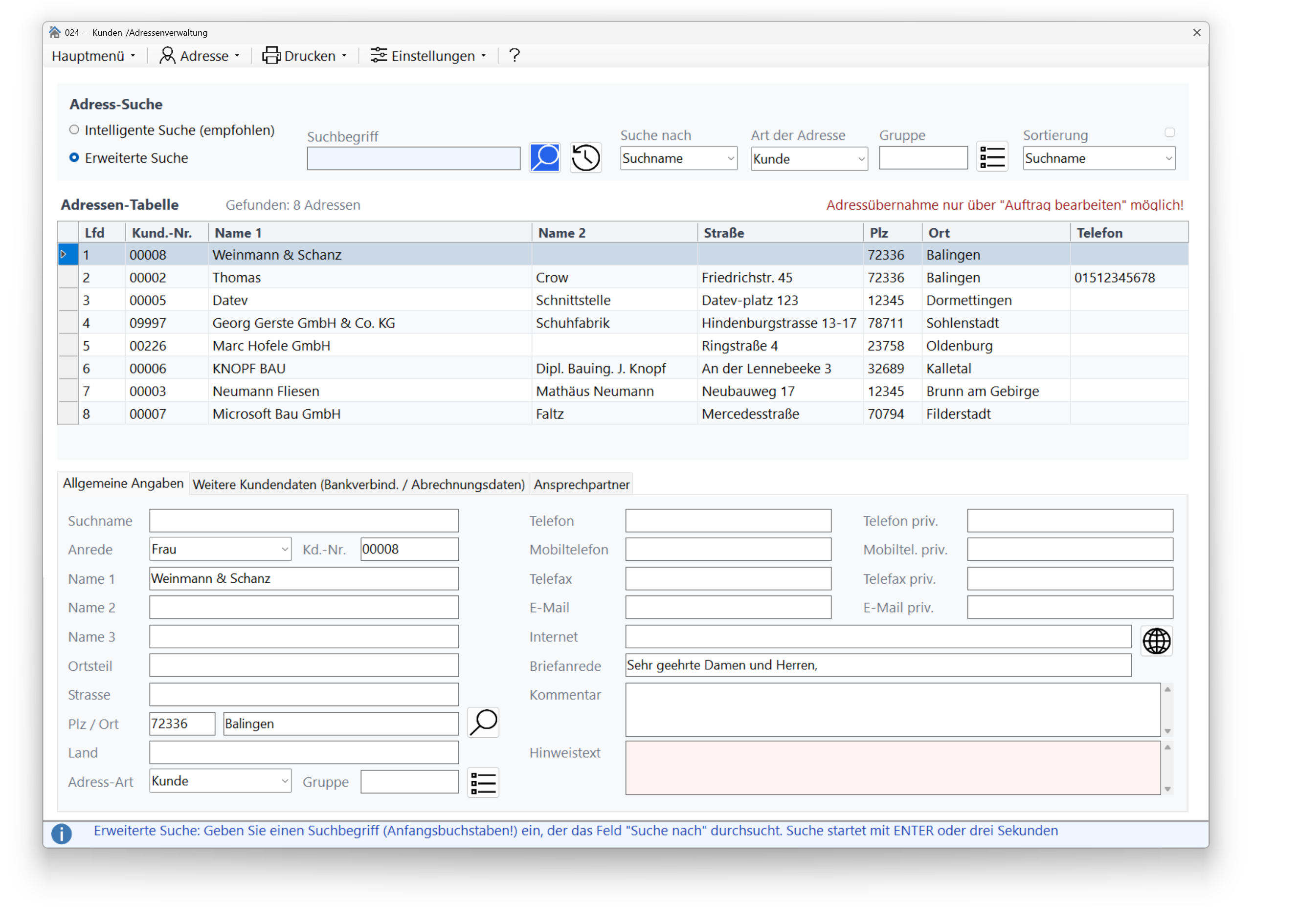
Das Fenster ist in zwei Bereiche unterteilt: oben die Suche und die Tabelle mit dem Suchergebnis, unten die Detaildaten der ausgewählten Adresse.
Die Menüpunkte
In der Menüleiste finden Sie die Funktionen zum Anlegen, Löschen, Drucken und Konfigurieren der Adressen.
Hauptmenü
- Ausgewählte Adresse kopieren - kopiert die aktuellen Adressdaten auf einen neuen Datensatz.
- Alle Adressen markieren / demarkieren - markiert bzw. demarkiert die angezeigten Adressen. Alternativ klicken Sie links oben in die Tabelle.
- Umsatzdaten anzeigen - öffnet das Fenster "Umsätze und Listen". Ist ein Kunde markiert, werden dessen Umsatzdaten angezeigt.
- Export von Adressen in CSV-Datei (z. B. Excel) - benötigt das Zubehörmodul "CSV-Export".
- Export von Debitoren / Kreditoren - benötigt das Zubehörmodul "Buchhaltungs-Schnittstelle" für den Stammdaten-Export an den Steuerberater.
Neue Adresse
Klicken Sie hier, um eine neue Adresse anzulegen. Es wird eine leere Zeile in der Tabelle erzeugt; die Eingabefelder stehen Ihnen anschließend zur Verfügung.
Aktuelle Adresse löschen
⚠️ WICHTIG: Normalerweise löscht man eine Adresse nur, weil versehentlich eine falsche Adresse angelegt wurde. Beim Löschen einer Adresse werden auch alle zugehörigen Aufträge unwiderruflich gelöscht.
Adressen können Sie in einer Listenform ausdrucken. Die Art der Liste stellen Sie im Fenster "Adressendruck" ein.
- Drucken aller angezeigten Adressen
- Drucken aller markierten Adressen
- Drucken der aktuellen Adresse (inkl. Bemerkung)
Einstellungen
- Wiederherstellen der Standard-Sucheinstellungen
- Standard-Spaltenbreiten wiederherstellen
- Fortlaufende Nummern (Kundennummer) - öffnet das Fenster "Fortlaufende Nummern" zur Konfiguration der automatischen Nummernvergabe.
- Liste der Adressanrede bearbeiten
- Beim Aufruf generell alle Kunden anzeigen
ℹ️ WICHTIG: Sollten Sie sehr viele Adressen hinterlegt haben, empfiehlt es sich, "Beim Aufruf generell alle Kunden anzeigen" abzuschalten - sonst ist der Aufbau der Kundenverwaltung langsam.
- Prüfung auf doppelte Kundennummer - meldet beim Anlegen, wenn die Kundennummer bereits vergeben ist.
- Kundennummern in Debitorenkonto übertragen - schreibt die Kundennummer bequem in das Feld Debitoren-Nummer.
Bereich Adressensuche
Unter dem Menü befindet sich der Suchbereich. Es gibt keine Schaltfläche zum Starten der Suche.
✅ Tipp: Nach der Eingabe eines Suchbegriffs oder beim Ändern der Auswahl startet die Suche automatisch.
Sie unterscheiden zwischen der "Intelligenten Suche" und der "Erweiterten Suche".
Intelligente Suche
Die Intelligente Suche durchsucht die wichtigsten Felder: Suchname, Name 1, Name 2, Straße, PLZ und Ort. Diese Suche wird für den Alltag empfohlen.
- Suchbegriff: der gewünschte Suchtext
- Sortierung: Sortierreihenfolge des Ergebnisses (nachträglich über den Tabellenkopf änderbar)
- Alle: blendet sämtliche Adressen ein
- Letzte Suche: trägt den zuletzt verwendeten Begriff erneut ein
Erweiterte Suche
Für gezielte Treffer steht die Erweiterte Suche bereit. Hier wird der Suchbegriff in einem ausgewählten Feld gesucht; zusätzlich können Sie über "Art der Adresse" und "Adress-Gruppe" weiter eingrenzen.
- Suchbegriff: der gewünschte Suchtext
- Suche nach: Feld der Adresse
- Art der Adresse: Einschränkung auf eine Adressart
- Gruppe: Einschränkung auf eine Adress-Gruppe (Auswahl über "...")
- Abfalleimer: löscht den Inhalt aus dem Feld "Gruppe"
- Sortierung: Sortierreihenfolge des Ergebnisses
Tabelle
Alle gefundenen Einträge werden in der Tabelle in der Fenstermitte angezeigt. Spalten:
- Lfd: laufende Nummer der Suche
- Kunden-Nr.: Kundennummer
- Name1 / Name2: Namensfelder der Adresse
- Straße, PLZ, Ort: Anschrift
- Telefon, Telefax: Kommunikationsdaten
ℹ️ Mit einem Klick auf die Spaltenüberschrift wird die Tabelle nach dieser Spalte sortiert.
Bereich Adresseingabe
Im unteren Teil des Fensters werden die Detaildaten angezeigt. Bei einer neuen Adresse sind die Felder leer; bei einer ausgewählten Adresse die jeweiligen Daten.
Allgemeine Angaben
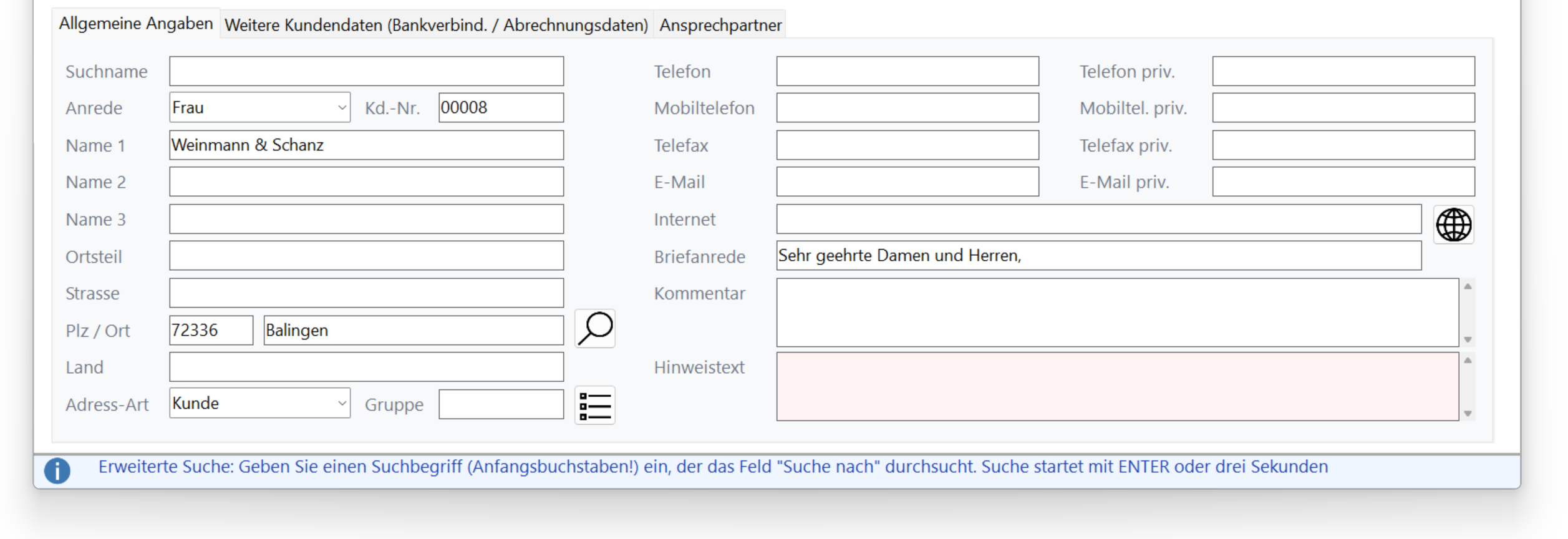
- Suchname: wichtigstes Feld - hierunter wird die Adresse wiedergefunden (Firmen- oder Nachname).
- Anrede: Anrede für die Adresse
- Kunden-Nr.: bei aktivierter automatischer Nummernvergabe wird die Nummer fortlaufend eingetragen
- Name1 / Name2 / Name3: drei Felder für die Adresse
- Ortsteil: Teilort/Ortsteil
- Straße: Straße
- PLZ: beim Verlassen des Feldes sucht das Programm den passenden Ort
- Ort: ohne PLZ wird die PLZ automatisch gesucht
- Land: bei ausländischen Kunden
- Adress-Art: Auswahl der Adressart
- Gruppe: Adress-Gruppe; über "..." aus den vorhandenen Gruppen auswählbar
- Telefon / Telefax / Mobiltelefon / E-Mail / E-Mail privat / Internet
- Briefanrede: beim Anlegen automatisch "Sehr geehrte Damen und Herren"
- Kommentar: Freitext zur Adresse
- Hinweistext: besonders wichtige Bemerkung - die Eingabemaske wird rot hinterlegt, sobald hier ein Text steht.
Weitere Kundendaten
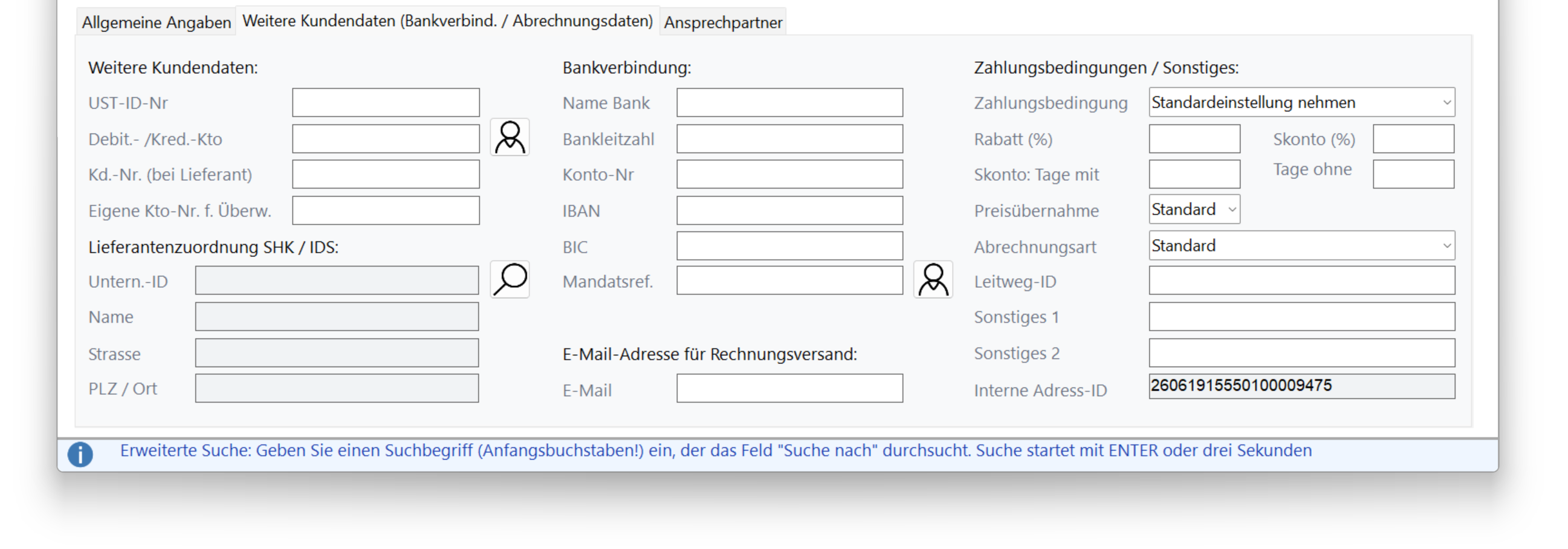
- USt-ID-Nr.: Umsatzsteuer-Identifikationsnummer
- Debit.-/Kred.-Kto: Debitoren-/Kreditorenkonto
- Kunden-Nr. (b. Lieferant): Kundennummer, unter der Sie beim Lieferanten geführt sind
- Eigene Kto-Nr. f. Überw.: eigenes Konto für Zahlungen an diesen Lieferanten (Pflichtfeld bei Einsatz von Lieferanten-Rechnungen; weitere Infos unter www.huonker.de)
- Lieferantenzuordnung SHK / IDS - Untern-ID: ID-Nummer des Unternehmens vom SHK-Connect-Server
- Bearbeiten: öffnet die Lieferantenverwaltung zur Auswahl
- Name / Straße / PLZ / Ort: Anschrift des gewählten Lieferanten
- Bankverbindung: Name Bank, Bankleitzahl, Konto-Nr., IBAN, BIC
- E-Mail für Rechnungsversand: bei jeder Rechnung/Gutschrift erscheint dann der Hinweis, dass dieser Kunde per E-Mail beliefert werden möchte
- Zahlungsbedingung: "Standardeinstellung nehmen" verwendet die zum Dokument hinterlegten Bedingungen
- Rabatt / Skonto: automatische Übernahme in die Rechnung
- Tage für Zahlungsziel mit / ohne Skonto
- Abrechnungsart: z. B. Privatrechnung als Standard für diesen Kunden
- Preisübernahme: legt fest, welcher Preis aus der Artikelverwaltung verwendet wird
- Sonstiges 1 / Sonstiges 2: frei verfügbare Felder
Ansprechpartner
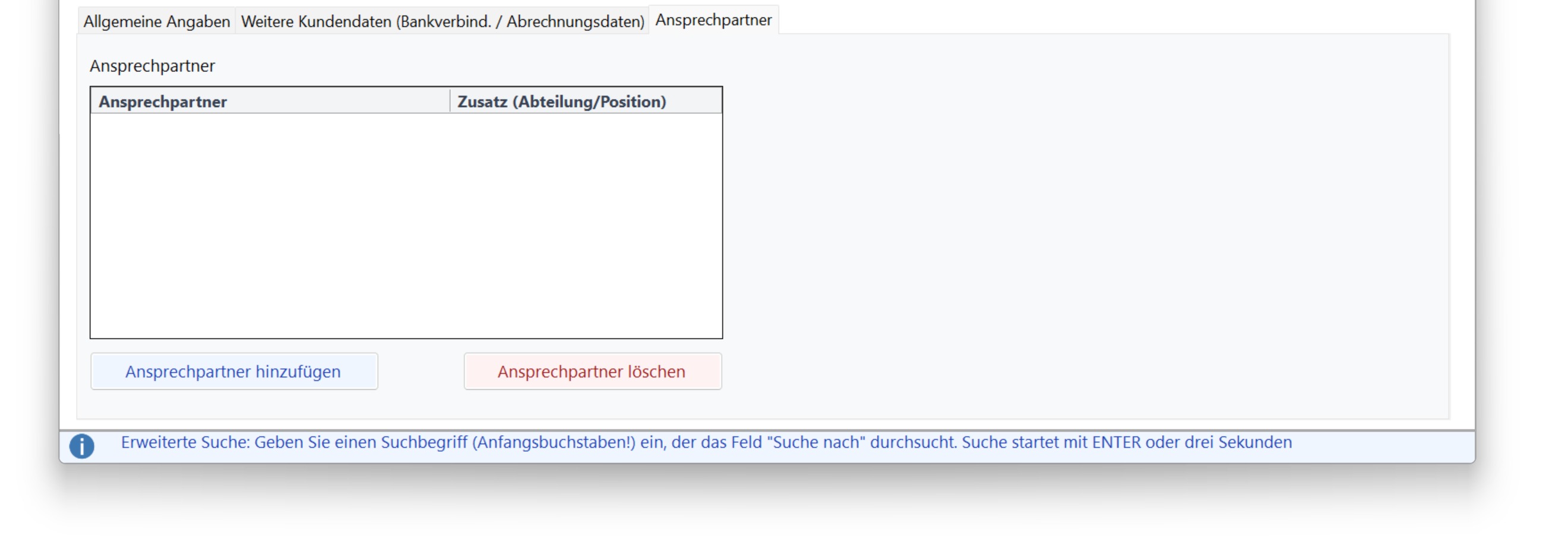
- Neuen Ansprechpartner: legt einen neuen Ansprechpartner an
- Ansprechpartner löschen: entfernt den aktuell ausgewählten Eintrag
- Ansprechpartner: Name des Ansprechpartners
- Zusatzangabe: z. B. Abteilung oder Position
- Telefon / Mobiltelefon / Telefax / E-Mail
- Bemerkung: optionaler Kommentar
Tipp: Adressen markieren / selektieren
✅ Um mehrere Adressen zu drucken, können Sie Adressen selektieren. Klicken Sie jeweils in die erste Spalte. Mit gedrückter STRG-Taste markieren Sie einzelne Adressen zusätzlich. Mit gedrückter Shift-Taste (Grossschreibetaste) markieren Sie einen zusammenhängenden Adressbereich.
? Screenshot: Markieren einzelner Tabellenzeilen