In diesem Fenster können Sie die Adressen aus baufaktura in eine CSV-Datei exportieren.
Beim Exportieren wird eine CSV-Datei erstellt. Das ist eine Textdatei, in der die Datenfelder durch ein Semikolon (;) getrennt sind. Eine CSV-Datei laesst sich in viele weitere Anwendungen importieren - z. B. Microsoft Word, Excel und Outlook.
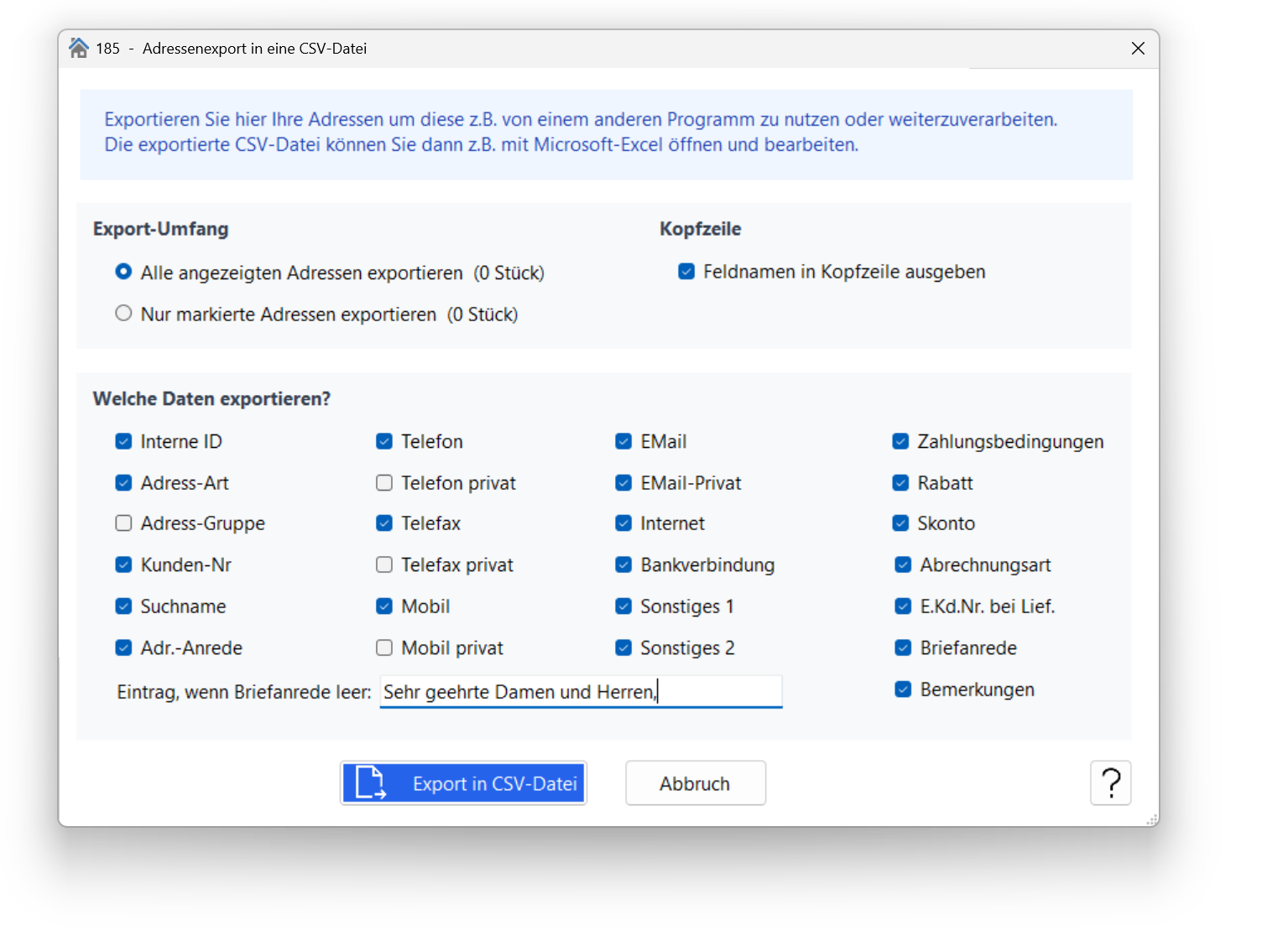
Adressen auswählen
Im vorgelagerten Fenster Adressenverwaltung selektieren Sie die gewünschten Adressen. Im Exportfenster legen Sie anschließend fest, ob Alle angezeigten Adressen oder Nur die markierten Adressen exportiert werden sollen.
Hinter der jeweiligen Option wird Ihnen in einer Klammer die Anzahl der berücksichtigten Adressen angezeigt.
Feldnamen in Kopfzeilen ausgeben
Für bestimmte Nutzungen ist es nötig, dass am Anfang der CSV-Datei die verwendeten Feldnamen stehen. Unsere Schnittstelle unterstützt auch dieses CSV-Format.
✅ Wir empfehlen, diese Option immer zu aktivieren - so erkennen Zielanwendungen die Felder zuverlaessig.
Adressfelder
Der Export einer Adresse beinhaltet immer die Felder Name1, Name2, Name3, Straße, Ort und Land. Diese Felder lassen sich nicht abschalten.
Alle weiteren Felder wie Kunden-Nr., Suchname usw. wählen Sie hier individuell aus oder ab.
Wenn Briefanrede leer
Wenn Sie oben in den Adressfeldern das Feld Briefanrede aktiviert haben, steht dieses Eingabefeld zur Verfügung. Ist bei einer Adresse keine Briefanrede hinterlegt, können Sie hier einen Text eingeben, der in die Exportdatei eingetragen wird - z. B. Sehr geehrte Damen und Herren. So erhalten alle Adressen im Rundschreiben eine gueltige Anrede.
Schaltflaeche "Export in CSV"
Ãœber diese Schaltflaeche öffnen Sie das Fenster, in dem Sie Dateinamen und Speicherort für die CSV-Datei angeben.
ℹ️ Eine CSV-Datei laesst sich in nahezu jeder Office-Anwendung weiterverarbeiten - inklusive Serienbrief, Tabellenkalkulation oder Kontaktimport.