Die Artikel- und Leistungsverwaltung ist eines der umfangreichsten Fenster in baufaktura. Hier suchen, pflegen und kalkulieren Sie Artikel und Leistungen, drucken Listen und Etiketten, erstellen Bestellungen oder Anfragen und tauschen Daten per CSV oder Datanorm aus.
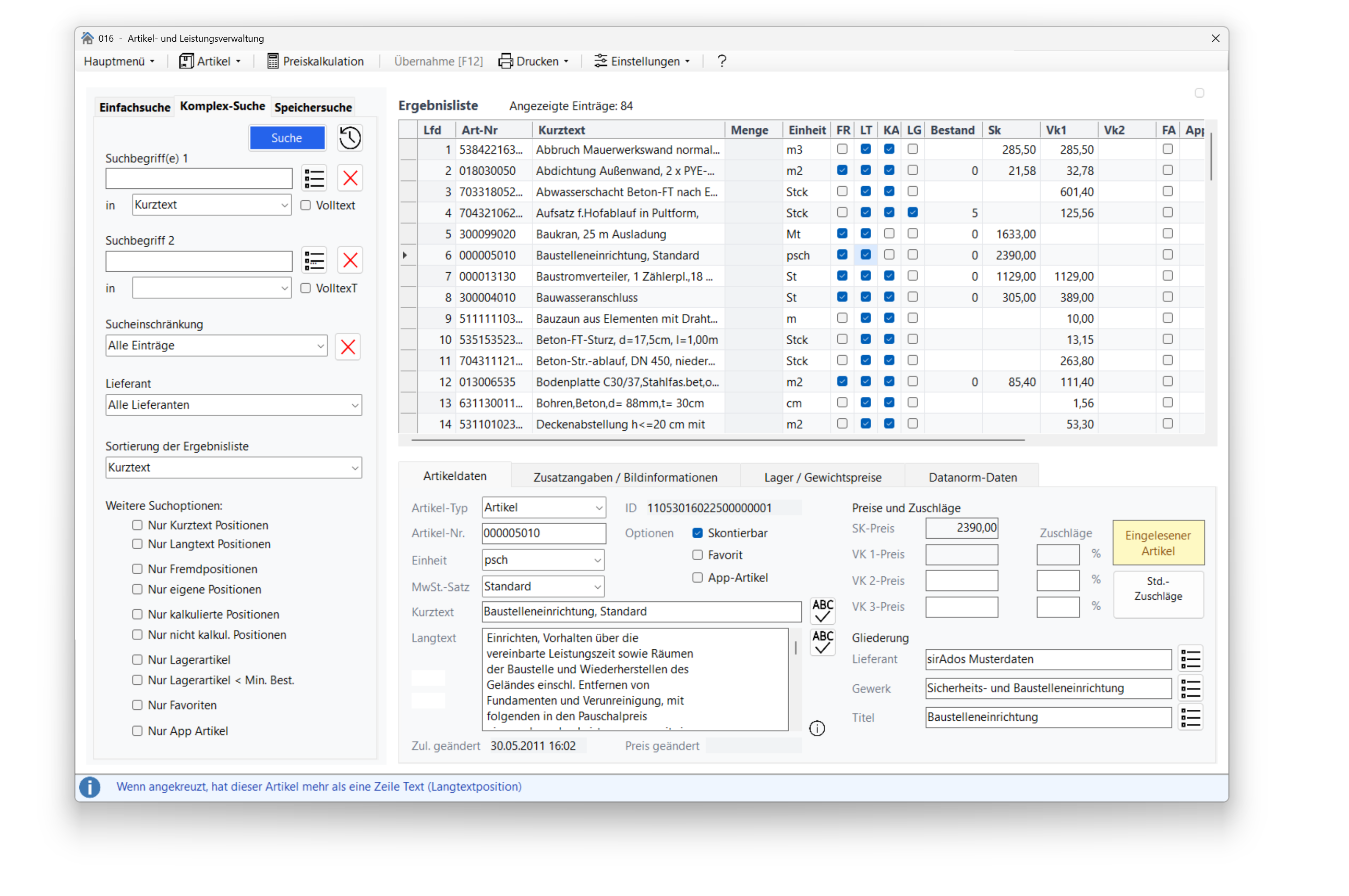
Abbildung: Basisfenster der Artikel- und Leistungsverwaltung mit Menüleiste oben, Suchbereich links, Ergebnisliste in der Mitte und Datenerfassung unten.
Die Menüleiste
Hauptmenü
Links oben unter Hauptmenü finden Sie einige zentrale Funktionen:
- Bestellung / Preisanfrage markierter Artikel: Tragen Sie bei den gewünschten Artikeln eine Menge ein – alle Artikel mit Menge werden in die Bestellung oder Preisanfrage übernommen.
- Lieferant komplett löschen: Entfernt einen kompletten Lieferanten samt zugehöriger Artikel.
- Artikel-Pflegesystem: Massenfunktionen für den Artikelstamm – Preise verändern, Datensätze kollektiv anpassen, Artikel und Datanorm-Datensätze löschen, Artikel für die Suche sperren oder als Favorit festlegen.
- Datanorm-Rabattgruppen einsehen / ändern / löschen: Zeigt die per Datanorm eingespielten Rabattgruppen. Markierte Gruppen lassen sich über „Alle markierten Rabattgruppen löschen" entfernen.
- Daten neu durchrechnen: Verschiedene Neuberechnungs-Funktionen (siehe unten).
- Export in CSV-Datei / Import von CSV-Datei: Artikeldaten in eine CSV exportieren oder externe Daten einlesen.
Daten neu durchrechnen – die Unterpunkte
- Kalkulationen neu durchrechnen: Rechnet alle kalkulierten Artikel/Leistungen erneut. Sinnvoll nach Änderungen an Löhnen, Standardzuschlägen oder Artikelpreisen.
- Komplettberechnung inkl. Kalkulationen: Rechnet sämtliche Daten neu. Im Zweifel die richtige Wahl.
- Berechnung Rabattgruppen / Kupferzuschläge: Berechnet Rabattgruppen und Kupferzuschlag neu.
- Neuberechnung Kupferzuschläge / Kabelpreise: Wird normalerweise nicht benötigt – läuft nach einer Kupferzuschlags-Änderung automatisch.
- Nur Berechnung Rabattgruppen: Nur für Servicezwecke gedacht – bitte nicht ohne Rücksprache starten.
Menü „Artikel…"
- … neuer Artikel: Legt einen leeren Artikel mit nächster fortlaufender Nummer an; die Datenerfassung öffnet sich im unteren Bereich.
- … aktuellen Artikel kopieren: Erstellt eine Kopie des aktuell gewählten Artikels mit neuer Nummer.
- … Artikel löschen: Löscht einen oder mehrere markierte Artikel aus der Ergebnisliste.
- Artikelinformationen im Web-Shop anzeigen (IDS): Ruft den Artikel direkt im Onlineshop des Großhändlers auf (optionales IDS-Modul).
- Alle Artikel markieren / demarkieren
- Eingaben in Mengenspalte löschen: Setzt eingetragene Übernahmemengen zurück.
Weitere Menüpunkte
- Preiskalkulation: Öffnet die Preiskalkulation des aktuell gewählten Artikels.
- Übernahme: Bei Aufruf aus dem LV heraus – übernimmt alle Artikel mit hinterlegter Menge ins LV.
- Drucken: Artikellisten drucken oder Etiketten drucken.
- Einstellungen: Standard-Sucheinstellungen wiederherstellen, Speichersuchen verwalten, Einheiten-Definition, Lieferanten-Adressdefinition, Einstellungen zur Artikelverwaltung sowie Übernahme-Optionen für Preise/Texte.
Die drei Suchmöglichkeiten
Die Artikelsuche funktioniert über drei Wege. Wörter können Sie mehrfach, durch Komma oder Leerzeichen getrennt eingeben.
Einfachsuche
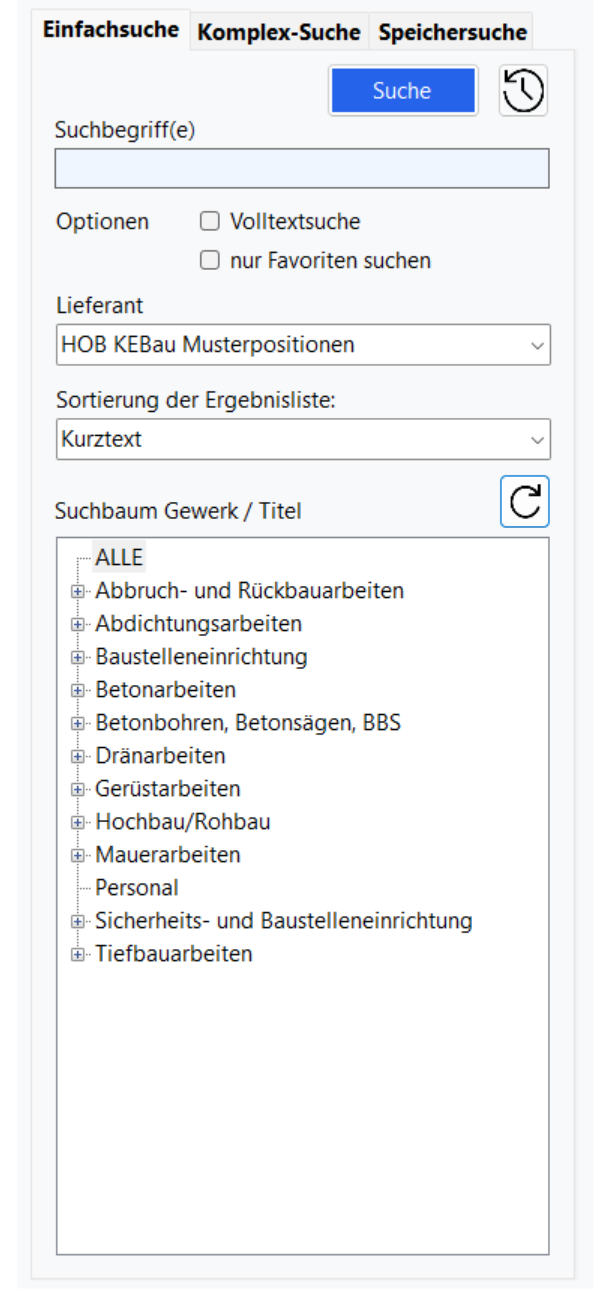
Abbildung: Bereich „Einfachsuche" mit Eingabefeld „Suchbegriff(e)", Optionen „Volltextsuche" und „Nur Favoriten", Lieferanten- und Sortierauswahl sowie Suchbaum nach Gewerken/Titeln.
Geben Sie einen oder mehrere Suchbegriffe ein und starten Sie die Suche mit Enter. Standardmäßig sucht baufaktura Artikel, die mit dem Begriff beginnen. Mit der Option Volltextsuche wird auch innerhalb von Texten gesucht – das ist allerdings spürbar langsamer.
- Nur Favoriten: Sucht ausschließlich in Favoriten-Artikeln.
- Lieferant: Schränkt die Suche auf Artikel eines Lieferanten ein.
- Sortierung: Reihenfolge der Trefferliste.
- Suchbaum: Bei untergliederten Artikeln können Sie ein Gewerk oder einen Titel anklicken, um die Suche darauf einzuschränken.
Komplex-Suche
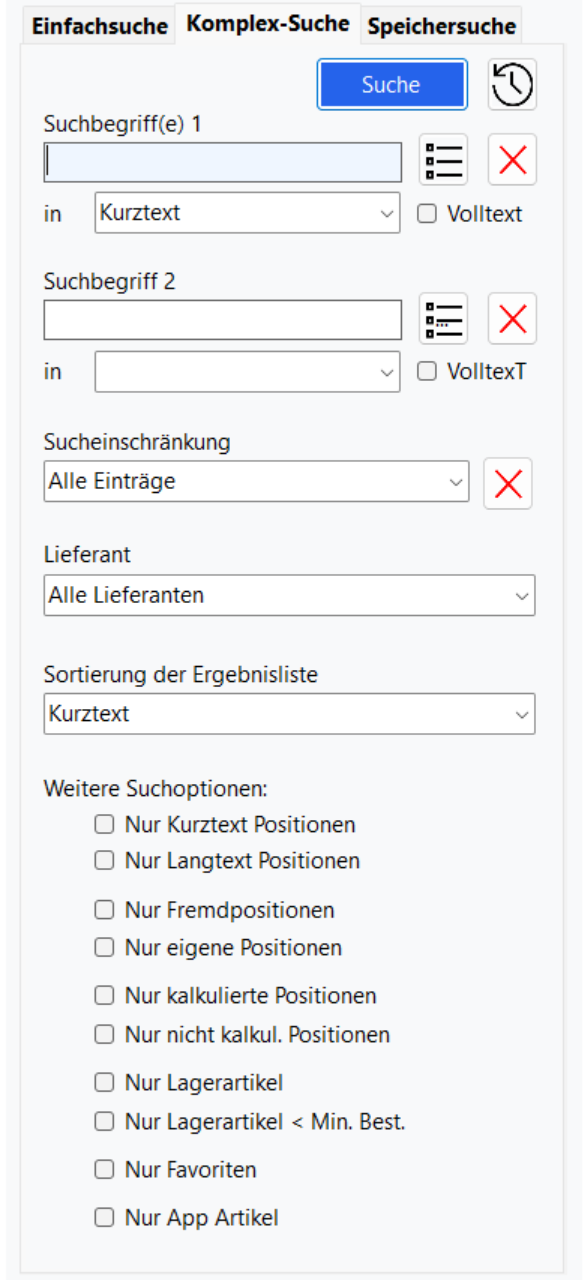
Abbildung: Bereich „Komplex-Suche" mit zwei Suchbegriff-Feldern, Auswahl-Buttons (drei Punkte) zur Anzeige hinterlegter Vorschläge, Filteroptionen, Sortierung und Schaltfläche „Letzte Suche".
Die Komplex-Suche kombiniert mehrere Filter und liefert genauere Ergebnisse. Sie können zwei Suchbegriffe in unterschiedlichen Bereichen kombinieren (z. B. Suchbegriff 1 im Kurztext, Suchbegriff 2 im Titel). Über die Drei-Punkte-Schaltfläche rechts neben einem Suchbegriff sehen Sie hinterlegte Vorschläge aus den Stammdaten (Gewerk, Titel, Lieferant, Sonstiges 1, Sonstiges 2) und übernehmen sie per Doppelklick oder „Übernahme".
Sind alle Suchbegriffe und Optionen eingestellt, starten Sie die Suche über die Schaltfläche mit dem Fernglas. Über Letzte Suche (oder die Taste F6) wiederholen Sie die zuletzt durchgeführte Suche.
ℹ️ Hinweis: Auch hier gilt – mit aktivierter Volltextsuche wird die Suche merklich langsamer.
Speichersuche
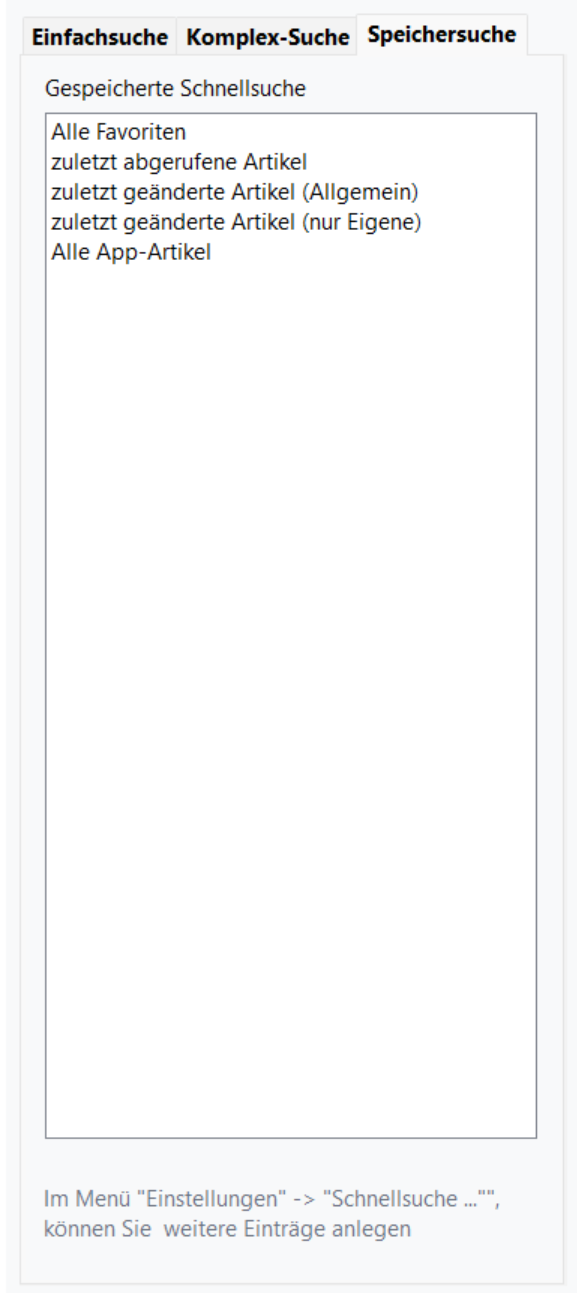
Abbildung: Bereich „Speichersuche" mit Auswahlliste der gespeicherten Suchen.
Über Einstellungen → Speichersuche(n) anlegen / löschen / ändern speichern Sie häufig genutzte Suchen mit allen Begriffen und Optionen. Diese stehen anschließend in der Auswahlliste der Speichersuche bereit.
Ergebnis-Liste – die Spalten
- Art-Nr – Artikelnummer.
- Kurztext – erste Zeile des Artikeltextes.
- Menge – Übernahmemenge ins Leistungsverzeichnis.
- Einheit – hinterlegte Einheit des Artikels.
- FR – Haken = via Datanorm eingelesener Artikel (Fremd-Daten).
- LT – Haken = Langtext vorhanden.
- KA – Haken = Kalkulation vorhanden.
- LG – Haken = Lagerartikel.
- Bestand – aktueller Lager-Bestand (bei Lagerartikeln).
- SK – Selbstkosten-/Einkaufspreis.
- VK1 / VK2 / VK3 – Verkaufspreise.
- FA – Haken = Favorit.
- Lieferant – Lieferantenname.
- Gewicht – spezifisches Gewicht pro Einheit (falls hinterlegt).
Neuen Artikel anlegen
Wählen Sie im Menü Artikel… → … neuer Artikel. Es entsteht ein leerer Eintrag, den Sie in der Datenerfassung ausfüllen.
Artikeldaten
- Artikel-Typ: Artikel (Material), Leistung (z. B. Lohn + Material), Personal, Gerät/Maschine oder Fremdleistung. Die Angabe erleichtert spätere gezielte Suchen.
- Favorit: Häufig genutzte Artikel markieren – sinnvoll vor allem bei großen Datanorm-Beständen.
- Artikel-Nr: Wird automatisch vorgeschlagen; auch eigene Nummern (Zahlen, Buchstaben, Bindestrich, Punkt) sind möglich. Komma, Leerzeichen oder Sonderzeichen vermeiden.
- Einheit: Std, Stck, qm, lfm usw. Neue Einheiten können im Feld direkt erfasst oder dauerhaft in der Einheiten-Definition hinterlegt werden.
- MwSt.-Satz: Steuersatz für diesen Artikel.
- Kurztext / Langtext: Der Kurztext sollte alle wichtigen Daten enthalten – einige Listen drucken nur ihn. Der Langtext ist auf 40 Zeichen Breite begrenzt (Datanorm-Vorgabe), in der Länge unbegrenzt. Mit den Schaltflächen F, K, U links vom Langtext formatieren Sie markierten Text fett, kursiv oder unterstrichen.
- RP – Rechtschreibprüfung: Hinter Kurztext und Langtext jeweils verfügbar.
- Zul. geändert: Datum der letzten Änderung.
- SK: Einkaufs-/Selbstkostenpreis (optional).
- VK1: Haupt-Verkaufspreis – wird standardmäßig in Angebote und Rechnungen übernommen.
- VK2 / VK3: Weitere Verkaufspreise zur freien Verwendung (z. B. Großkundenpreis).
- Zuschläge: Hinter den VK-Preisen können prozentuale Zuschläge gegenüber SK angegeben werden – die VK-Preise werden dann automatisch berechnet.
- Standardzuschläge anwenden: Überträgt die in den Einstellungen hinterlegten Standardzuschläge auf den Artikel.
- Lieferant: Lieferantenname (bei Datanorm automatisch gefüllt).
- Gewerk / Titel: Zuordnung für die spätere Suche.
Zusatzangaben / Bildinformationen
- Suchtext: Reiner Suchhelfer – erscheint nicht im Dokument.
- EAN-Code: Für Etikettendruck mit EAN-Barcode.
- Art.-Nr bei Lieferant: Abweichende Bestellnummer des Lieferanten.
- Sonstiges 1 / Sonstiges 2: Frei nutzbare Zusatzfelder.
- Abmessungen: Maße des Artikels.
- Kommentar: Beliebig langer Kommentar.
- Bild Pfad/Datei: Artikelbild via …-Schaltfläche oder per Drag & Drop auf das graue Feld.
- Bildgröße: Optionale individuelle Größe (ansonsten Standard aus den Einstellungen).
Lager / Gewichtspreise
Setzen Sie den Haken Dieser Artikel ist ein Lagerartikel, um ihn als Lagerartikel zu führen.
- Aktueller Bestand
- Mindestbestand – Schwelle für Nachbestellung.
- Bestellmenge – Standardmenge bei Erreichen des Mindestbestands.
- Lagerplatz – interner Vermerk.
- Bemerkung – interner Vermerk.
- Letzte Abbuchung – zuletzt abgebuchte Menge.
Datanorm-Daten
⚠️ Wichtig: Bei Datanorm-Artikeln sehen Sie in diesem Bereich die Details des Datensatzes. Diese Angaben dienen nur zur Kontrolle – ändern Sie sie nicht.
Selektieren Sie zunächst die zu druckenden Artikel in der Ergebnisliste:
- Bereich von-bis: Ersten Artikel anklicken, Umschalt halten, letzten Artikel anklicken.
- Einzeln:Strg halten und nacheinander anklicken.
Wechseln Sie auf den Registerreiter Drucken. Wählen Sie zwischen Einfache Liste und Detailliste mit: Langtext, Detaildaten, Lagerdaten, Bild, Memofeld oder Kalkulationsdaten. Optional kann jeder Artikel der Detailliste eine eigene Seite erhalten.
Über Kopienanzahl legen Sie die Druckanzahl fest, über Zeilenabstand die Lesbarkeit. Druckvorschau zeigt das Ergebnis vorab, Ausdruck starten druckt.
Bestellungen und Anfragen
Aus der Artikelverwaltung heraus erstellen Sie komfortabel Bestellungen oder Preisanfragen:
- Bei den gewünschten Artikeln die Bestell- bzw. Anfrage-Menge eintragen.
- Auswählen, ob es eine Bestellung oder Preisanfrage ist.
- Optional einen Vortext eingeben.
- Bei Bedarf den SK-Preis mit ausdrucken: Haken Bei Bestellungen SK-Preis mit ausdrucken.
- Lieferantenadresse aus der Kundenverwaltung holen oder manuell eintragen.
- Über Druckvorschau prüfen, mit Ausdruck starten drucken.