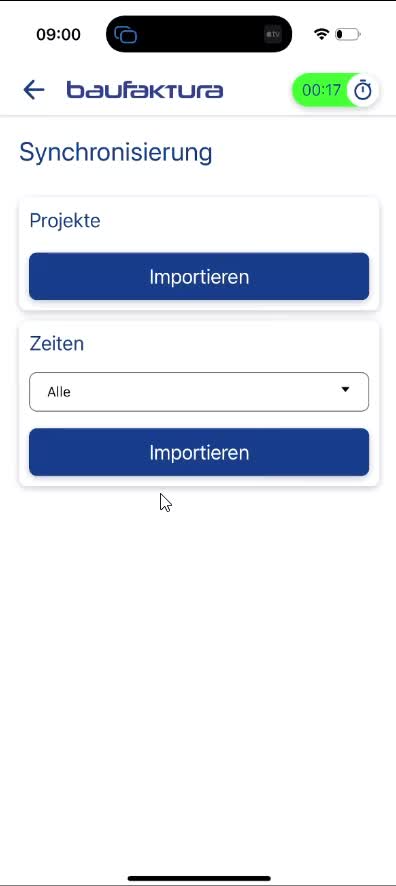
In diesem Artikel gehen wir auf die Möglichkeiten der Synchronisierung in der mobilen Baufaktura-App. Sie finden den Punkt Synchronisierung in den Kontoeinstellungen unter Optionen, wo Sie den Zeitraum für den Import auswählen können – sei es für alle Daten, die letzten drei oder sechs Monate, das gesamte Jahr oder den aktuellen Monat. Wir haben die gängigsten Auswahlmöglichkeiten bereits zusammengestellt. Bitte beachten Sie, dass die Auswahl der Projekte, die importiert werden, von den Einstellungen in Baufaktura Ihres Unternehmens abhängt. Wir laden Sie ein, sich mit diesen Optionen vertraut zu machen und die für Sie passende Auswahl zu treffen.
Video Synchronisierung in Baufaktura-App ?
Detaillierte Anleitung Schritt-für-Schritt
1. Zugriff auf die Synchronisierungseinstellungen
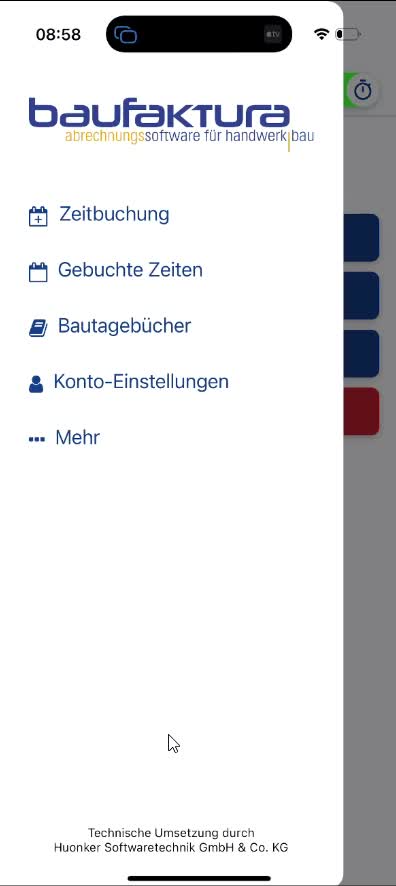
Öffnen Sie die mobile Baufaktura-App.
Navigieren Sie zum Menü.
Wählen Sie den Bereich "Kontoeinstellungen" aus.
Klicken Sie auf "Optionen".
2. Auswahl des Synchronisierungszeitraums
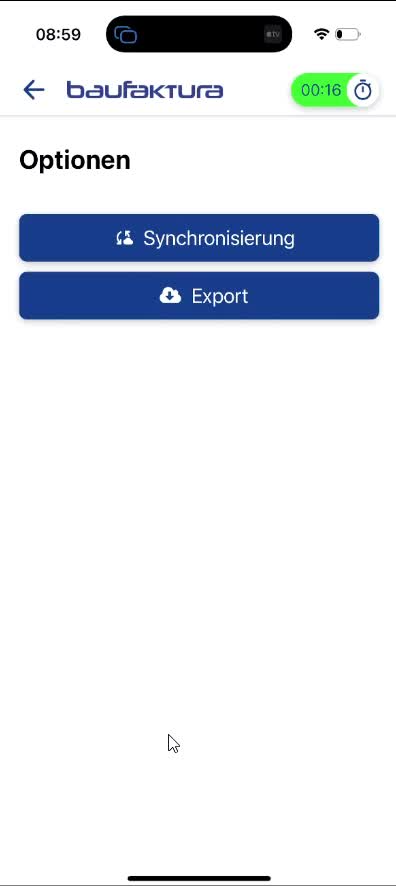
In den Synchronisierungseinstellungen können Sie den Zeitraum auswählen.
Die gängigsten Auswahlmöglichkeiten sind bereits vorausgewählt:
Alle
Letzte drei Monate
Letzte sechs Monate
Ganzes Jahr
Aktueller Monat.
3. Importieren der Zeiten und Projekte
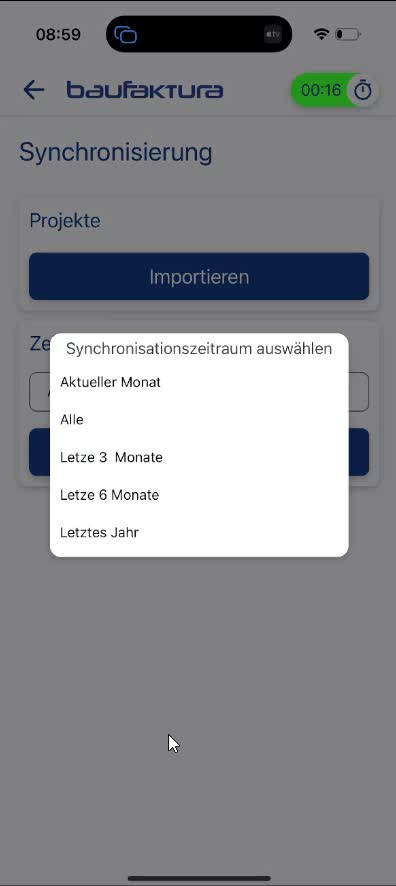
Wählen Sie die gewünschte Option für den Zeitraum aus.
Klicken Sie auf "Importieren", um die Zeiten und Projekte zu importieren.
4. Berücksichtigung der Projekteinstellungen
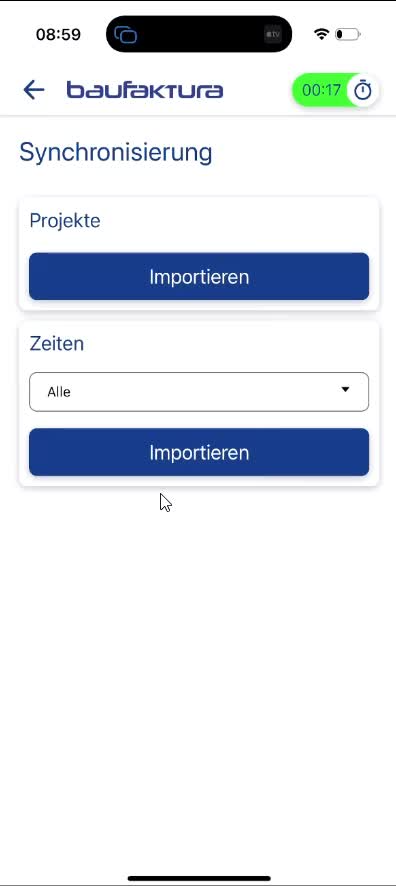
Beachten Sie, dass die Auswahl der zu importierenden Projekte von den Einstellungen in Baufaktura Ihres Unternehmens abhängt.
Projekte, die deaktiviert oder abgelaufen sind, werden nicht importiert.
5. Verbesserung der Übersichtlichkeit
Durch das Nicht-Importieren von inaktiven Projekten wird die Bildschirmfläche geschont.
Dies verbessert die Übersichtlichkeit und ermöglicht eine einfachere und schnellere Bedienung der Baufaktura-App.
Wichtige Hinweise
Stellen Sie sicher, dass Sie die richtigen Projekte auswählen, um Verwirrung zu vermeiden.
Überprüfen Sie regelmäßig die Projekteinstellungen, um sicherzustellen, dass alle relevanten Projekte importiert werden.
Tipps
Nutzen Sie die Vorauswahl für den Zeitraum, um Zeit zu sparen.
Führen Sie die Synchronisierung regelmäßig durch, um immer die aktuellsten Daten zu haben.