Überblick über die Funktionen der Baufaktura-App
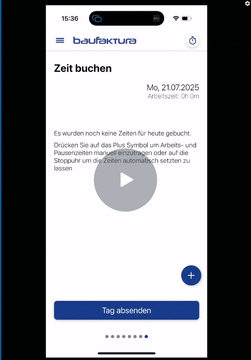
In diesem Video gebe erhalten Sie einen Überblick über die Funktionen der Baufaktura-App. Wir schauen uns die Menüstruktur an, einschließlich der Zeitbuchung, der Erfassung von Fehlzeiten und der automatischen Zeiterfassung. Sie sehen, wie Sie gebuchte Zeiten auswerten und zwischen verschiedenen Monaten und Wochen navigieren können. Außerdem zeige ich Ihnen, wie Sie die Synchronisierungseinstellungen anpassen und Daten exportieren können. Ich bitte Sie, die App auszuprobieren und uns Ihr Feedback zu geben.
INHALTSVERZEICHNIS
Schritt-für-Schritt Übersicht
1. Übersicht der Funktionen
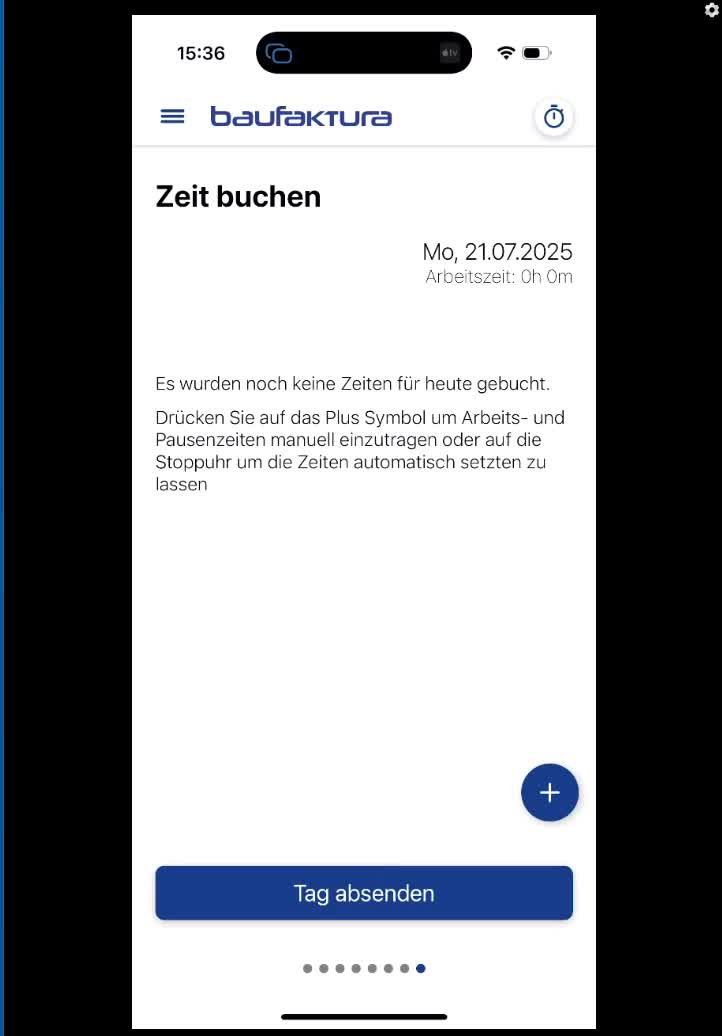
Öffnen Sie die Baufaktura-App.
Überprüfen Sie die Menüaufstellung, die die Stadt von Zeitbuchung enthält.
2. Fehlzeiten und Pausenzeiten erfassen
Navigieren Sie zum Bereich für die Erfassung von Fehlzeiten und Pausenzeiten.
3. Automatische Zeiterfassung starten
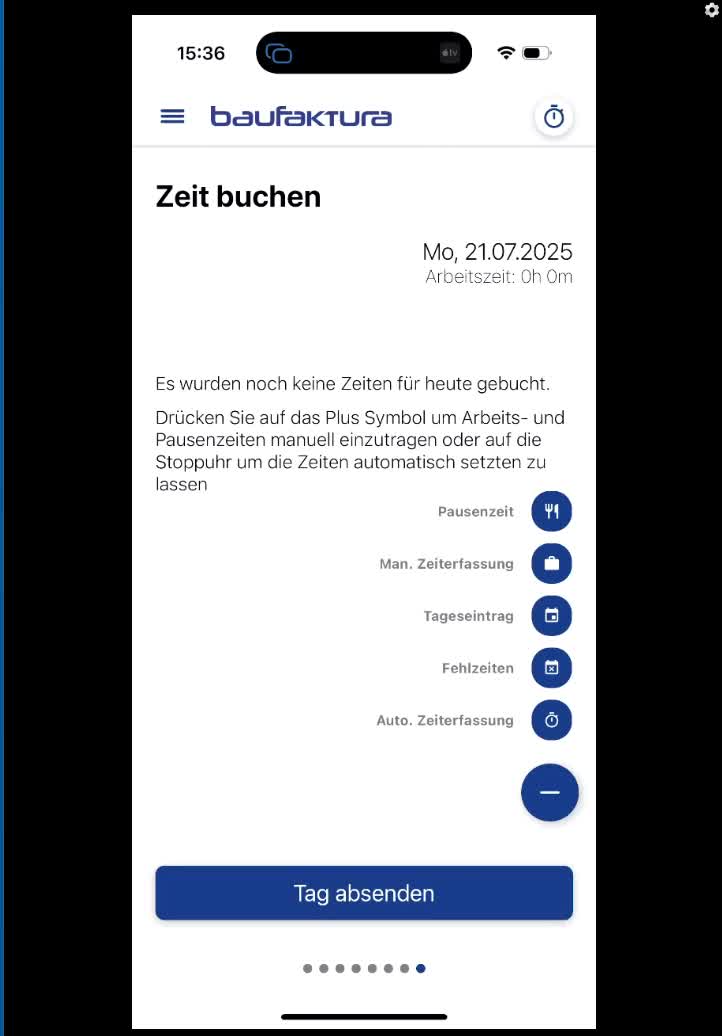
Finden Sie den Menüpunkt für die automatische Zeiterfassung und aktivieren Sie ihn.
4. Auswertung gebuchter Zeiten
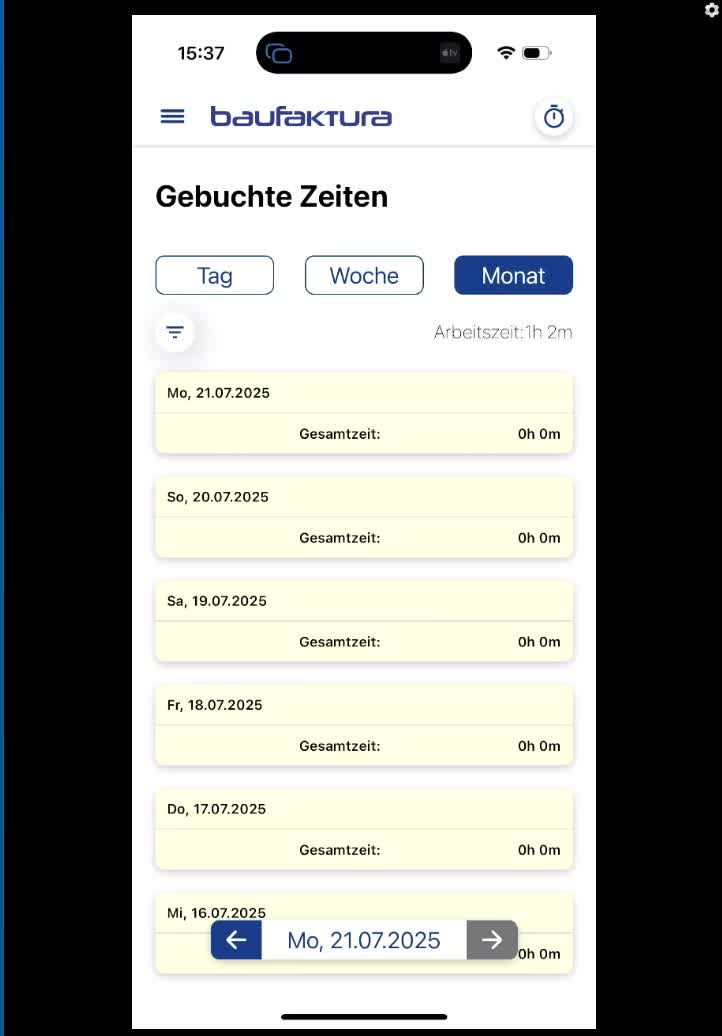
Gehen Sie zum Menüpunkt 'gebuchte Zeiten' für die Auswertung der bereits erfassten Zeiten.
Wechseln Sie zwischen den Monaten oder Wochen, um die Daten zu überprüfen.
5. Detailansicht der Buchungsinformationen
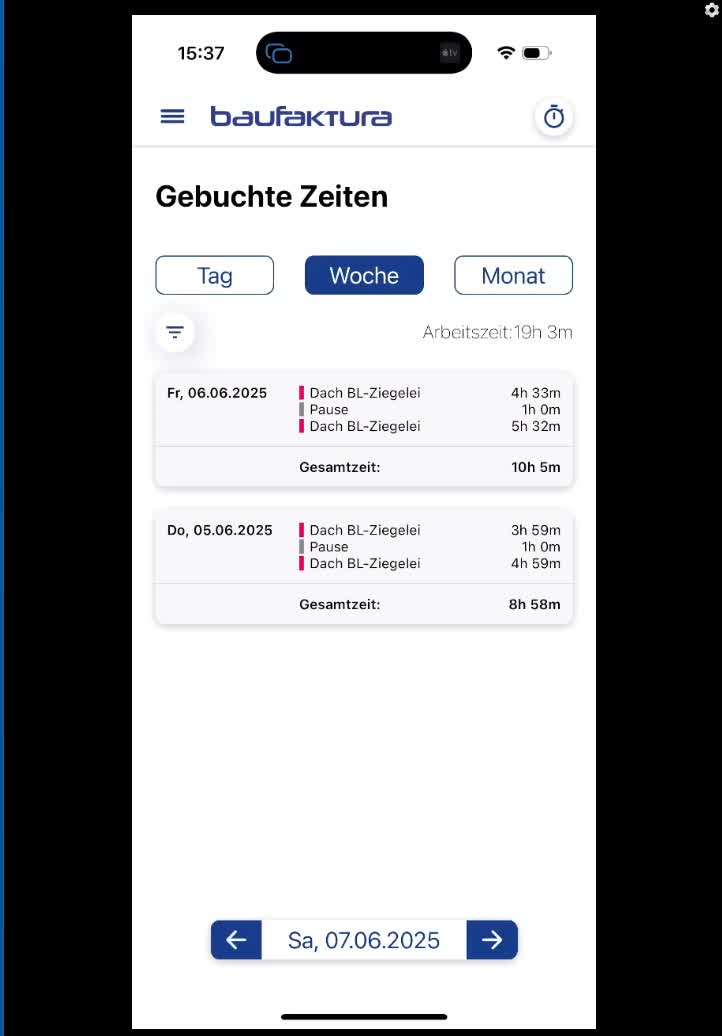
Klicken Sie auf einen Eintrag, um die Detailansicht der Buchungsinformationen zu erhalten.
6. Bautagebücher erfassen
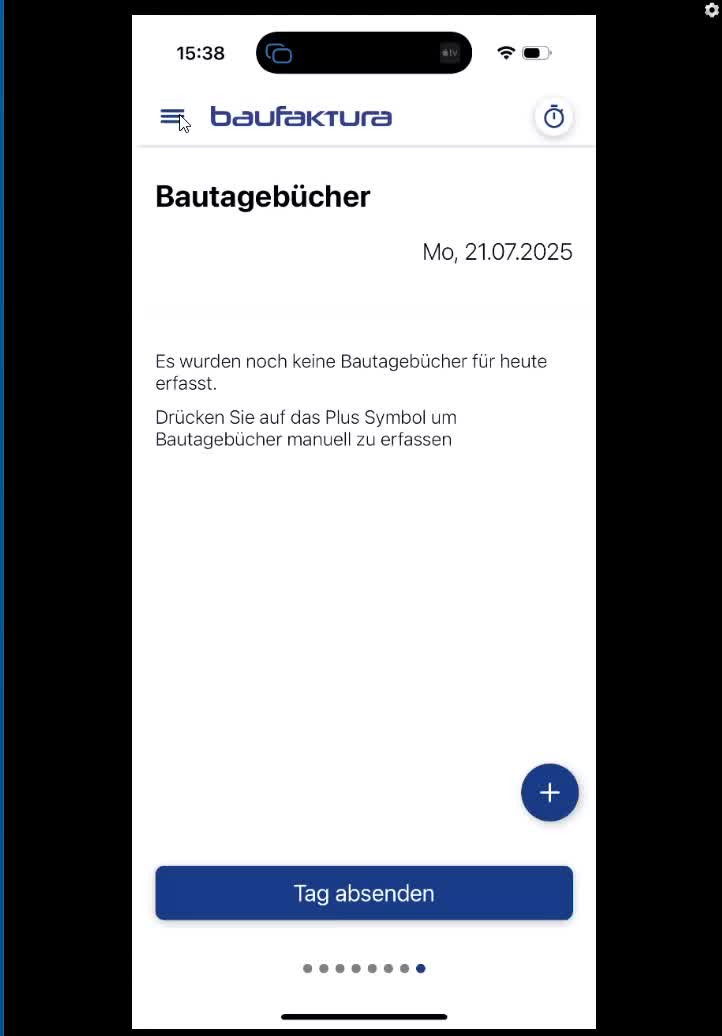
Speichern oder erfassen Sie Bautagebücher im entsprechenden Bereich.
7. Kontoeinstellungen überprüfen
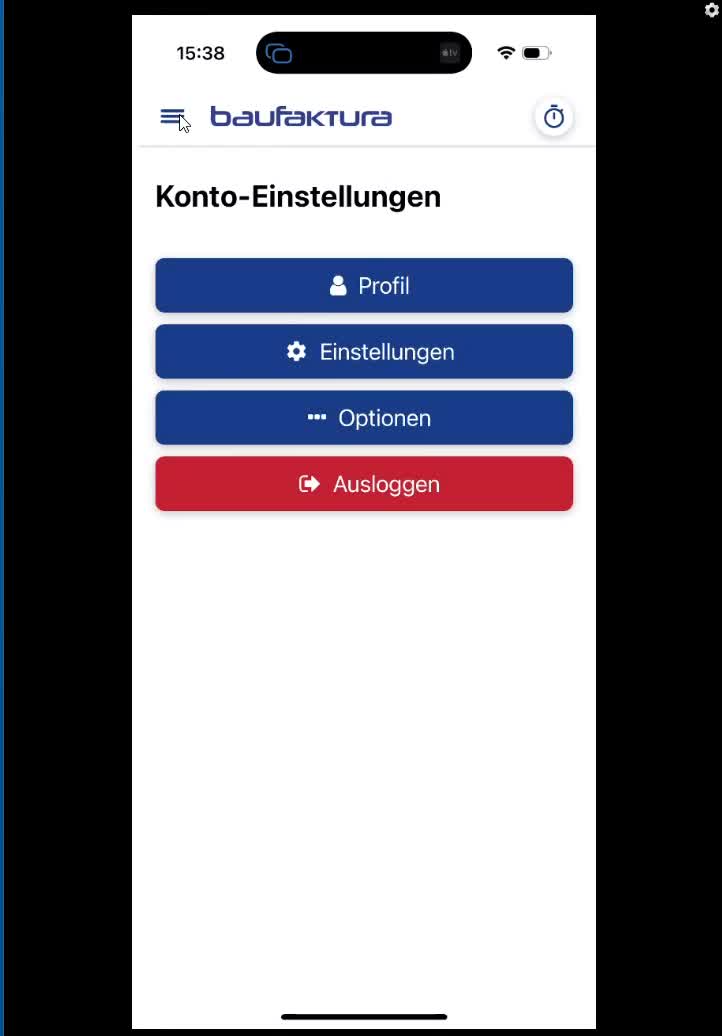
Überprüfen Sie die Kontoeinstellungen und die aktivierten Module, insbesondere die für Bautagebücher.
8. Synchronisierungseinstellungen anpassen
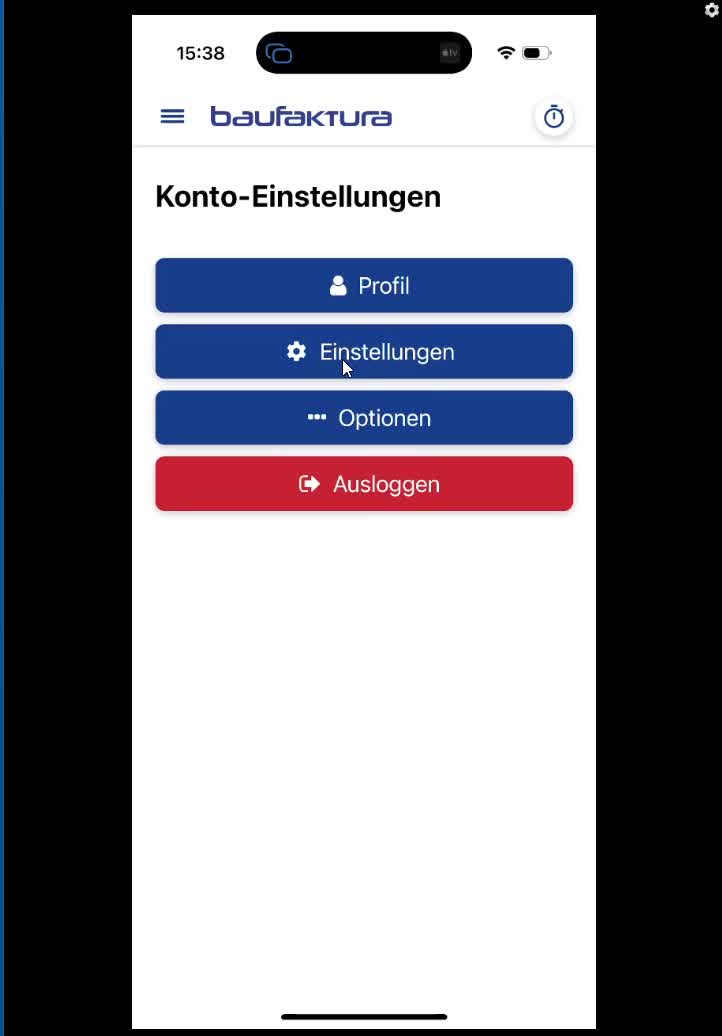
Wählen Sie die Dauer der Synchronisierung (14 Tage, 31 Tage, 7 Tage oder alle Einträge).
9. Schnellzugriffsmodus nutzen 3:15
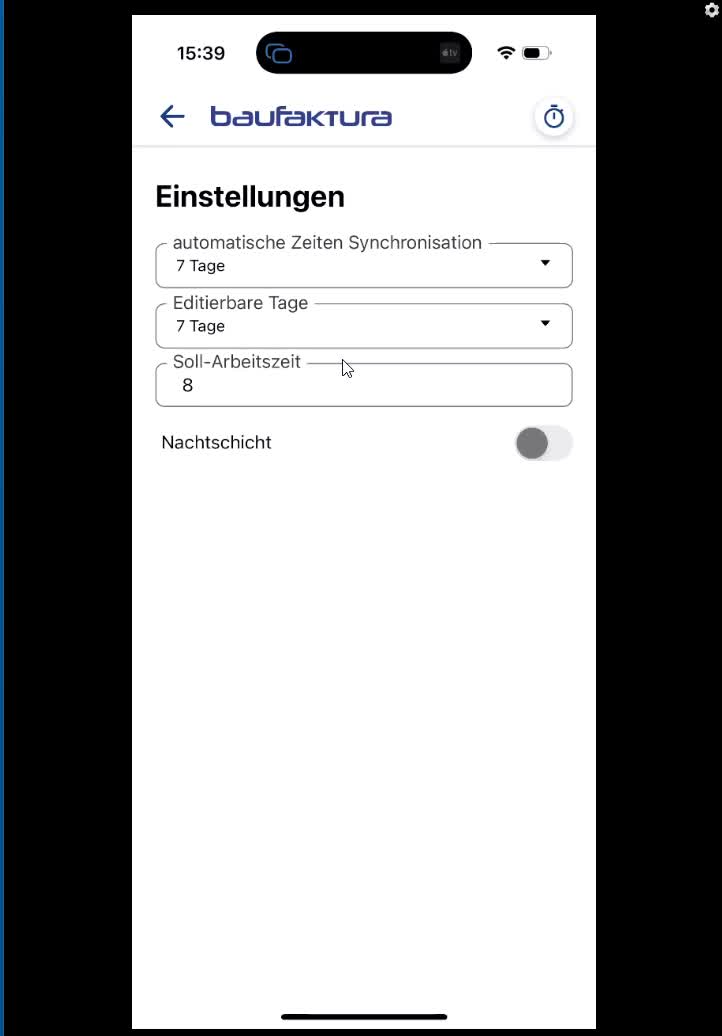
Nutzen Sie den Schnellzugriffsmodus für die Anzahl der editierbaren Tage.
10. Einträge bearbeiten
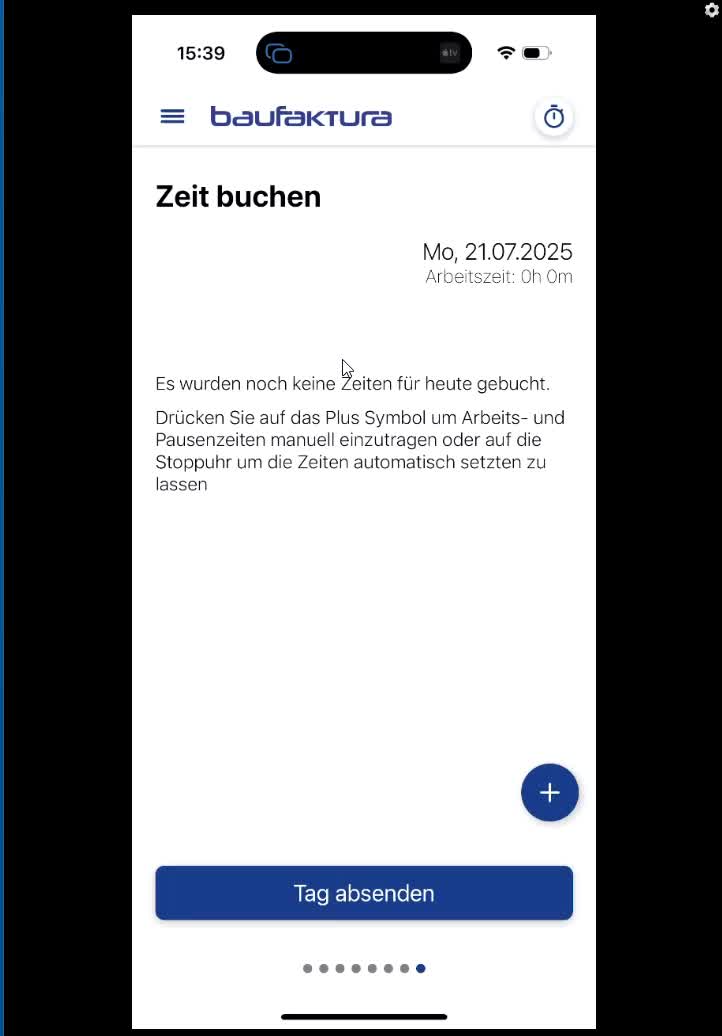
Wischen Sie nach links, um zwischen den Tagen zu wechseln und Einträge schneller zu bearbeiten.
11. Daten importieren und exportieren
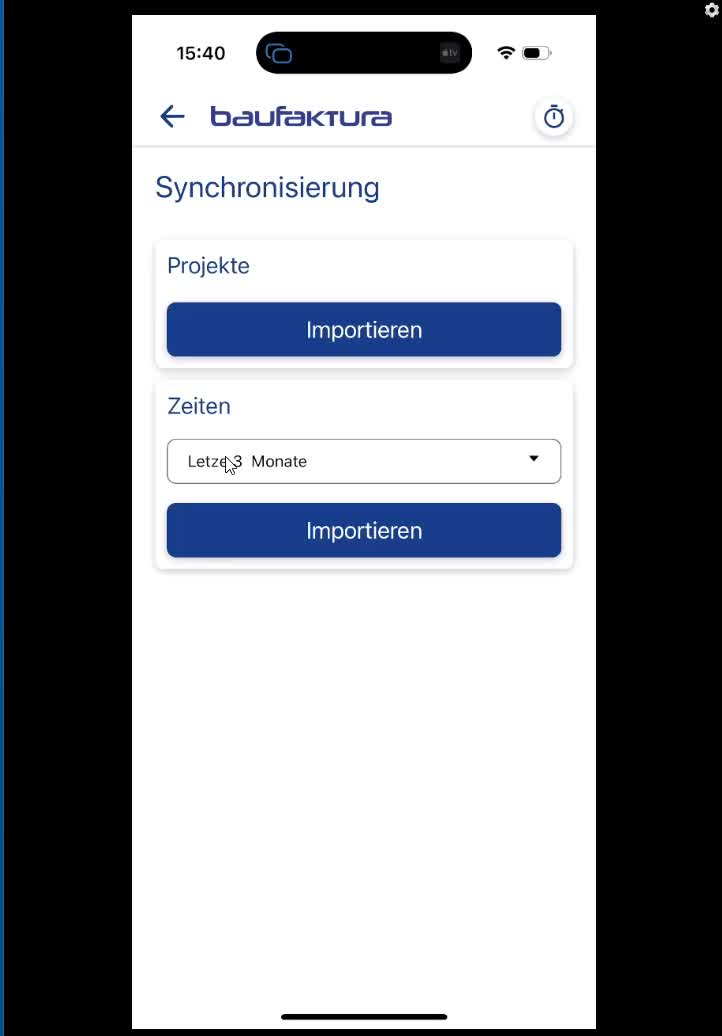
Nutzen Sie die Importfunktion für Daten aus den letzten drei oder sechs Monaten.
Exportieren Sie die erfassten Daten lokal auf Ihrem Gerät.
12. Systeminformationen und Kontakt
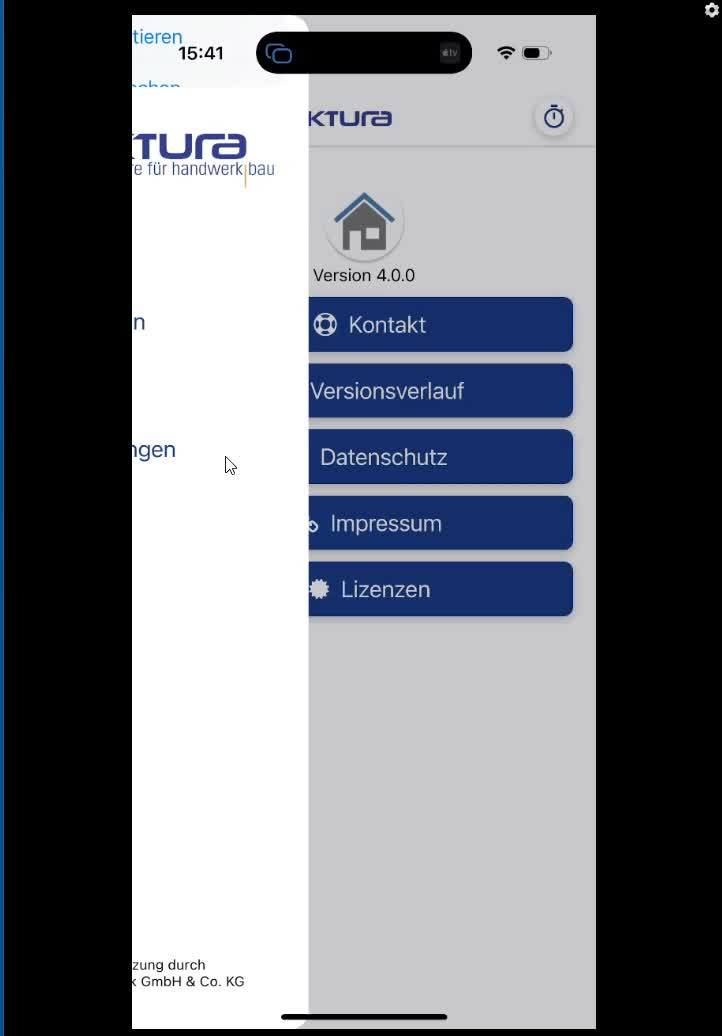
Finden Sie Systeminformationen und die Möglichkeit, Kontakt zum Hersteller aufzunehmen.
13. Versionsverlauf überprüfen
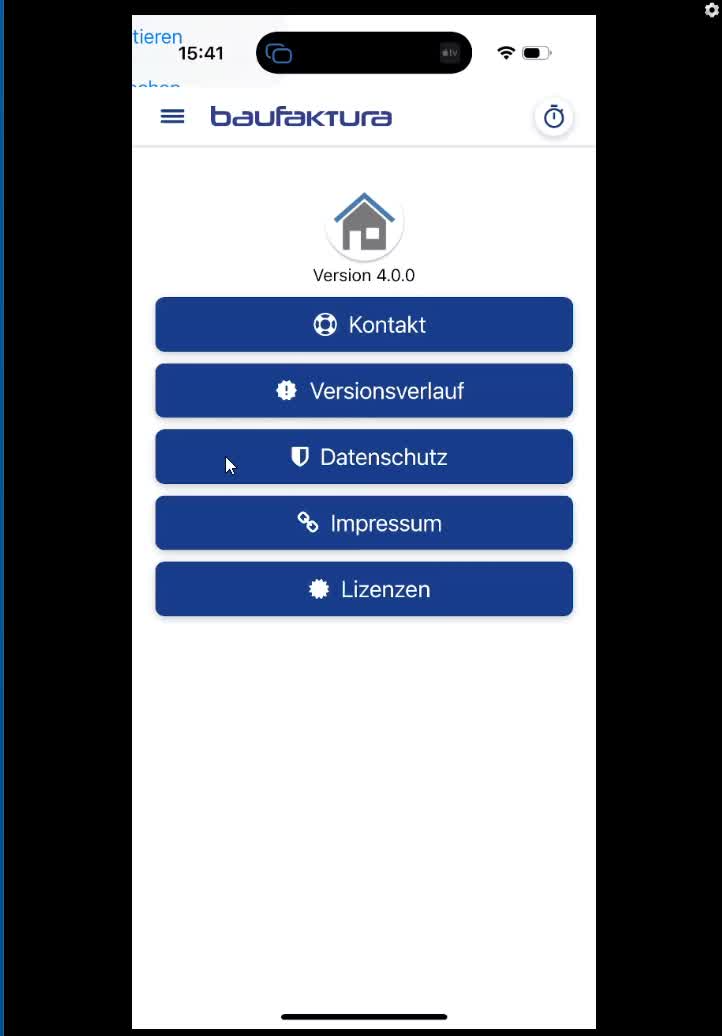
Überprüfen Sie den Versionsverlauf und die Änderungen der jeweiligen Version.
Wichtiges
Stellen Sie sicher, dass alle Daten korrekt eingegeben werden, um Fehler zu vermeiden.
Überprüfen Sie regelmäßig die Synchronisierungseinstellungen, um Datenverlust zu verhindern.
Tipps
Nutzen Sie die Schnellzugriffsmodi, um Zeit bei der Bearbeitung zu sparen.
Halten Sie Ihre Kontoeinstellungen aktuell, um die Nutzung der App zu optimieren.
https://loom.com/share/d283b66a16b34e4bbc0a6f5a058a9dcd