Dateien zwischen lokalem Gerät und Barfaktura Remote übertragen
In Barfaktura Remote geht es häufig darum, Daten zwischen dem Remote-System und dem lokalen Computer/Gerät auszutauschen.
Dafür stehen in diesem Bereich passende Upload- und Download-Funktionen zur Verfügung.
Ziel ist es, Dateien schnell zwischen lokalem System und dem Remote-Desktop zu übertragen.
2. Dateien vom lokalen System auf Barfaktura Remote hochladen 0:23
Wenn Sie eine Datei von Ihrem lokalen Gerät auf das Remote-System übertragen möchten, nutzen Sie die Upload-Funktion.
Das System fragt direkt nach der gewünschten Datei.
Nach der Auswahl wird die Datei auf das Barfaktura-Remote-System hochgeladen.
3. Hochgeladene Dateien auf dem Remote-Desktop finden 0:53
Nach dem Upload erscheint die Datei sofort auf dem Desktop des Remote-Systems.
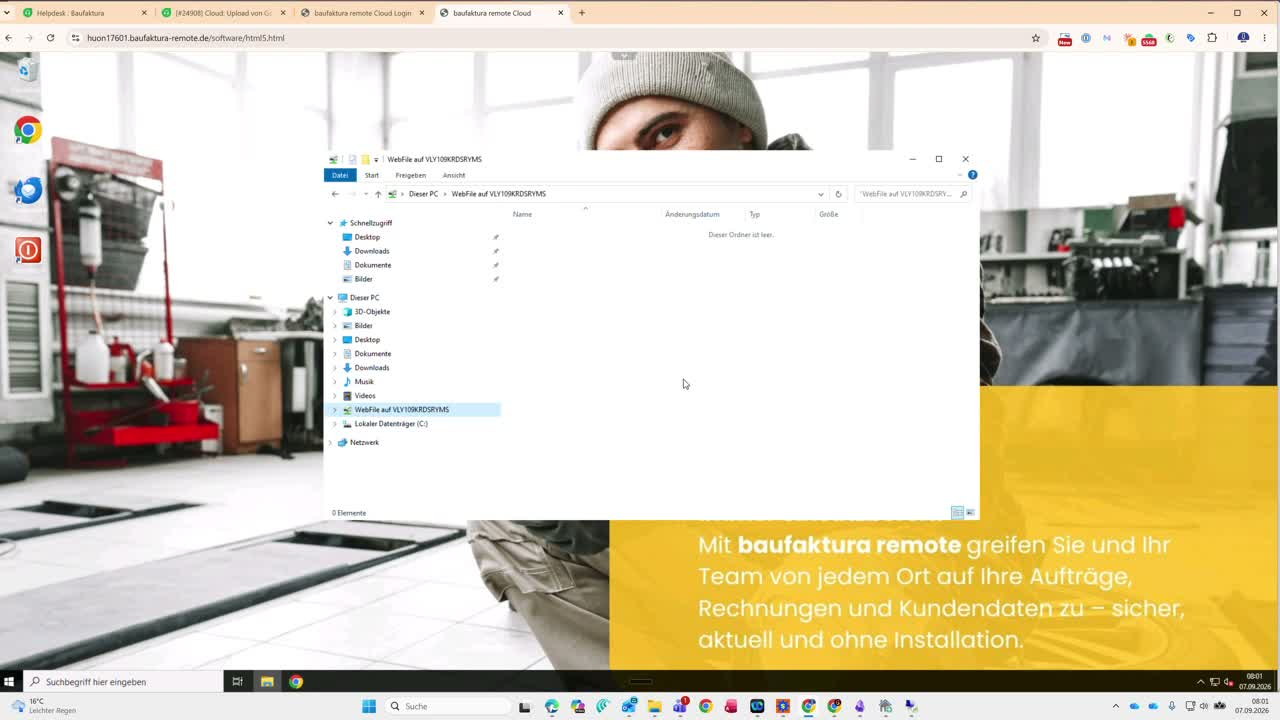
Zusätzlich ist sie im Windows Explorer unter dem verknüpften Datenträger sichtbar.
Von dort aus können Sie die Datei weiter verschieben oder in Barfaktura verwenden, z. B. bei Austauschdateien wie:
CSV
XML
andere ähnliche Formate
4. Dateien vom Remote-System auf den lokalen PC herunterladen 1:20
Für den Download gilt ein ähnlicher Ablauf.
Wenn Sie einen Download vom Server zum PC starten, öffnet sich die Dateistruktur auf dem Server.
Dort können Sie z. B. ausgegebene Dokumente oder Export-Dateien auswählen.
Nach dem Klick auf Öffnen werden die Daten auf Ihr lokales System übertragen und dort abgelegt.
Falls auf Ihrem lokalen Gerät andere Speicherpfade eingestellt sind, wird die Datei dort gespeichert.
5. Schnellmethode: Datei per Drag-and-drop übertragen 2:18
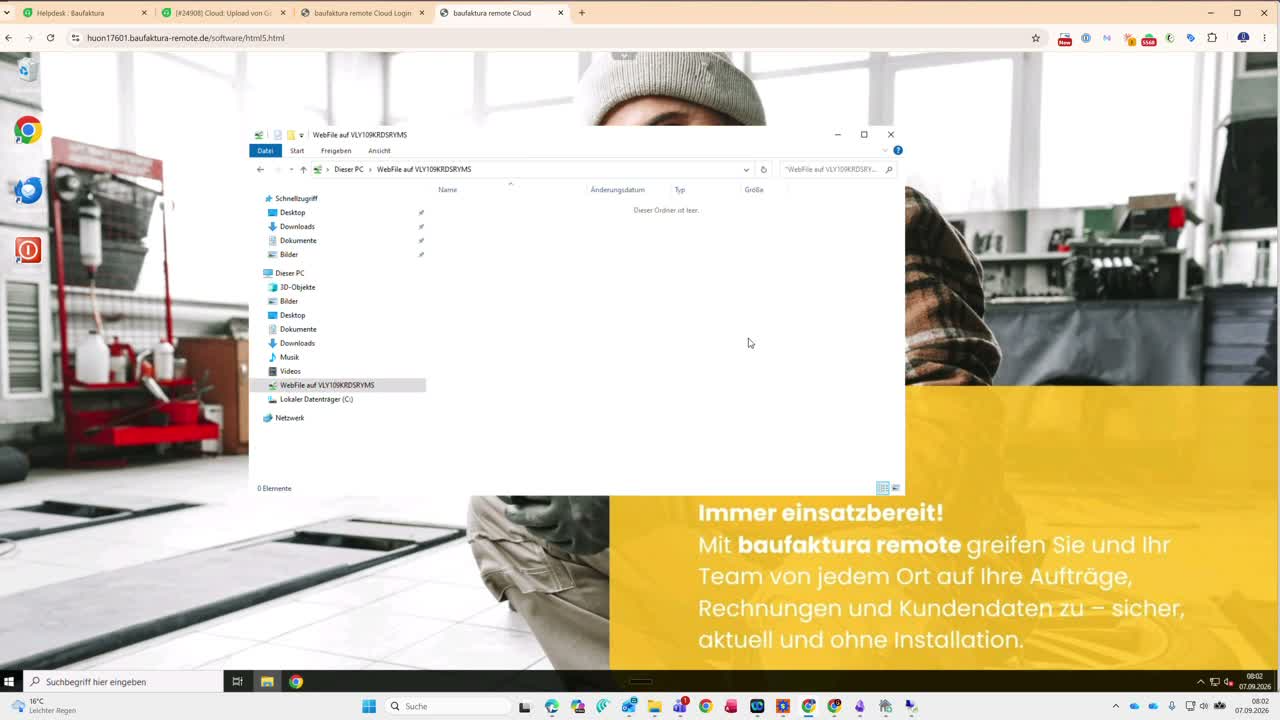
Als schneller Tipp können Sie Dateien auch per Drag-and-drop vom lokalen System auf das Remote-System ziehen.
Ziehen Sie dazu einfach eine Datei in den Remote-Bildschirm und lassen Sie sie dort los.
Danach öffnet sich an dieser Stelle das entsprechende Fenster, und die Datei erscheint unter dem Datenträger Webfile.
6. Datei auf dem Remote-System ablegen oder wieder entfernen 3:00
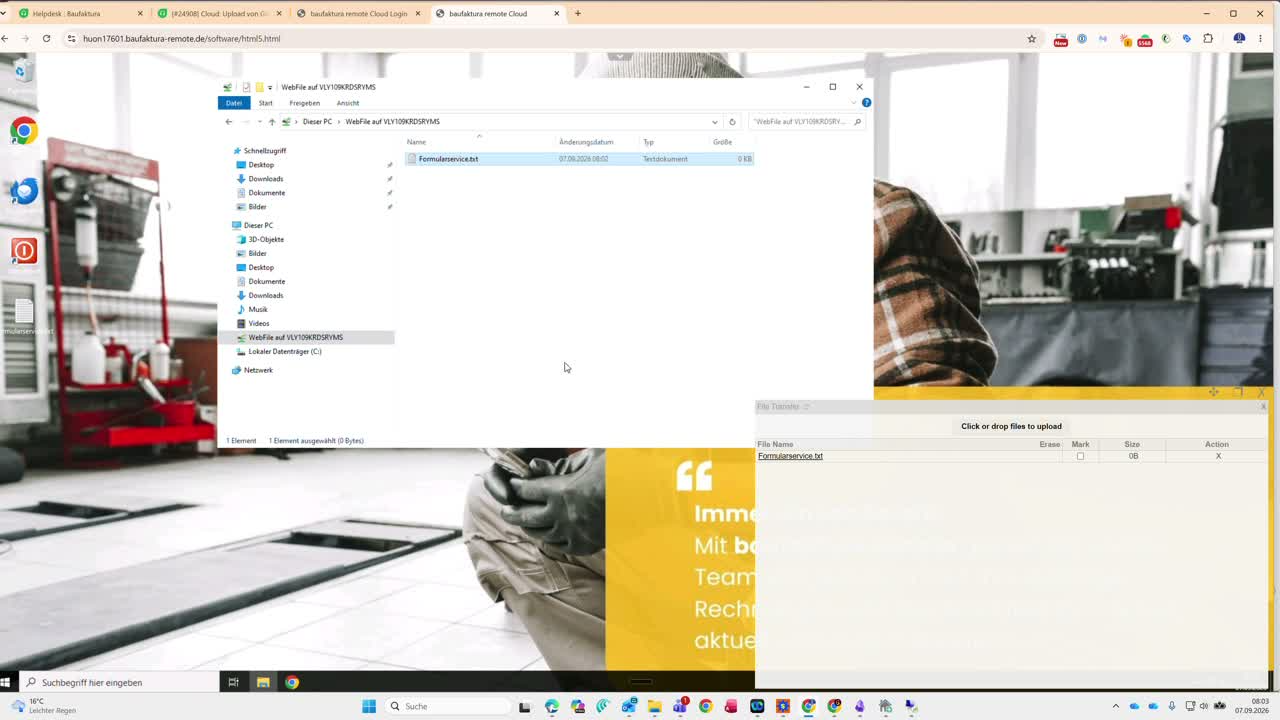
Nach dem Drag-and-drop können Sie die Datei auf dem Remote-System an der gewünschten Stelle ablegen.
Wenn sie nicht mehr benötigt wird, kann sie anschließend auch wieder gelöscht werden.
So behalten Sie die Dateiverwaltung im Remote-System sauber und übersichtlich.